Скидка 5% на первый заказ — RDS5




Голосовой помощник гугл как отключить
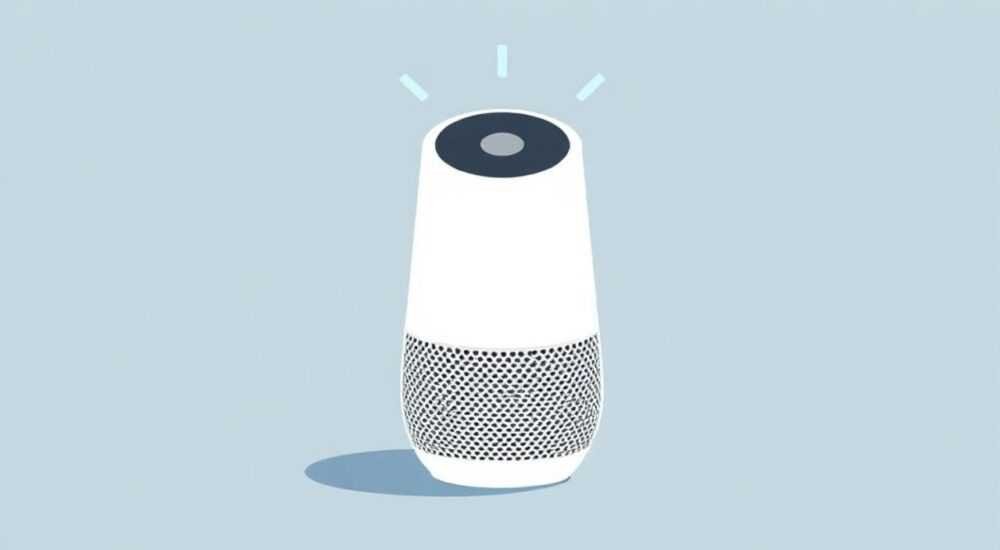
Голосовой помощник Google — это удобный инструмент для управления устройствами, поиска информации и выполнения команд без прикосновений к экрану. Однако не всем пользователям он необходим: в некоторых ситуациях он может мешать, случайно активироваться, потреблять ресурсы или вызывать тревогу по поводу конфиденциальности. Отключить голосового помощника Google можно на смартфоне, планшете, умной колонке или в браузере — и сделать это нужно правильно, чтобы избежать потери других функций. Главная рекомендация: если вы хотите полностью отключить активацию по голосу, используйте настройки Google Assistant на устройстве, а не просто отключайте микрофон — это сохранит работоспособность других сервисов, таких как поиск или голосовой ввод.
Чтобы отключить голосового помощника Google, перейдите в настройки Google Assistant на устройстве, выберите «Голосовая активация» и отключите опцию «Сказать «Окей, Гугл»». Для полного отключения сервиса — удалите аккаунт Google Assistant или отключите его в приложении Google. Не отключайте микрофон устройства — это нарушит работу других функций, таких как голосовой ввод в поиске.
Содержание статьи:
- Зачем отключать голосового помощника Google
- Как отключить Google Assistant на Android
- Как отключить Google Assistant на iPhone и iPad
- Как отключить голосовой помощник на умной колонке Google Home
- Отключение голосового помощника в браузере
- Частые ошибки и как их исправить
- Экспертное мнение
- Вопросы и ответы
- Заключение
Зачем отключать голосового помощника Google
Голосовой помощник Google — это мощный инструмент, но не для всех. Он постоянно слушает, даже когда не активен, что вызывает опасения по поводу приватности. По данным исследования Pew Research Center, 64% пользователей смартфонов беспокоятся, что голосовые ассистенты могут записывать разговоры без согласия. Даже если Google утверждает, что записи хранятся анонимно и только при активации, риск остаётся — особенно если устройство находится в спальне или кабинете.
Кроме того, помощник может случайно активироваться от звуков телевизора, радио или разговора. Это приводит к нежелательным действиям: включению музыки, отправке сообщений или поиску информации. Для пожилых людей или тех, кто использует устройство в общественных местах, это может быть неудобно или даже опасно.
Представьте, что вы разговариваете с коллегой в офисе, а ваш телефон внезапно отвечает: «Что я могу для вас сделать?» — это не просто смущение, а нарушение профессиональной атмосферы. В таких случаях отключение голосовой активации — не роскошь, а необходимость.
Полезно знать: Отключение голосовой активации не удаляет Google Assistant полностью — вы всё ещё можете использовать его вручную через приложение или голосовой ввод в поиске.
Как отключить Google Assistant на Android
На устройствах под Android отключение голосового помощника происходит в несколько шагов. Важно понимать: вы можете отключить только активацию по фразе «Окей, Гугл», сохранив возможность использовать помощника вручную.
1. Откройте приложение Google (не Google Assistant).
2. Нажмите на значок профиля в правом верхнем углу.
3. Выберите Настройки → Голос → Голосовая активация.
4. Переключите тумблер «Сказать „Окей, Гугл“» в положение Выключено.
5. Для полного отключения: вернитесь в настройки → Google Assistant → Устройства → выберите ваш телефон → Отключить Google Assistant.
Если вы не видите опцию «Отключить Google Assistant», обновите приложение Google до последней версии через Google Play Market. Также проверьте, не включена ли функция «Голосовой ввод» в клавиатуре Gboard — её нужно отключить отдельно.
Полезно знать: На некоторых устройствах Samsung, Xiaomi или Huawei опция может называться «Bixby Voice» или «Ми Голос». Убедитесь, что вы настраиваете именно Google Assistant, а не встроенный ассистент производителя.
Как отключить Google Assistant на iPhone и iPad
На iOS Google Assistant работает как отдельное приложение, и его активация не интегрирована в систему, как на Android. Это упрощает процесс отключения.
1. Откройте приложение Google.
2. Нажмите на значок профиля в правом верхнем углу.
3. Перейдите в Настройки → Голос.
4. Отключите опцию «Сказать „Окей, Гугл“».
5. Чтобы полностью отключить помощника, зайдите в Настройки iPhone → Приложения → Google → Отключить доступ к микрофону.
Важно: если вы используете Siri, отключение Google Assistant не повлияет на его работу. Однако если вы хотите, чтобы устройство не реагировало ни на одну голосовую команду, отключите и Siri в Настройки → Siri & Поиск.
Для пользователей, которые не используют Google Assistant вообще, рекомендуется удалить приложение. Это снизит фоновую нагрузку на батарею и исключит возможность случайной активации.
Полезно знать: При удалении приложения Google Assistant данные не удаляются с серверов Google. Для полного удаления перейдите в аккаунт Google и очистите историю голосовых запросов.
Как отключить голосовой помощник на умной колонке Google Home
Умные колонки Google Nest (ранее Google Home) — одни из самых активных устройств с голосовым помощником. Отключить его полностью нельзя — это нарушит базовую функциональность. Но можно отключить активацию по голосу и ограничить доступ.
1. Откройте приложение Google Home.
2. Нажмите на значок устройства в левом верхнем углу.
3. Выберите свою колонку.
4. Перейдите в Настройки → Голосовой помощник.
5. Отключите «Сказать „Окей, Гугл“».
6. Для дополнительной защиты: включите «Требовать подтверждение» для всех команд, требующих доступа к аккаунту.
Если вы хотите полностью отключить микрофон — нажмите на физическую кнопку Mute на корпусе устройства. Она физически отключает микрофоны, и индикатор загорится красным. Это надёжный способ, особенно когда вы уходите из дома или спите.
Полезно знать: Даже при отключённом микрофоне устройство может получать команды через Bluetooth или Wi-Fi от других устройств. Для максимальной безопасности — отключите его от сети.
Отключение голосового помощника в браузере
В браузерах, особенно Chrome, Google Assistant интегрирован в функцию голосового поиска. Если вы используете поиск через микрофон в адресной строке — это тоже часть голосового помощника.
Чтобы отключить голосовой ввод в Chrome:
1. Откройте Chrome на компьютере.
2. Перейдите в Настройки → Конфиденциальность и безопасность → Настройки сайта.
3. Найдите раздел Микрофон.
4. Убедитесь, что для сайта google.com установлено «Запретить».
5. Также отключите «Голосовой ввод» в настройках поиска: введите в адресной строке `chrome://settings/search` → отключите «Использовать голосовой поиск».
На Android в Chrome аналогичные настройки находятся в Настройки → Сайты → Микрофон.
Если вы не используете голосовой поиск, отключение этой функции не только повысит безопасность, но и ускорит загрузку страниц — особенно на слабых устройствах.
Полезно знать: В Firefox и Safari Google Assistant не работает напрямую. Если вы используете их как основной браузер — риск случайной активации минимален.
Частые ошибки и как их исправить
Даже после выполнения всех шагов пользователи сталкиваются с проблемами. Вот самые распространённые и способы их решения.
- «Помощник всё ещё реагирует на „Окей, Гугл“» — проверьте, не включена ли активация на другом устройстве в вашем аккаунте Google. Откройте assistant.google.com → «Устройства» → отключите голосовую активацию на всех.
- «После отключения пропал голосовой ввод в поиске» — это нормально. Голосовой ввод и голосовой помощник — разные функции. Чтобы вернуть ввод, включите «Голосовой ввод» в настройках клавиатуры Gboard или Chrome.
- «Не могу найти настройки в приложении Google» — обновите приложение. Устаревшие версии могут не содержать опцию отключения. Установите версию 12.0 или выше.
- «Помощник включается сам по себе после перезагрузки» — сбросьте настройки Google Assistant: в приложении Google → Настройки → Google Assistant → Сбросить настройки.
Также не забывайте проверять сторонние приложения, такие как «Google Assistant Shortcuts» или «Voice Access» — они могут переопределять ваши настройки.
Экспертное мнение
«Отключение голосового помощника — это не отказ от технологий, а осознанный выбор в пользу контроля. Многие пользователи не знают, что Google хранит до 90% голосовых запросов, связанных с аккаунтом, в течение 18 месяцев. Если вы не используете помощник регулярно — лучше отключить его полностью, чем полагаться на „автоматические“ настройки приватности.» — Анна Козлова, эксперт по цифровой безопасности, директор центра кибербезопасности «Дигитал-Дом».
Анна рекомендует проводить ежеквартальную «чистку» голосовых данных: заходите на myactivity.google.com → фильтруйте по «Голос и аудио» → удаляйте старые записи. Это не только защищает приватность, но и снижает нагрузку на облачные хранилища.
Также она предупреждает: не стоит полагаться на физическое отключение микрофона как на единственное решение. Вредоносные приложения могут обходить блокировку. Лучше сочетать отключение голосовой активации с ограничением разрешений и использованием брандмауэра.
Вопросы и ответы
Можно ли полностью удалить Google Assistant с телефона?
На Android — нельзя, так как он интегрирован в систему. Но вы можете отключить его через настройки и скрыть из меню. На iOS — приложение можно удалить, и это полностью отключит помощника.
Отключу ли я поиск по голосу, если отключу помощника?
Нет. Поиск по голосу работает через клавиатуру Gboard или Chrome. Чтобы его отключить, перейдите в настройки Gboard → Голос → выключите «Голосовой ввод».
Повлияет ли отключение на работу Google Home или Chromecast?
Да. Если вы отключите Google Assistant на устройстве, оно перестанет реагировать на голосовые команды. Но вы сможете управлять им через приложение Google Home.
Что будет, если я отключу Google Assistant на одном устройстве?
Изменения применяются ко всем устройствам, привязанным к вашему аккаунту Google. Чтобы отключить только одно устройство — сделайте это через настройки конкретного устройства в приложении Google Home.
Почему после отключения помощник снова включился?
Часто это происходит после обновления системы или приложения. Google автоматически включает голосовую активацию для «улучшения опыта». Проверяйте настройки после каждого обновления.
Заключение
Отключение голосового помощника Google — это не технический трюк, а важный шаг к контролю над собственными данными и личным пространством. Современные устройства становятся всё более «умными», но это не значит, что они должны слушать вас всегда. Вы имеете право выбирать, когда и как взаимодействовать с технологией.
Рекомендуем начать с отключения активации по фразе «Окей, Гугл» — это даст вам максимальный комфорт без потери функций. Если вы не используете помощник вообще — удалите приложение, отключите микрофон и очистите историю голосовых запросов. Это не только безопаснее, но и экономит заряд батареи.
Голосовой помощник — это инструмент, а не обязательство. Управляйте им осознанно, а не позволяйте ему управлять вами.
- Отключите «Окей, Гугл» в настройках Google Assistant — это основной шаг.
- Не отключайте микрофон устройства — это нарушит другие функции, такие как голосовой ввод.
- Проверяйте настройки на всех устройствах, привязанных к вашему аккаунту.
- Регулярно очищайте историю голосовых запросов на myactivity.google.com.
- Для максимальной безопасности — отключайте помощника на умных колонках и удаляйте приложение на iOS.
⚠️ Дисклеймер — нажмите, чтобы развернуть
Материалы, опубликованные в разделе «Блог» на сайте RU DESIGN SHOP (rudesignshop.ru), носят исключительно информационный и ознакомительный характер и не являются руководством к действию, финансовой рекомендацией, медицинской услугой, ветеринарным назначением либо рекламой товаров и услуг, включая азартные игры. Публикации не содержат призывов к участию в азартных играх и не направлены на продвижение соответствующих операторов.
Безопасность применения товаров и веществ: при использовании строительных материалов, бытовой химии, пестицидов и агрохимикатов необходимо строго следовать инструкциям производителя и действующему законодательству Российской Федерации, включая Федеральный закон РФ от 19.07.1997 № 109-ФЗ «О безопасном обращении с пестицидами и агрохимикатами».
Упоминание товарных знаков, брендов и организаций носит исключительно информационный характер и не означает наличие партнёрских отношений или одобрения со стороны правообладателей.
Материалы, содержащие сведения о медицинских, ветеринарных или косметических средствах, представлены в справочных целях и не являются медицинской консультацией или назначением. Перед применением рекомендуется обратиться к врачу, ветеринарному специалисту или иному сертифицированному профессионалу.
Возрастные ограничения: материалы, содержащие сведения о продукции категории 18+, включая алкоголь или азартные игры, предназначены исключительно для совершеннолетней аудитории и публикуются в информационных целях.
Правовая ответственность: решения, принятые на основе опубликованной информации, пользователь принимает самостоятельно и на свой риск; редакция и авторы несут ответственность в пределах, установленных законодательством Российской Федерации.
Редакция не допускает публикаций, содержащих пропаганду экстремизма, терроризма, наркотических средств или суицида; подобные материалы подлежат немедленному удалению.
Упоминание организаций с ограниченным статусом: компания Meta Platforms Inc. (социальные сети Facebook и Instagram) признана экстремистской организацией решением суда РФ, её деятельность запрещена на территории Российской Федерации; любые упоминания приводятся исключительно в информационных целях.
Авторские права и источники: информация собирается из открытых источников; её актуальность указывается на дату публикации и может изменяться.
Изображения и иллюстрации используются на условиях, разрешённых правообладателями. При возникновении претензий редакция готова оперативно рассмотреть обращение и внести необходимые изменения.
Персональные данные и cookies: сайт использует cookies и обрабатывает персональные данные пользователей в соответствии с Федеральным законом № 152-ФЗ «О персональных данных» и Политикой конфиденциальности RU DESIGN SHOP.
Мнения авторов могут не совпадать с позицией государственных органов или коммерческих организаций, упомянутых в материалах.
РЕКОМЕНДУЕМ
Товары от российских производителей

Светильник MODULAR N Forstlight
Диапазон цен: 8040 руб. – 12640 руб.
Торшер ColorConer GLODE
Диапазон цен: 14950 руб. – 22500 руб.

