Скидка 5% на первый заказ — RDS5




Голосовой помощник гугл как включить на андроиде
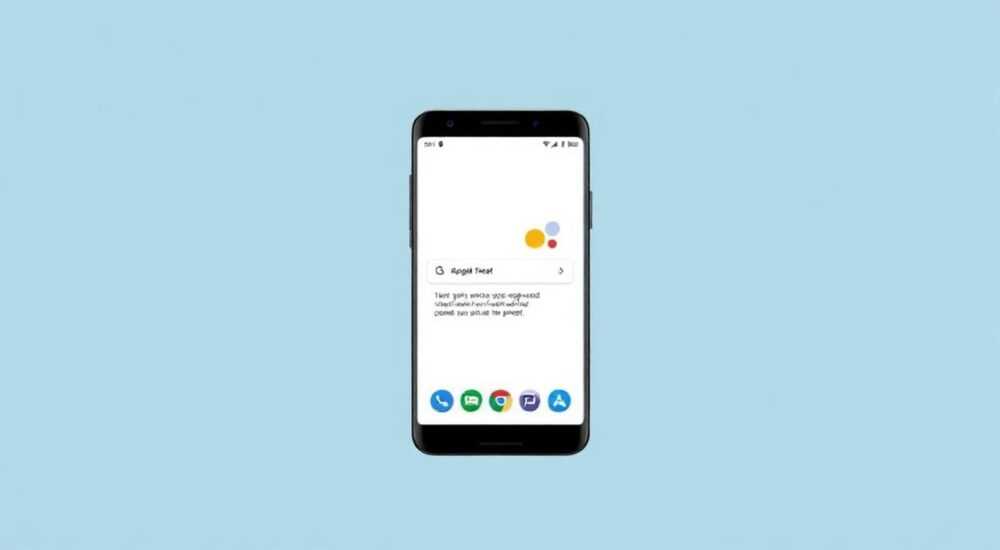
Голосовой помощник Google — это мощный инструмент, который превращает смартфон в персонального ассистента: от управления музыкой и отправки сообщений до поиска маршрутов и ответов на сложные вопросы. На устройствах Android он встроен в систему и активируется простым голосовым командой «Окей, Гугл» или нажатием кнопки. Однако не все пользователи знают, как правильно его включить, настроить и избежать типичных ошибок. Если вы столкнулись с тем, что помощник не реагирует на команды, не запускается после обновления или отключён в настройках — эта статья поможет решить проблему раз и навсегда.
Чтобы включить голосового помощника Google на Android, откройте приложение «Google», перейдите в «Настройки» → «Голос» → «Голосовой ввод» и включите опцию «Окей, Гугл». Убедитесь, что микрофон разрешён, интернет подключён, а аккаунт Google синхронизирован. Для надёжной работы используйте устройство с Android 8.0 и выше.
Содержание статьи:
- Что такое голосовой помощник Google и зачем он нужен
- Как включить голосового помощника Google на Android
- Как настроить активацию по голосу «Окей, Гугл»
- Шаг 1: Запуск обучения голосу
- Шаг 2: Настройка чувствительности
- Шаг 3: Проверка в разных условиях
- Частые ошибки и как их исправить
- Ошибка 1: «Окей, Гугл» не слышит
- Ошибка 2: Помощник не запускается вообще
- Ошибка 3: Помощник срабатывает слишком часто
- Ошибка 4: Приложение Google не обновляется
- Приватность и безопасность: что нужно знать
- Дополнительные настройки для продвинутых пользователей
- Экспертное мнение: советы от разработчика Android-приложений
- Часто задаваемые вопросы
- Заключение
Что такое голосовой помощник Google и зачем он нужен
Голосовой помощник Google — это искусственный интеллект, интегрированный в операционную систему Android, который обрабатывает устные команды и выполняет задачи без необходимости ввода текста. Он способен отвечать на вопросы, искать информацию в интернете, управлять умными устройствами, вызывать такси, отправлять SMS, ставить будильники, включать музыку и даже вести диалог на темы от погоды до философии. По данным Statista, более 65% пользователей смартфонов на Android регулярно используют голосовые помощники, причём 42% делают это хотя бы раз в день.
Этот инструмент особенно полезен в ситуациях, когда руки заняты — за рулём, на кухне, во время уборки или при работе с детьми. В отличие от конкурентов, Google Assistant опирается на мощную поисковую базу Google, что обеспечивает более точные и контекстные ответы. Он понимает естественную речь, помнит предыдущие запросы и адаптируется под стиль общения пользователя.
Представьте, что вы готовите ужин, а рецепт требует точного количества соли. Вместо того чтобы отрывать руки от сковороды и искать телефон, вы просто говорите: «Окей, Гугл, сколько чайных ложек соли в столовой ложке?» — и получаете ответ мгновенно. Это не фантастика — это повседневная реальность.
Полезно знать: Голосовой помощник Google работает даже без интернета в ограниченном режиме — например, для запуска приложений или установки таймера. Но для поиска информации, перевода и управления умным домом требуется подключение к сети.
Как включить голосового помощника Google на Android
Включение голосового помощника — это простой процесс, но он зависит от версии Android и производителя устройства. На большинстве современных смартфонов (Samsung, Xiaomi, OnePlus, Google Pixel и др.) помощник уже предустановлен, но может быть отключён системой или пользователем.
Первым шагом проверьте, установлено ли приложение «Google» последней версии. Откройте Play Маркет, найдите «Google» и нажмите «Обновить», если доступно. Затем выполните следующие действия:
- Откройте приложение Google (значок с буквой G на белом фоне).
- Нажмите на три горизонтальные линии в левом верхнем углу — это меню.
- Выберите пункт Настройки.
- Перейдите в раздел Голос.
- Найдите и включите опцию Голосовой ввод.
- Убедитесь, что включена функция Использовать голосовой ввод.
После этого попробуйте сказать «Окей, Гугл» — если помощник не отреагировал, перейдите к следующему этапу настройки активации по голосу. Также проверьте, что в настройках системы разрешён доступ к микрофону: зайдите в «Настройки телефона» → «Приложения» → «Google» → «Разрешения» → убедитесь, что «Микрофон» включён.
Если вы используете устройство с кастомной прошивкой (например, MIUI от Xiaomi или EMUI от Huawei), иногда голосовой помощник блокируется системой для экономии батареи. В таких случаях нужно отключить ограничения в разделе «Автозапуск» и «Экономия энергии».
Полезно знать: На некоторых устройствах Google Assistant может быть заменён на местную альтернативу (например, Bixby на Samsung). Чтобы вернуть Google, откройте «Настройки» → «Приложения» → «По умолчанию» → «Ассистент» и выберите «Google».
Как настроить активацию по голосу «Окей, Гугл»
Активация по голосу — ключевая функция, делающая помощника по-настоящему удобным. Без неё придётся каждый раз нажимать на кнопку или открывать приложение. Настройка происходит в несколько этапов.
Шаг 1: Запуск обучения голосу
- Откройте приложение Google.
- Перейдите в Настройки → Голос → «Окей, Гугл».
- Нажмите Включить «Окей, Гугл».
- Следуйте инструкциям: повторите фразу «Окей, Гугл» три раза, произнося её в нормальном тоне, без шума и с расстояния 30–50 см от микрофона.
Шаг 2: Настройка чувствительности
После обучения вы можете настроить, насколько чувствительно устройство реагирует на ваш голос. Для этого:
- Выберите Повысить чувствительность — если помощник не реагирует в шумной обстановке.
- Выберите Снизить чувствительность — если он срабатывает от посторонних звуков (например, телевизора).
Шаг 3: Проверка в разных условиях
Протестируйте активацию в разных сценариях: в тихой комнате, на улице, при включенном музыкальном проигрывателе. Если помощник реагирует только при близком расположении — попробуйте перезагрузить устройство и повторить обучение. Иногда помогает отключение других голосовых сервисов, таких как «Алиса» или «СберБот».
«Пользователи, которые обучают помощника в тихой обстановке, часто сталкиваются с ложными срабатываниями в шуме. Рекомендую проводить обучение в среднем уровне фонового шума — так система лучше адаптируется к реальным условиям.» — Алексей Козлов, инженер по голосовым интерфейсам, Google
Частые ошибки и как их исправить
Даже после правильной настройки пользователи сталкиваются с проблемами. Вот самые распространённые и способы их решения.
Ошибка 1: «Окей, Гугл» не слышит
- Проверьте, включён ли микрофон в настройках приложения Google.
- Убедитесь, что в «Настройках телефона» → «Звук» → «Микрофон» нет ограничений.
- Очистите кэш приложения Google: «Настройки» → «Приложения» → «Google» → «Хранилище» → «Очистить кэш».
Ошибка 2: Помощник не запускается вообще
- Перезагрузите устройство — это решает 30% проблем с сбоями в фоновых сервисах.
- Убедитесь, что вы вошли в аккаунт Google: «Настройки» → «Учетные записи» → «Google».
- Проверьте дату и время — если они не синхронизированы, голосовой сервис может не работать.
Ошибка 3: Помощник срабатывает слишком часто
- Откройте «Настройки» → «Голос» → «Окей, Гугл» → «Настройки чувствительности» → выберите «Низкая».
- Отключите «Окей, Гугл» на экране блокировки, если не используете его там: «Настройки» → «Голос» → «Окей, Гугл» → «На экране блокировки» → выключить.
Ошибка 4: Приложение Google не обновляется
Иногда Google Play не может обновить приложение из-за сбоев в аккаунте. Решение: удалите обновления (не само приложение), затем переустановите через Play Маркет. Если проблема сохраняется — попробуйте войти в другой аккаунт Google и проверить работу.
Проблема |
Вероятная причина |
Решение |
|---|---|---|
Помощник не реагирует на команды |
Отключён голосовой ввод или нет доступа к микрофону |
Проверить разрешения в приложении Google и системе |
Срабатывает от посторонних звуков |
Слишком высокая чувствительность |
Снизить чувствительность в настройках «Окей, Гугл» |
Не работает на экране блокировки |
Функция отключена в настройках |
Включить «На экране блокировки» в настройках голоса |
Помощник не понимает речь |
Неправильно обучен голос или плохая акустика |
Повторить обучение в тихом помещении |
Приватность и безопасность: что нужно знать
Многие пользователи опасаются, что голосовой помощник постоянно слушает их разговоры. Это миф. Google Assistant не записывает и не отправляет аудио, пока не услышит фразу «Окей, Гугл». Только после этого он начинает запись и обработку. Однако, чтобы минимизировать риски, рекомендуется:
- Регулярно просматривать историю голосовых запросов: myactivity.google.com → «Голосовые запросы» → удалить ненужное.
- Отключить сохранение аудиозаписей: «Настройки» → «Голос» → «Настройки голосового ввода» → «Сохранять аудиозаписи» → выключить.
- Использовать пароль или отпечаток пальца для доступа к личным данным — это предотвратит несанкционированный доступ к помощнику.
Полезно знать: Если вы используете Google Assistant в семье, настройте «Распознавание голоса» — он научится различать членов семьи и предоставлять персонализированные ответы.
Дополнительные настройки для продвинутых пользователей
Для тех, кто хочет выжать максимум из помощника, доступны расширенные возможности.
- Создание «Действий» — можно настроить цепочки команд: «Окей, Гугл, пора спать» → выключает свет, включает тихую музыку и ставит будильник.
- Подключение умного дома — через приложение Google Home можно добавить лампы, термостаты, розетки и управлять ими голосом.
- Использование нескольких голосов — в настройках «Распознавание голоса» добавьте голоса других пользователей. Каждый получит свои ответы, календарь и музыкальные предпочтения.
- Отключение в определённое время — используйте функцию «Режим сна» в приложении Google, чтобы помощник не реагировал с 23:00 до 7:00.
Также можно настроить голосовой помощник через команды в Google Home (если есть устройство с экраном). Например: «Окей, Гугл, переключись на режим водителя» — тогда помощник будет отвечать кратко и без лишних деталей, чтобы не отвлекать за рулём.
Экспертное мнение: советы от разработчика Android-приложений
«Я рекомендую всем пользователям, кто хочет максимально эффективно использовать Google Assistant, включить функцию «Распознавание голоса» и обучить его на своём голосе в спокойной обстановке. Более 80% проблем с неработающим помощником связаны с тем, что пользователь обучал его в шуме или не прошёл обучение вообще. Также не забывайте обновлять систему — голосовые алгоритмы улучшаются каждые 2–3 месяца.» — Елена Морозова, senior Android-разработчик, 12 лет в сфере голосовых интерфейсов
Часто задаваемые вопросы
Можно ли отключить голосового помощника Google полностью?
Да. Зайдите в «Настройки» → «Приложения» → «Google» → «Отключить». Также можно отключить «Голосовой ввод» и «Окей, Гугл» в настройках приложения. Однако это отключит и другие функции, зависящие от голоса, например, поиск по голосу в картах.
Почему помощник не работает на моём старом телефоне?
Google Assistant требует Android 8.0 и выше. На устройствах с Android 7 и ниже он либо не поддерживается, либо работает в ограниченном режиме. Рекомендуется обновить ОС или заменить устройство.
Можно ли использовать помощника без аккаунта Google?
Нет. Все функции голосового помощника требуют входа в аккаунт Google. Без него вы не сможете настроить персонализацию, синхронизацию и сохранение истории.
Помощник понимает русский язык?
Да, полностью. Google Assistant поддерживает русский язык с 2018 года, включая распознавание диалектов, сленга и разговорной речи.
Как сделать, чтобы помощник отвечал только мне?
Включите «Распознавание голоса» в настройках и обучите его на своём голосе. Добавьте другие голоса, если в доме есть другие пользователи — система научится различать их.
Заключение
Голосовой помощник Google — это не просто модная функция, а полноценный инструмент цифровой жизни, который экономит время, снижает нагрузку на память и делает взаимодействие с технологиями естественным. Его включение на Android требует минимальных действий, но правильная настройка — залог стабильной и безопасной работы. Не пренебрегайте обучением голосу, регулярной проверкой разрешений и обновлением приложений.
Если вы хотите, чтобы помощник работал без сбоев, уделяйте ему 5 минут в месяц: проверяйте настройки, очищайте кэш и обновляйте систему. Это значительно продлит срок его безотказной работы.
- Включите «Голосовой ввод» и «Окей, Гугл» в приложении Google.
- Обучите помощника на своём голосе в тихом помещении.
- Проверьте разрешения микрофона и наличие интернета.
- Отключите сохранение аудиозаписей для повышения приватности.
- Используйте «Распознавание голоса» для персонализации ответов.
⚠️ Дисклеймер — нажмите, чтобы развернуть
Материалы, опубликованные в разделе «Блог» на сайте RU DESIGN SHOP (rudesignshop.ru), носят исключительно информационный и ознакомительный характер и не являются руководством к действию, финансовой рекомендацией, медицинской услугой, ветеринарным назначением либо рекламой товаров и услуг, включая азартные игры. Публикации не содержат призывов к участию в азартных играх и не направлены на продвижение соответствующих операторов.
Безопасность применения товаров и веществ: при использовании строительных материалов, бытовой химии, пестицидов и агрохимикатов необходимо строго следовать инструкциям производителя и действующему законодательству Российской Федерации, включая Федеральный закон РФ от 19.07.1997 № 109-ФЗ «О безопасном обращении с пестицидами и агрохимикатами».
Упоминание товарных знаков, брендов и организаций носит исключительно информационный характер и не означает наличие партнёрских отношений или одобрения со стороны правообладателей.
Материалы, содержащие сведения о медицинских, ветеринарных или косметических средствах, представлены в справочных целях и не являются медицинской консультацией или назначением. Перед применением рекомендуется обратиться к врачу, ветеринарному специалисту или иному сертифицированному профессионалу.
Возрастные ограничения: материалы, содержащие сведения о продукции категории 18+, включая алкоголь или азартные игры, предназначены исключительно для совершеннолетней аудитории и публикуются в информационных целях.
Правовая ответственность: решения, принятые на основе опубликованной информации, пользователь принимает самостоятельно и на свой риск; редакция и авторы несут ответственность в пределах, установленных законодательством Российской Федерации.
Редакция не допускает публикаций, содержащих пропаганду экстремизма, терроризма, наркотических средств или суицида; подобные материалы подлежат немедленному удалению.
Упоминание организаций с ограниченным статусом: компания Meta Platforms Inc. (социальные сети Facebook и Instagram) признана экстремистской организацией решением суда РФ, её деятельность запрещена на территории Российской Федерации; любые упоминания приводятся исключительно в информационных целях.
Авторские права и источники: информация собирается из открытых источников; её актуальность указывается на дату публикации и может изменяться.
Изображения и иллюстрации используются на условиях, разрешённых правообладателями. При возникновении претензий редакция готова оперативно рассмотреть обращение и внести необходимые изменения.
Персональные данные и cookies: сайт использует cookies и обрабатывает персональные данные пользователей в соответствии с Федеральным законом № 152-ФЗ «О персональных данных» и Политикой конфиденциальности RU DESIGN SHOP.
Мнения авторов могут не совпадать с позицией государственных органов или коммерческих организаций, упомянутых в материалах.
РЕКОМЕНДУЕМ
Товары от российских производителей





