Скидка 5% на первый заказ — RDS5




Google cast как подключить телефон к телевизору
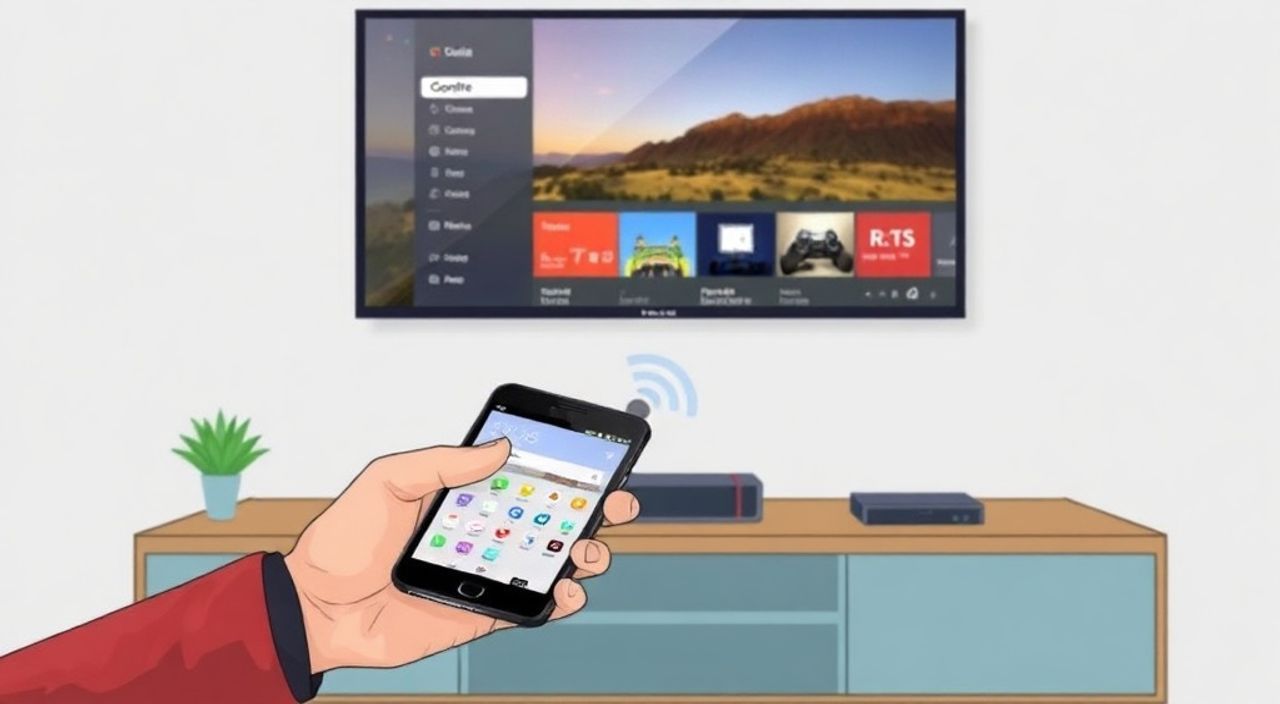
Технология Google Cast позволяет мгновенно транслировать контент с телефона на телевизор — будь то видео с YouTube, музыка из Spotify, презентация из браузера или даже экран всего устройства. Большинство современных телевизоров Samsung, LG, Sony и других брендов уже поддерживают Chromecast встроенной функцией, а для старых моделей достаточно подключить внешный адаптер. Главное — чтобы телефон и телевизор были в одной Wi-Fi сети. Это не просто «включить и забыть»: правильная настройка избавляет от лагов, потери звука и ошибок подключения, которые часто сбивают с толку даже опытных пользователей.
Чтобы подключить телефон к телевизору через Google Cast, убедитесь, что оба устройства подключены к одному Wi-Fi, откройте приложение с поддержкой Cast (например, YouTube или Netflix), нажмите значок «Cast» и выберите телевизор из списка. Если телевизор не виден — перезагрузите роутер и проверьте, включена ли функция «Chromecast встроенная» в настройках ТВ.
Содержание статьи:
Что такое Google Cast и как он работает
Google Cast — это протокол, разработанный Google, который позволяет передавать медиаконтент с мобильного устройства, планшета или компьютера на телевизор, звуковую систему или другой совместимый дисплей. В отличие от обычного экранного зеркалирования, Google Cast не копирует весь экран, а лишь передаёт команду воспроизведения — то есть телефон может быть использован для других задач, пока видео или музыка продолжают играть на ТВ. Это делает технологию более стабильной и экономичной для батареи.
Технология работает через специальный чип — Chromecast, встроенный в большинство новых телевизоров с Android TV, Google TV или в устройствах типа Chromecast с Google TV. Также можно использовать внешний адаптер, подключаемый к HDMI-порту. Ключевое условие — оба устройства должны быть в одной локальной сети Wi-Fi. При этом не требуется никаких кабелей, Bluetooth или дополнительных приложений на телевизоре — достаточно, чтобы на нём была включена функция Cast.
Полезно знать: Google Cast не поддерживает полное зеркалирование экрана на всех устройствах. Для полного отображения экрана телефона на ТВ (например, при показе игр или браузера) нужно использовать функцию «Экранное зеркалирование», которая доступна в меню «Подключения» на Android и в Control Center на iPhone.
Требования к устройствам для подключения
Для успешного подключения через Google Cast необходимо соблюсти три основных условия. Во-первых, телевизор должен поддерживать Chromecast встроенный. Это касается моделей Samsung с Tizen (2017+), LG с webOS (2018+), Sony с Android TV (2016+), Philips, Hisense и других, выпущенных с 2017 года. Старые модели могут не иметь встроенного чипа — тогда потребуется внешний Chromecast (от 2500 рублей).
Во-вторых, телефон должен быть на Android 5.0+ или iOS 12+. На Android это не проблема — поддержка встроена в систему. На iPhone подключение возможно только через приложения, поддерживающие Google Cast: YouTube, Netflix, Disney+, Spotify, Apple Music (с 2023 года), Google Home и другие. Нельзя просто «зеркалировать» экран iPhone через Google Cast — для этого нужен AirPlay или HDMI-кабель.
В-третьих, оба устройства должны быть подключены к одной Wi-Fi сети. Даже если вы используете 2,4 ГГц и 5 ГГц от одного роутера — это две разные сети. Некоторые роутеры по умолчанию разделяют их, что мешает обнаружению устройств. В таком случае нужно отключить «Изолировать клиентов» в настройках роутера или вручную подключить оба устройства к одному каналу.
«Часто пользователи жалуются, что телевизор не виден — причина в разделении сетей Wi-Fi. Проверьте, не подключён ли телефон к гостевой сети, а телевизор — к основной. Это частая ошибка в многоквартирных домах и офисах.» — Алексей Морозов, инженер по умным домам, 12 лет опыта
Как подключить Android-телефон к телевизору
Подключение Android-устройства — самый простой и надёжный сценарий. Начните с проверки, включена ли функция Cast на телевизоре. На большинстве моделей это делается через меню: Настройки → Сеть → Google Cast или Приложения → Chromecast встроенный. Убедитесь, что статус «Включено».
На телефоне откройте любое приложение с поддержкой Cast — например, YouTube. Найдите значок «Cast» (в виде прямоугольника с волной в левом углу). Нажмите на него — появится список доступных устройств. Выберите ваш телевизор. Через 2–5 секунд видео начнёт воспроизводиться на экране ТВ.
Если телевизор не отображается, попробуйте следующее:
- Перезагрузите роутер — выключите его на 30 секунд, включите обратно.
- Перезагрузите телевизор — через меню или кнопку питания.
- На телефоне откройте Настройки → Подключения → Поделиться и подключить → Google Cast и нажмите «Найти устройства».
- Убедитесь, что в приложении Google Home (если установлено) телевизор зарегистрирован и имеет статус «Готов».
Также можно использовать функцию экранного зеркалирования. Для этого откройте панель уведомлений, найдите пункт «Поделиться экраном» или «Скринкаст», выберите «Google Cast» и укажите телевизор. Это полезно, если нужно показать браузер, игру или документ.
Полезно знать: Не все приложения поддерживают Cast. Если значок не появляется — попробуйте открыть контент в браузере Chrome на телефоне, нажать «Три точки» → «Cast» — это работает почти всегда.
Как подключить iPhone к телевизору через Google Cast
Подключение iPhone требует более точного подхода. Apple не встроила Google Cast в систему, поэтому функция доступна только через сторонние приложения, которые её поддерживают. Первое, что нужно сделать — установить приложения, совместимые с Cast: YouTube, Netflix, Disney+, Spotify, Apple Music, Google Home, VLC, Plex.
Откройте, например, YouTube. Войдите в свой аккаунт Google. Найдите видео, которое хотите воспроизвести. В правом верхнем углу нажмите значок «Cast» — он выглядит как прямоугольник с волной. Появится список устройств. Если ваш телевизор не отображается — проверьте, что он подключён к той же сети, что и iPhone.
Если список пуст, откройте приложение Google Home. Нажмите «+» → «Настроить устройство» → «Новый устройство» → «Телевизоры и звуковые системы». Следуйте инструкциям, чтобы добавить телевизор вручную. После этого он должен появиться в любом приложении с Cast.
Важно: iPhone не поддерживает полное зеркалирование экрана через Google Cast. Если вы хотите показать весь экран — используйте AirPlay, если телевизор его поддерживает (например, Apple TV или новые модели LG и Samsung с AirPlay 2). В противном случае — подключите iPhone через HDMI-адаптер Lightning-to-HDMI.
«Многие пользователи iPhone думают, что Google Cast — это аналог AirPlay. Это не так. Cast — это протокол для передачи контента, а не экрана. Для зеркалирования iPhone нужен AirPlay или кабель.» — Елена Козлова, технический консультант по Apple-экосистеме
Частые ошибки и как их устранить
Даже при соблюдении всех условий подключение может не сработать. Вот основные проблемы и их решения.
- Телевизор не виден в списке — проверьте, что оба устройства в одной сети Wi-Fi. Отключите гостевую сеть, включите 2,4 ГГц (лучше для Cast). Перезагрузите роутер и телевизор.
- Значок Cast не появляется в приложении — обновите приложение и систему. Установите Google Home. Убедитесь, что на телевизоре включена функция «Chromecast built-in».
- Воспроизведение прерывается — слабый Wi-Fi. Переместите роутер ближе к телевизору, используйте Wi-Fi 5 (802.11ac), а не Wi-Fi 4. Отключите другие устройства, которые сильно грузят сеть.
- Нет звука или он не синхронизирован — проверьте, не включён ли звук на телефоне. На некоторых телевизорах нужно вручную выбрать аудиовыход в настройках звука.
- Ошибка «Не удалось подключиться» — сбросьте настройки сети на телевизоре: Настройки → Сеть → Сброс сети. Затем снова подключитесь к Wi-Fi.
Также полезно проверить, не блокирует ли брандмауэр или антивирус на телефоне соединение. В редких случаях помогает удаление и переустановка приложения Google Home.
Проблема |
Вероятная причина |
Решение |
|---|---|---|
Телевизор не отображается |
Разные сети Wi-Fi |
Подключите оба устройства к одному каналу (2,4 ГГц) |
Значок Cast отсутствует |
Приложение не поддерживает Cast |
Используйте браузер Chrome или другое приложение |
Постоянные лаги |
Перегрузка сети |
Отключите потоковые устройства, перезагрузите роутер |
Звук не идёт на ТВ |
Звук на телефоне включён |
Отключите звук на телефоне, включите на ТВ |
Экспертное мнение: советы от инженера по умным домам
«Я рекомендую всегда использовать внешний Chromecast с Google TV, даже если телевизор «умный». Встроенные чипы часто устаревают, не получают обновления, а внешний адаптер — это полноценный компьютер на Android с регулярными патчами. Он работает стабильнее, быстрее и поддерживает 4K HDR. Стоит он дешевле, чем ремонт телевизора через год.» — Дмитрий Волков, инженер-разработчик умных домов, 15 лет в сфере IoT
Дмитрий отмечает, что многие пользователи недооценивают роль роутера. Старые модели (особенно от провайдеров вроде Ростелеком или МТС) не поддерживают multicast — а это критично для обнаружения устройств Cast. Он советует заменить роутер на TP-Link Archer AX54, ASUS RT-AX55 или Netgear Nighthawk, если проблемы повторяются.
Также он подчёркивает: не стоит включать «Режим гостя» на телевизоре. Он ограничивает доступ к локальной сети, и Google Cast не сможет найти устройство. Всегда используйте основной профиль.
Для домашнего использования Дмитрий рекомендует настроить автоматическое включение Cast: в приложении Google Home создайте «Сцену» — «Включить телевизор и начать воспроизведение YouTube». Это сработает даже с голосовой командой: «Окей, Гугл, включи телевизор».
Часто задаваемые вопросы
Можно ли подключить телефон к телевизору без Wi-Fi?
Нет. Google Cast требует локальной сети для обнаружения и управления устройствами. Без Wi-Fi — только HDMI-кабель или Miracast (если поддерживается).
Почему на iPhone не появляется значок Cast в некоторых приложениях?
Приложение не поддерживает Google Cast. Например, Telegram, VK или TikTok не имеют интеграции. Используйте браузер Safari → откройте сайт → нажмите «Поделиться» → «Cast».
Можно ли транслировать музыку с телефона на колонку через Google Cast?
Да. Подключите умную колонку Google Home, Nest Audio или любую с поддержкой Chromecast Audio. Откройте Spotify, нажмите «Cast» и выберите устройство — звук пойдёт на колонку, а телефон можно использовать для других задач.
Как отключить Google Cast, если он включён?
Нажмите значок Cast в приложении → «Остановить». Или в приложении Google Home выберите устройство → «Отключить». Можно также отключить функцию в настройках телевизора.
Безопасно ли использовать Google Cast? Есть ли утечка данных?
Да, безопасно. Все данные передаются по зашифрованному каналу. Google не записывает, что вы смотрите — только технические данные для работы сервиса. Не подключайте к Cast устройства с конфиденциальной информацией, если сеть ненадёжна.
Заключение
Подключение телефона к телевизору через Google Cast — это не просто удобство, а переход на новый уровень взаимодействия с цифровым контентом. Технология позволяет смотреть фильмы, слушать музыку, демонстрировать презентации, не привязываясь к экрану телефона. Главное — соблюсти базовые условия: один Wi-Fi, актуальные приложения и включённая функция Cast на телевизоре.
Для владельцев Android — всё работает почти без настроек. Для пользователей iPhone — требуется больше внимания: только поддерживаемые приложения и обязательная регистрация телевизора в Google Home. Если вы часто сталкиваетесь с ошибками — не пытайтесь «починить» телевизор. Лучше вложите 2–3 тысячи рублей в внешний Chromecast с Google TV — это надёжнее, быстрее и проще в обслуживании.
Google Cast — это не «волшебная кнопка», а технология, требующая понимания базовых сетевых принципов. Освоив её, вы избавитесь от проводов, упростите семейный просмотр и сделаете свой дом по-настоящему умным.
- Используйте один Wi-Fi для телефона и телевизора — это ключевое условие.
- Android поддерживает Cast встроенную, iPhone — только через приложения.
- Если телевизор не виден — перезагрузите роутер и проверьте настройки сети.
- Внешний Chromecast с Google TV надёжнее встроенного чипа в старых ТВ.
- Для зеркалирования экрана iPhone нужен AirPlay или HDMI-кабель — Google Cast не поддерживает это.
⚠️ Дисклеймер — нажмите, чтобы развернуть
Материалы, опубликованные в разделе «Блог» на сайте RU DESIGN SHOP (rudesignshop.ru), носят исключительно информационный и ознакомительный характер и не являются руководством к действию, финансовой рекомендацией, медицинской услугой, ветеринарным назначением либо рекламой товаров и услуг, включая азартные игры. Публикации не содержат призывов к участию в азартных играх и не направлены на продвижение соответствующих операторов.
Безопасность применения товаров и веществ: при использовании строительных материалов, бытовой химии, пестицидов и агрохимикатов необходимо строго следовать инструкциям производителя и действующему законодательству Российской Федерации, включая Федеральный закон РФ от 19.07.1997 № 109-ФЗ «О безопасном обращении с пестицидами и агрохимикатами».
Упоминание товарных знаков, брендов и организаций носит исключительно информационный характер и не означает наличие партнёрских отношений или одобрения со стороны правообладателей.
Материалы, содержащие сведения о медицинских, ветеринарных или косметических средствах, представлены в справочных целях и не являются медицинской консультацией или назначением. Перед применением рекомендуется обратиться к врачу, ветеринарному специалисту или иному сертифицированному профессионалу.
Возрастные ограничения: материалы, содержащие сведения о продукции категории 18+, включая алкоголь или азартные игры, предназначены исключительно для совершеннолетней аудитории и публикуются в информационных целях.
Правовая ответственность: решения, принятые на основе опубликованной информации, пользователь принимает самостоятельно и на свой риск; редакция и авторы несут ответственность в пределах, установленных законодательством Российской Федерации.
Редакция не допускает публикаций, содержащих пропаганду экстремизма, терроризма, наркотических средств или суицида; подобные материалы подлежат немедленному удалению.
Упоминание организаций с ограниченным статусом: компания Meta Platforms Inc. (социальные сети Facebook и Instagram) признана экстремистской организацией решением суда РФ, её деятельность запрещена на территории Российской Федерации; любые упоминания приводятся исключительно в информационных целях.
Авторские права и источники: информация собирается из открытых источников; её актуальность указывается на дату публикации и может изменяться.
Изображения и иллюстрации используются на условиях, разрешённых правообладателями. При возникновении претензий редакция готова оперативно рассмотреть обращение и внести необходимые изменения.
Персональные данные и cookies: сайт использует cookies и обрабатывает персональные данные пользователей в соответствии с Федеральным законом № 152-ФЗ «О персональных данных» и Политикой конфиденциальности RU DESIGN SHOP.
Мнения авторов могут не совпадать с позицией государственных органов или коммерческих организаций, упомянутых в материалах.
РЕКОМЕНДУЕМ
Товары от российских производителей




