Скидка 5% на первый заказ — RDS5




Горячие клавиши автокад как настроить
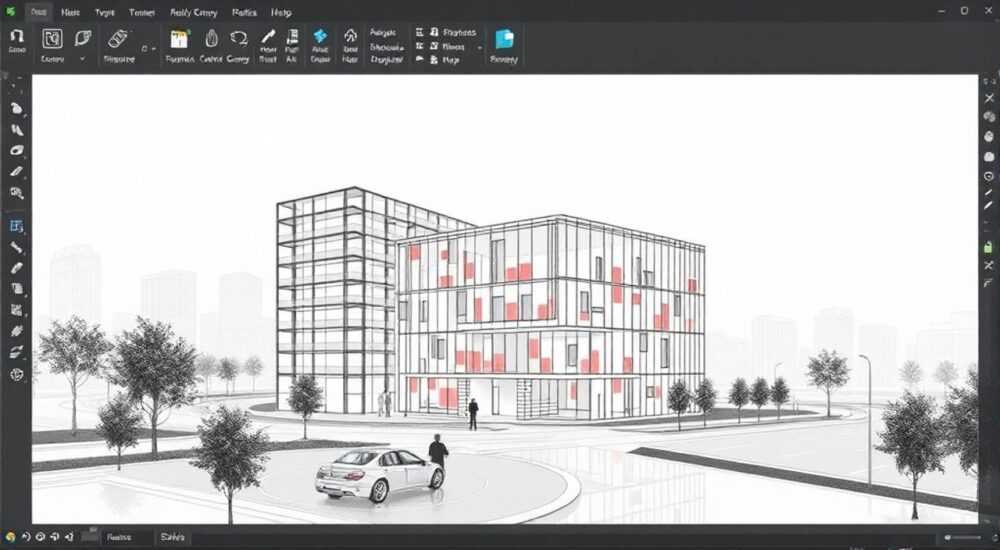
В Autodesk AutoCAD настройка горячих клавиш — это мощный инструмент для повышения производительности, позволяющий сократить время выполнения рутинных операций и минимизировать количество кликов. Настроив сочетания клавиш под свой рабочий стиль, пользователь может значительно ускорить чертёжные процессы, особенно при работе над крупными проектами.
Настройка горячих клавиш в AutoCAD осуществляется через редактор пользовательских интерфейсов (CUI), где можно изменять существующие комбинации или создавать новые. Главная рекомендация — использовать логичные и легко запоминающиеся сочетания, избегая конфликтов с системными или встроенными командами.
Содержание статьи:
- Зачем настраивать горячие клавиши: польза и принципы эффективности
- Как добраться до редактора CUI: пошаговый доступ к настройкам
- Поиск нужной команды
- Основные команды и их стандартные сочетания
- Создание своих горячих клавиш: инструкция и лучшие практики
- Рекомендации по выбору сочетаний
- Импорт и экспорт профиля горячих клавиш: перенос настройки между компьютерами
- Частые ошибки и как их избежать
- Ошибка 1: Конфликт горячих клавиш
- Ошибка 2: Использование неподдерживаемых символов
- Ошибка 3: Потеря настроек после обновления
- Ошибка 4: Слишком много горячих клавиш
- Экспертное мнение
- Вопросы и ответы
- Заключение
Зачем настраивать горячие клавиши: польза и принципы эффективности
Автоматизация действий в AutoCAD начинается с понимания того, что большинство команд можно выполнять не только через графический интерфейс, но и с помощью клавиатурных сокращений. Горячие клавиши — это быстрый способ активировать инструменты, не отрывая рук от клавиатуры. Это особенно важно для проектировщиков, архитекторов и инженеров, которые проводят за чертежами десятки часов в неделю.
У каждого пользователя есть свои привычки и часто используемые команды. Например, кто-то регулярно работает с блоками, а другой — с размерами или слоями. Стандартные сочетания клавиш, заложенные разработчиками, не всегда соответствуют реальному рабочему процессу. Именно поэтому гибкая настройка позволяет адаптировать программу под индивидуальные потребности.
Исследования показывают, что использование клавиатурных сокращений может увеличить скорость работы в CAD-системах на 30–40%. Это связано с тем, что перемещение между мышью и клавиатурой требует дополнительного времени и когнитивной нагрузки. При постоянном использовании горячих клавиш формируется «мышечная память», что делает действия почти автоматическими.
Полезно знать: Настройка горячих клавиш не влияет на стабильность AutoCAD, но требует аккуратности — случайное назначение уже занятого сочетания может привести к непредвиденному поведению программы.
Как добраться до редактора CUI: пошаговый доступ к настройкам
Центр управления интерфейсом (Customize User Interface — CUI) — это основной инструмент для настройки горячих клавиш в AutoCAD. Он предоставляет полный контроль над командами, панелями, лентами и сочетаниями клавиш.
- Откройте AutoCAD и в командной строке введите cui, затем нажмите Enter.
- Появится окно «Редактор пользовательского интерфейса». Оно разделено на несколько вкладок: «Команды», «Транспорты», «Ленты», «Меню» и «Горячие клавиши».
- Перейдите на вкладку Горячие клавиши (или найдите её в левой панели под названием «Shortcuts»).
- Здесь вы увидите список всех текущих сочетаний, сгруппированных по категориям: черчение, редактирование, вид и т.д.
- Для редактирования выберите нужную комбинацию, щёлкните правой кнопкой мыши и выберите «Изменить».
Вы также можете создать новую группу горячих клавиш, чтобы организовать настройки по проектам или типам работ. Например, отдельный профиль для архитектурных чертежей и отдельный — для электрических схем.
Поиск нужной команды
Если вы не знаете, где находится определённая команда в списке CUI, воспользуйтесь строкой поиска. Введите название команды (например, «LINE» или «DIM»), и система покажет все связанные элементы. Это особенно полезно при работе с сотнями команд.
«Начинайте с анализа своих ежедневных задач. Запишите 10 самых частых действий — именно для них стоит настроить быстрые клавиши.» — Алексей Миронов, CAD-менеджер, 12 лет опыта
Основные команды и их стандартные сочетания
AutoCAD поставляется с набором предустановленных горячих клавиш, которые охватывают базовые функции. Знание этих сочетаний — первый шаг к эффективной работе.
Команда |
Стандартное сочетание |
Описание |
|---|---|---|
L |
Enter |
Линия (Line) |
C |
Enter |
Окружность (Circle) |
REC |
Enter |
Прямоугольник (Rectangle) |
M |
Ctrl + C |
Перемещение (Move) |
CO |
Ctrl + C |
Копирование (Copy) |
RO |
Enter |
Поворот (Rotate) |
TR |
Enter |
Удлинение (Trim) |
EX |
Enter |
Удлинение (Extend) |
Z |
Enter |
Масштаб (Zoom) |
LA |
Enter |
Диспетчер слоёв (Layer Properties) |
Обратите внимание, что некоторые команды используют одинаковые сочетания, но различаются контекстом. Например, Ctrl+C может означать как «копировать объект», так и «скопировать в буфер обмена Windows». Чтобы избежать путаницы, AutoCAD анализирует, выбран ли объект перед нажатием.
Полезно знать: Некоторые сочетания нельзя изменить напрямую, потому что они зарезервированы операционной системой (например, Ctrl+S для сохранения). В таких случаях используйте альтернативные комбинации, например, Ctrl+Alt+S.
Создание своих горячих клавиш: инструкция и лучшие практики
Настраиваемые горячие клавиши позволяют назначить любое сочетание клавиш на любую команду, макрос или скрипт. Этот процесс даёт максимальную свободу, но требует продуманного подхода.
- Откройте редактор CUI, как описано выше.
- В левой панели найдите нужную команду (например, «HATCH» для штриховки).
- Перетащите её в секцию «Горячие клавиши» или щёлкните правой кнопкой и выберите «Назначить горячую клавишу».
- Нажмите на поле ввода и введите желаемое сочетание, например, Ctrl+H.
- Убедитесь, что комбинация не занята — система покажет предупреждение, если будет конфликт.
- Нажмите «Применить» и закройте редактор.
Для более сложных действий можно создавать макросы — последовательности команд. Например, макрос, который сразу создаёт слой, задаёт ему цвет и делает его текущим:
_LAYER _MAKE "CONSTRUCTION" _COLOR 4 "CONSTRUCTION" _SET "CONSTRUCTION"
Такой макрос можно привязать к сочетанию Ctrl+Shift+L.
Рекомендации по выбору сочетаний
- Используйте логические ассоциации: H для Hatch, D для Dimension, B для Block.
- Избегайте сложных комбинаций с более чем двумя модификаторами (Ctrl+Alt+Shift+F — трудно запомнить).
- Не меняйте системные сочетания, такие как Ctrl+N (новый файл) или Ctrl+O (открыть).
- Тестируйте новые сочетания в тестовом чертеже перед использованием в реальных проектах.
«Создайте “горячее кольцо” — группу из 6–8 клавиш вокруг клавиши пробела, которые вы можете быстро достать пальцами. Например, Q, W, E, A, S, D.» — Татьяна Ковалёва, UX-дизайнер CAD-интерфейсов
Импорт и экспорт профиля горячих клавиш: перенос настройки между компьютерами
Если вы работаете на нескольких устройствах или управляете командой, важно иметь возможность переносить настройки. AutoCAD позволяет экспортировать CUI-файл, содержащий все настройки интерфейса, включая горячие клавиши.
- В редакторе CUI выберите вкладку «Файл» → «Экспорт CUI».
- Выберите, что именно вы хотите экспортировать — весь интерфейс или только часть (например, только горячие клавиши).
- Сохраните файл с расширением .cui или .cuix (рекомендуется .cuix — более современный формат).
- На другом компьютере откройте CUI и выберите «Импорт CUI».
- Укажите файл и подтвердите импорт.
После импорта перезапустите AutoCAD, чтобы изменения вступили в силу.
Полезно знать: Файл .cuix можно хранить в облачном хранилище (Google Drive, Яндекс.Диск), чтобы синхронизировать настройки между рабочим и домашним компьютером.
Частые ошибки и как их избежать
Несмотря на простоту настройки, пользователи часто сталкиваются с проблемами, которые могут замедлить работу или привести к сбоям.
Ошибка 1: Конфликт горячих клавиш
Назначение одной комбинации на две разные команды. Решение — проверять наличие дубликатов в редакторе CUI.
Ошибка 2: Использование неподдерживаемых символов
Некоторые клавиши (например, F13–F24) могут не работать на обычных клавиатурах. Лучше ограничиться F1–F12.
Ошибка 3: Потеря настроек после обновления
При установке новой версии AutoCAD старые CUI-файлы могут не загружаться автоматически. Решение — вручную импортировать профиль после обновления.
Ошибка 4: Слишком много горячих клавиш
Попытка назначить клавиши на всё подряд приводит к перегрузке памяти. Оптимально — 20–30 часто используемых сочетаний.
Ошибка |
Причина |
Решение |
|---|---|---|
Команда не срабатывает |
Конфликт с другим приложением (например, менеджером паролей) |
Проверьте фоновые программы |
Настройки исчезли |
Сбой профиля или обновление |
Импортируйте резервную копию .cuix |
Клавиша не принимается |
Использование недопустимого символа |
Используйте только Ctrl, Alt, Shift + буквы/цифры/F-клавиши |
Экспертное мнение
«За 15 лет работы в строительной компании я видел, как правильная настройка интерфейса спасала месяцы работы. Одна из наших команд сократила время на выпуск чертежей на 35% просто за счёт грамотных горячих клавиш. Главное — системность: ведите документацию по всем сочетаниям и регулярно её обновляйте.» — Дмитрий Петров, руководитель BIM-отдела, ГК «СтройИнжиниринг»
Он также отмечает, что в крупных организациях важно стандартизировать настройки. Это снижает порог входа для новых сотрудников и обеспечивает единообразие в работе.
Вопросы и ответы
Можно ли использовать горячие клавиши на ноутбуке без цифрового блока?
Да, абсолютно. Все стандартные и настраиваемые сочетания работают на любых клавиатурах. Главное — удобное расположение клавиш.
Почему после настройки клавиша не работает?
Возможные причины: конфликт с другим приложением, неправильное сохранение в CUI, или клавиша заблокирована функциональным режимом (Fn). Проверьте настройки ОС и перезапустите AutoCAD.
Можно ли назначить горячую клавишу на пользовательский LISP-скрипт?
Да. Добавьте скрипт в редактор CUI как команду и назначьте любое сочетание. Убедитесь, что файл .lsp загружен при старте AutoCAD.
Поддерживаются ли горячие клавиши в AutoCAD LT?
Да, но с ограничениями. AutoCAD LT имеет упрощённый CUI, но базовая настройка горячих клавиш доступна.
Как сбросить все настройки горячих клавиш?
В редакторе CUI выберите «Сбросить всё» или удалите файл acad.cuix из папки профиля пользователя. После перезапуска AutoCAD восстановит стандартные настройки.
Заключение
Настройка горячих клавиш в AutoCAD — это не просто технический трюк, а стратегический шаг к повышению производительности. Правильно организованные сочетания позволяют работать быстрее, точнее и с меньшим утомлением. В условиях высокой конкуренции и жёстких сроков каждый сэкономленный час имеет значение.
Начните с малого: проанализируйте свои действия, выберите 5–10 ключевых команд и настройте для них удобные сочетания. Со временем выработается привычка, и работа станет заметно комфортнее.
- Горячие клавиши настраиваются через редактор CUI — центральный инструмент кастомизации интерфейса.
- Используйте логичные и легко запоминающиеся сочетания, избегая конфликтов с системными командами.
- Регулярно делайте резервные копии профиля (.cuix), чтобы не потерять настройки.
- В командной работе внедряйте единые стандарты для всех пользователей.
- Тестируйте новые сочетания перед применением в реальных проектах.
⚠️ Дисклеймер — нажмите, чтобы развернуть
Материалы, опубликованные в разделе «Блог» на сайте RU DESIGN SHOP (rudesignshop.ru), носят исключительно информационный и ознакомительный характер и не являются руководством к действию, финансовой рекомендацией, медицинской услугой, ветеринарным назначением либо рекламой товаров и услуг, включая азартные игры. Публикации не содержат призывов к участию в азартных играх и не направлены на продвижение соответствующих операторов.
Безопасность применения товаров и веществ: при использовании строительных материалов, бытовой химии, пестицидов и агрохимикатов необходимо строго следовать инструкциям производителя и действующему законодательству Российской Федерации, включая Федеральный закон РФ от 19.07.1997 № 109-ФЗ «О безопасном обращении с пестицидами и агрохимикатами».
Упоминание товарных знаков, брендов и организаций носит исключительно информационный характер и не означает наличие партнёрских отношений или одобрения со стороны правообладателей.
Материалы, содержащие сведения о медицинских, ветеринарных или косметических средствах, представлены в справочных целях и не являются медицинской консультацией или назначением. Перед применением рекомендуется обратиться к врачу, ветеринарному специалисту или иному сертифицированному профессионалу.
Возрастные ограничения: материалы, содержащие сведения о продукции категории 18+, включая алкоголь или азартные игры, предназначены исключительно для совершеннолетней аудитории и публикуются в информационных целях.
Правовая ответственность: решения, принятые на основе опубликованной информации, пользователь принимает самостоятельно и на свой риск; редакция и авторы несут ответственность в пределах, установленных законодательством Российской Федерации.
Редакция не допускает публикаций, содержащих пропаганду экстремизма, терроризма, наркотических средств или суицида; подобные материалы подлежат немедленному удалению.
Упоминание организаций с ограниченным статусом: компания Meta Platforms Inc. (социальные сети Facebook и Instagram) признана экстремистской организацией решением суда РФ, её деятельность запрещена на территории Российской Федерации; любые упоминания приводятся исключительно в информационных целях.
Авторские права и источники: информация собирается из открытых источников; её актуальность указывается на дату публикации и может изменяться.
Изображения и иллюстрации используются на условиях, разрешённых правообладателями. При возникновении претензий редакция готова оперативно рассмотреть обращение и внести необходимые изменения.
Персональные данные и cookies: сайт использует cookies и обрабатывает персональные данные пользователей в соответствии с Федеральным законом № 152-ФЗ «О персональных данных» и Политикой конфиденциальности RU DESIGN SHOP.
Мнения авторов могут не совпадать с позицией государственных органов или коммерческих организаций, упомянутых в материалах.
РЕКОМЕНДУЕМ
Товары от российских производителей


-6%
Cветильник потолочный гексагон бриллиант цвет на выбор ARCHPOLE
Первоначальная цена составляла 24093 руб..22650 руб.Текущая цена: 22650 руб..
-3%
