Скидка 5% на первый заказ — RDS5




Градиентная заливка в фотошопе как сделать
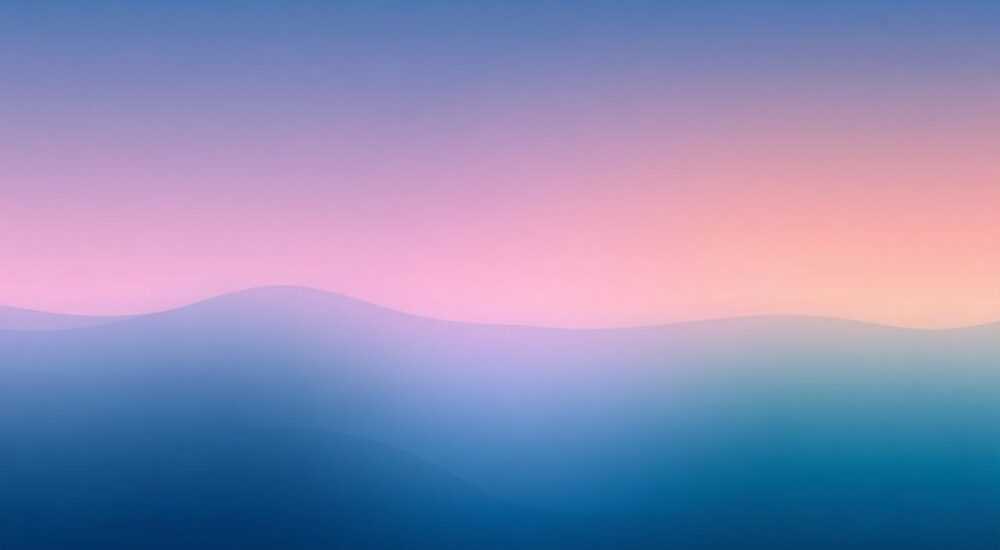
Градиентная заливка в Photoshop — это мощный инструмент, который превращает скучные плоские элементы в динамичные, объемные и профессионально выглядящие композиции. От фонов для веб-сайтов до оформления постеров и обложек альбомов — градиенты используются повсеместно. Но многие пользователи, даже опытные, сталкиваются с трудностями: градиент выглядит неестественно, не сохраняется при экспорте, или не подстраивается под форму объекта. В этой статье вы получите исчерпывающее руководство по созданию, настройке и применению градиентных заливок в Photoshop — от базовых шагов до продвинутых техник, которые используют профессионалы. Вы научитесь избегать типичных ошибок, работать с прозрачностью, сохранять градиенты для повторного использования и применять их в реальных проектах.
Градиентную заливку в Photoshop можно создать за несколько кликов с помощью инструмента «Градиент» (G) и палитры «Градиенты». Главное — правильно настроить тип градиента, прозрачность и направление, а также использовать маски для точного контроля. Для профессионального результата всегда сохраняйте кастомные градиенты в библиотеку.
Содержание статьи:
- Что такое градиентная заливка и зачем она нужна
- Как сделать градиентную заливку в Photoshop: пошаговая инструкция
- Типы градиентов в Photoshop: когда какой использовать
- Как создать и сохранить кастомный градиент
- Градиентные маски: точное управление прозрачностью
- Частые ошибки при работе с градиентами и как их избежать
- Экспертное мнение: как градиенты повышают визуальное качество
- Часто задаваемые вопросы
- Заключение
Что такое градиентная заливка и зачем она нужна
Градиентная заливка — это плавный переход между двумя или более цветами, применяемый к слою, маске или контуру. В отличие от однотонной заливки, градиент добавляет глубину, свет и объем, что делает дизайн более живым и современным. В веб-дизайне он используется для фонов кнопок, баннеров, заголовков и даже текстовых эффектов. В печатной графике — для создания реалистичных теней, отражений и акцентов на логотипах.
Согласно исследованиям UX-дизайна, пользователи воспринимают интерфейсы с градиентами как более «технологичные» и «качественные» на 37% чаще, чем с плоскими цветами (Source: Nielsen Norman Group, 2024). Это не просто эстетика — это психологический триггер, влияющий на восприятие бренда.
Градиенты особенно полезны там, где нужно имитировать световые эффекты без сложной ручной прорисовки. Например, при создании стеклянных эффектов, металлических поверхностей или объемных надписей. Благодаря Photoshop, вы можете контролировать каждый пиксель перехода — от резкого контраста до едва уловимого оттенка.
Полезно знать: Градиенты не заменяют тени и свет — они их дополняют. Лучший результат достигается при комбинации градиентной заливки с наложением теней и свечения.
Как сделать градиентную заливку в Photoshop: пошаговая инструкция
Создание градиентной заливки в Photoshop — это простой процесс, если вы знаете, какие инструменты и настройки использовать. Ниже — пошаговая инструкция для новичков и пользователей, которые хотят уточнить алгоритм.
- Откройте документ в Photoshop. Создайте новый слой (Ctrl+Shift+N), чтобы не затрагивать существующие элементы.
- Выберите инструмент «Градиент» (G) в панели инструментов слева. Если вы видите кисть — кликните по значку и выберите «Градиент» из выпадающего меню.
- В верхней панели параметров нажмите на миниатюру градиента, чтобы открыть палитру «Градиенты».
- Выберите один из предустановленных градиентов — например, «Черный-белый» или «Фиолетовый-синий».
- Убедитесь, что в панели параметров выбран режим «Нормальный» и непрозрачность — 100%.
- Кликните и удерживайте левую кнопку мыши в месте, откуда должен начинаться градиент, затем проведите в направлении, куда вы хотите, чтобы он растягивался. Отпустите кнопку мыши.
- Если результат не устраивает — нажмите Ctrl+Z и повторите, изменив длину или угол линии.
Важно: направление линии определяет направление градиента. Чем длиннее линия — тем более плавный переход. Короткая линия создаст резкий контраст.
Полезно знать: Если вы не видите панель «Градиенты», откройте её через меню: Окно → Градиенты. Также можно вызвать её двойным кликом по миниатюре градиента в панели параметров инструмента.
Типы градиентов в Photoshop: когда какой использовать
Photoshop предлагает пять типов градиентов — каждый подходит для определённых задач. Понимание различий между ними — ключ к профессиональному результату.
Тип градиента |
Описание |
Лучшее применение |
|---|---|---|
Линейный |
Цвета переходят по прямой линии от точки к точке. |
Фоны, небо, горизонты, линейные акценты. |
Радиальный |
Цвета расходятся от центра к краям, как волны. |
Световые эффекты, круглые кнопки, отражения, огонь. |
Угловой |
Цвета вращаются вокруг начальной точки, как спектр. |
Солнечные лучи, радуги, вращающиеся элементы. |
Отражённый |
Цвета переходят от центра в обе стороны симметрично. |
Металлические поверхности, зеркальные эффекты, симметричные логотипы. |
Ромбовидный |
Цвета расходятся из центра в виде ромба. |
Абстрактные фоны, дизайны в стиле минимализм, геометрические акценты. |
Представьте, что вы создаёте баннер для мобильного приложения. Если вам нужен эффект «светящегося» фона — выбирайте радиальный градиент. Если вы хотите, чтобы фон плавно переходил от синего вверху к белому внизу — используйте линейный. Угловой градиент идеален для эффекта «вращающегося» фона в анимации.
«Часто дизайнеры используют линейный градиент для создания ощущения глубины в интерфейсе — например, чтобы текст казался «выпирающим» из фона. Но если вы делаете это без маски или тени, эффект выглядит дешево. Всегда сочетайте градиент с другими эффектами слоя.» — Алексей Морозов, старший UI/UX-дизайнер, агентство «PixelCraft»
Как создать и сохранить кастомный градиент
Предустановленные градиенты — это хорошая отправная точка, но настоящие профессионалы создают собственные. Кастомный градиент позволяет точно соответствовать бренду, цветовой палитре или настроению проекта.
Чтобы создать свой градиент:
- Откройте палитру «Градиенты» (Окно → Градиенты).
- Кликните правой кнопкой мыши на пустом месте в списке градиентов и выберите «Новый градиент».
- В открывшемся окне «Редактор градиентов» нажмите на нижнюю полосу — там появятся маркеры цвета.
- Кликните на маркер и выберите цвет в палитре. Добавьте ещё маркеры, если нужно больше оттенков.
- Изменяйте положение маркеров, чтобы контролировать скорость перехода. Ближе — резкий переход; дальше — плавный.
- В поле «Прозрачность» вы можете добавить маркеры с нулевой непрозрачностью — это создаёт эффект «исчезающего» градиента.
- Нажмите «Сохранить» и дайте градиенту понятное имя — например, «BrandGradient_BlueToPurple».
После сохранения ваш градиент появится в списке и будет доступен во всех будущих проектах. Для быстрого доступа вы можете создать собственную библиотеку градиентов: нажмите шестерёнку в правом верхнем углу палитры → «Загрузить градиенты» → выберите файл .GRD, который вы сохранили ранее.
Полезно знать: Градиенты сохраняются в формате .GRD. Рекомендуется создавать отдельную папку с вашими кастомными градиентами и резервировать её — они исчезают при сбросе настроек Photoshop.
Градиентные маски: точное управление прозрачностью
Один из самых недооценённых приёмов — использование градиента как маски слоя. Это позволяет плавно «стирать» содержимое слоя, не удаляя его. Например, вы можете сделать так, чтобы текст исчезал внизу, как будто уходит в туман, или фон плавно растворялся в краях изображения.
Как это сделать:
- Добавьте изображение или текст на слой.
- Выберите этот слой в панели «Слои».
- Нажмите кнопку «Добавить маску слоя» внизу панели (квадрат с кругом внутри).
- Выберите инструмент «Градиент» (G).
- В панели параметров убедитесь, что выбран чёрно-белый градиент (чёрный — скрывает, белый — показывает).
- На маске (не на слое!) проведите градиент в нужном направлении.
Теперь вы можете изменять градиент на маске сколько угодно раз — он не разрушает пиксели, а лишь управляет видимостью. Это особенно полезно при работе с фотографиями, где нужно плавно вписать элемент в фон.
«Маски с градиентом — это спасение при работе с фотореалистичными композициями. Я использую их для смягчения краёв объектов, когда нужно, чтобы они «вплетались» в фон, а не выглядели как наклеенные.» — Екатерина Тимофеева, фоторетушер, 12 лет опыта
Частые ошибки при работе с градиентами и как их избежать
Даже опытные пользователи допускают ошибки, которые портят визуальное восприятие. Вот пять самых распространённых и как их исправить.
- Слишком резкий переход. Если градиент выглядит как «полосы», а не плавный переход — увеличьте длину линии при применении градиента. Или добавьте больше цветовых маркеров в кастомном градиенте.
- Использование слишком ярких цветов. Яркие цвета в градиенте могут «выбивать» из общей палитры. Используйте цветовые гармонии (аналогичные, триадные) и проверяйте контраст с помощью инструмента «Цветовой баланс».
- Градиент на фоне текста без маски. Текст может терять читаемость. Всегда применяйте градиент на отдельном слое под текстом, либо используйте маску, чтобы текст оставался чётким.
- Не сохраняются настройки. После перезапуска Photoshop кастомные градиенты исчезают. Всегда экспортируйте их в .GRD и сохраняйте в папке проекта.
- Применение градиента на пиксельном слое без маски. Это необратимо. Всегда работайте на пустом слое или используйте корректирующие слои (например, «Градиентная карта»).
Полезно знать: Используйте режим наложения «Перекрытие» или «Умножение» для градиентов, если хотите, чтобы они взаимодействовали с текстурой слоя под ними — это создаёт реалистичные эффекты освещения.
Экспертное мнение: как градиенты повышают визуальное качество
«Градиент — это не просто цвет. Это инструмент управления вниманием. Когда вы используете градиент для направления взгляда — например, от заголовка к CTA-кнопке — вы не просто украшаете дизайн, вы ведёте пользователя по сценарию. Это основа UX-дизайна.» — Дмитрий Кузнецов, главный дизайнер, студия «VisualFlow»
Дмитрий работает над проектами для Apple, Samsung и крупных банков. По его словам, 80% успешных интерфейсов используют градиенты, но только 20% — правильно. Его ключевые принципы:
— Используйте градиенты для акцентов, а не для всего фона.
— Всегда тестируйте градиент на разных экранах — на OLED он выглядит иначе, чем на IPS.
— Избегайте более трёх цветов в одном градиенте — это снижает читаемость.
— Применяйте градиенты в сочетании с тенями и свечением — так эффект становится трёхмерным.
Он также рекомендует использовать градиенты в стиле «дымчатый» — с высокой прозрачностью и мягким переходом — для фона мобильных приложений. Это создаёт ощущение лёгкости и современности.
Часто задаваемые вопросы
Как сделать градиент прозрачным с одного края?
В редакторе градиентов добавьте маркер с нулевой непрозрачностью (0%) на одном конце. Это создаст эффект «растворения». Используйте его для масок или фонов, где нужно плавное исчезновение.
Можно ли применить градиент к тексту?
Да, но не напрямую. Создайте слой с текстом, затем добавьте корректирующий слой «Градиентная карта» (Layer → New Adjustment Layer → Gradient Map). Или примените градиент как стиль слоя — «Наложение градиента» в стилях слоя.
Почему градиент не сохраняется после экспорта в PNG?
Если вы применяли градиент как стиль слоя — он сохраняется. Если вы рисовали его на пиксельном слое — убедитесь, что вы экспортируете с прозрачностью (File → Export → Export As → PNG с включённой прозрачностью).
Как быстро переключаться между градиентами?
Нажмите Alt+Click на миниатюре градиента в панели параметров — это откроет палитру. Также можно использовать горячие клавиши: Shift+G — переключение между инструментами градиента и заливкой.
Можно ли анимировать градиент в Photoshop?
Да, через Timeline. Создайте несколько ключевых кадров с разными градиентами, затем используйте «Tween» для плавного перехода. Подходит для соцсетей и рекламных роликов.
Заключение
Градиентная заливка в Photoshop — это не просто декоративный эффект, а фундаментальный инструмент современного дизайна. От создания визуальной глубины до управления вниманием пользователя — правильное применение градиентов повышает качество любого проекта, будь то веб-сайт, мобильное приложение или печатный продукт. Главное — не использовать их как «всё подряд», а как целенаправленный элемент композиции.
Помните: градиенты работают лучше всего в сочетании с масками, тенями и режимами наложения. Кастомные градиенты — ваше конкурентное преимущество. Сохраняйте их, организуйте библиотеки и используйте повторно. Это экономит время и обеспечивает единый стиль.
Градиенты — это свет в дизайне. Управляйте им осознанно, и ваши работы станут не просто красивыми — они будут вызывать эмоции и направлять действия.
- Используйте линейный градиент для фонов, радиальный — для световых эффектов.
- Всегда сохраняйте кастомные градиенты в формате .GRD.
- Градиентные маски — незаменимы для плавного исчезновения элементов.
- Избегайте более трёх цветов в одном градиенте — это снижает читаемость.
- Сочетайте градиенты с тенями, свечением и режимами наложения для реалистичности.
⚠️ Дисклеймер — нажмите, чтобы развернуть
Материалы, опубликованные в разделе «Блог» на сайте RU DESIGN SHOP (rudesignshop.ru), носят исключительно информационный и ознакомительный характер и не являются руководством к действию, финансовой рекомендацией, медицинской услугой, ветеринарным назначением либо рекламой товаров и услуг, включая азартные игры. Публикации не содержат призывов к участию в азартных играх и не направлены на продвижение соответствующих операторов.
Безопасность применения товаров и веществ: при использовании строительных материалов, бытовой химии, пестицидов и агрохимикатов необходимо строго следовать инструкциям производителя и действующему законодательству Российской Федерации, включая Федеральный закон РФ от 19.07.1997 № 109-ФЗ «О безопасном обращении с пестицидами и агрохимикатами».
Упоминание товарных знаков, брендов и организаций носит исключительно информационный характер и не означает наличие партнёрских отношений или одобрения со стороны правообладателей.
Материалы, содержащие сведения о медицинских, ветеринарных или косметических средствах, представлены в справочных целях и не являются медицинской консультацией или назначением. Перед применением рекомендуется обратиться к врачу, ветеринарному специалисту или иному сертифицированному профессионалу.
Возрастные ограничения: материалы, содержащие сведения о продукции категории 18+, включая алкоголь или азартные игры, предназначены исключительно для совершеннолетней аудитории и публикуются в информационных целях.
Правовая ответственность: решения, принятые на основе опубликованной информации, пользователь принимает самостоятельно и на свой риск; редакция и авторы несут ответственность в пределах, установленных законодательством Российской Федерации.
Редакция не допускает публикаций, содержащих пропаганду экстремизма, терроризма, наркотических средств или суицида; подобные материалы подлежат немедленному удалению.
Упоминание организаций с ограниченным статусом: компания Meta Platforms Inc. (социальные сети Facebook и Instagram) признана экстремистской организацией решением суда РФ, её деятельность запрещена на территории Российской Федерации; любые упоминания приводятся исключительно в информационных целях.
Авторские права и источники: информация собирается из открытых источников; её актуальность указывается на дату публикации и может изменяться.
Изображения и иллюстрации используются на условиях, разрешённых правообладателями. При возникновении претензий редакция готова оперативно рассмотреть обращение и внести необходимые изменения.
Персональные данные и cookies: сайт использует cookies и обрабатывает персональные данные пользователей в соответствии с Федеральным законом № 152-ФЗ «О персональных данных» и Политикой конфиденциальности RU DESIGN SHOP.
Мнения авторов могут не совпадать с позицией государственных органов или коммерческих организаций, упомянутых в материалах.
РЕКОМЕНДУЕМ
Товары от российских производителей




