Скидка 5% на первый заказ — RDS5




Градиенты для фотошопа как установить
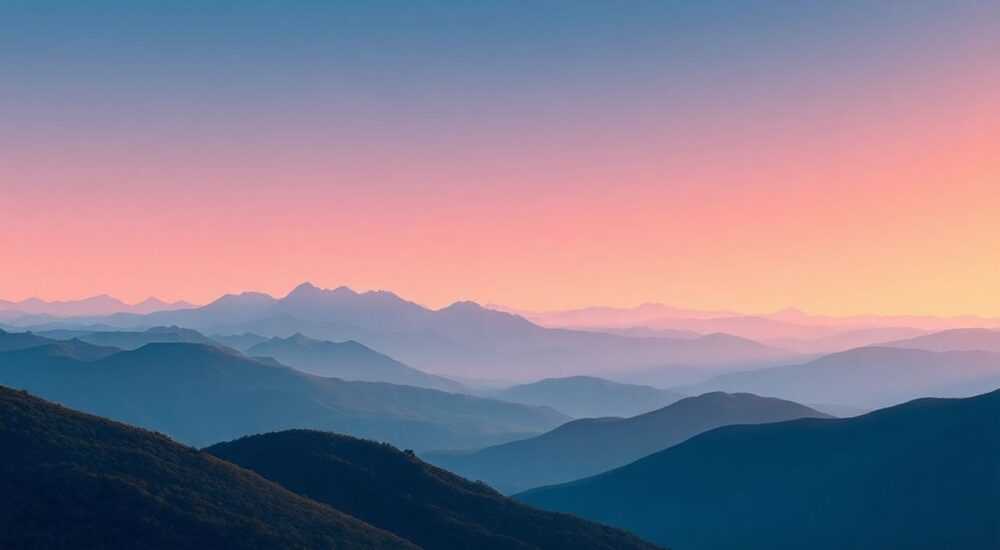
Градиенты в Adobe Photoshop — это мощный инструмент для создания плавных переходов между цветами, который активно используется в веб-дизайне, полиграфии, оформлении обложек и UI/UX. Умение устанавливать и настраивать кастомные градиенты значительно расширяет творческие возможности дизайнера. Однако многие пользователи сталкиваются с трудностями при импорте сторонних градиентов: файл не загружается, формат не поддерживается или результат отличается от ожидаемого. Причина чаще всего кроется в незнании правильной процедуры установки, особенностях форматов и расположении системных папок.
Чтобы установить градиенты в Photoshop, скачайте файл с расширением .GRD, перейдите в редактор, откройте панель «Градиент» и выберите «Загрузить градиенты». Важно использовать совместимую версию Photoshop и корректно размещать файлы при ручной установке.
Содержание статьи:
- Что такое градиенты в Photoshop и зачем они нужны
- Форматы файлов градиентов: .GRD, .ACO, .ASE и другие
- Как установить градиенты в Photoshop: 3 основных способа
- Ручная установка: как добавить градиенты через папку Presets
- Типичные ошибки и как их исправить
- Ошибка: «Невозможно загрузить файл градиента»
- Градиенты не отображаются после установки
- Цвета выглядят иначе, чем на превью
- Градиент установлен, но исчез после перезапуска
- Несколько одинаковых градиентов в списке
- Экспертное мнение: советы по использованию и хранению градиентов
- Вопросы и ответы
- Заключение
Что такое градиенты в Photoshop и зачем они нужны
Градиент в графическом дизайне — это плавный переход от одного цвета к другому. В Photoshop он реализован как предустановленный или пользовательский набор цветовых заливок, применяемых через инструмент «Градиент» (G). Стандартная библиотека программы включает десятки вариантов: от монохромных до радужных, зеркальных и шумовых. Однако для профессиональной работы этого часто недостаточно.
Дизайнеры используют кастомные градиенты для создания современных визуальных эффектов: неоновых свечений, пастельных фонов, металлических текстур, атмосферных переходов в лендингах и мобильных интерфейсах. Например, популярные стили вроде «glassmorphism» или «neumorphism» невозможно качественно воспроизвести без тонкой настройки градиентных заливок.
Каждый градиент хранится в виде цифрового файла, содержащего информацию о последовательности цветов, точках останова, типе перехода (линейный, радиальный, угловой) и прозрачности. Эти данные могут быть экспортированы и импортированы между проектами и пользователями.
Полезно знать: Градиенты можно не только устанавливать, но и создавать с нуля в редакторе Gradient Editor. Это даёт полный контроль над каждым элементом перехода.
Форматы файлов градиентов: .GRD, .ACO, .ASE и другие
Не все файлы с цветовыми данными подходят для установки градиентов. Понимание форматов помогает избежать ошибок при загрузке.
Adobe Photoshop использует собственный формат .GRD — это стандартный контейнер для градиентов. Он поддерживается всеми версиями программы начиная с CS6. Файл содержит до 32 цветовых остановок и может быть загружен напрямую через меню «Загрузить градиенты».
Формат .ACO применяется для swatches (цветовых образцов), но некоторые плагины и скрипты конвертируют его в градиенты. Прямая загрузка .ACO как градиента невозможна — потребуется конвертация.
Более универсальный формат — .ASE (Adobe Swatch Exchange). Он поддерживает не только градиенты, но и стили, кисти, цветовые темы. Современные версии Photoshop (CC 2019+) умеют импортировать .ASE-файлы напрямую, что делает его удобным для обмена между дизайнерами.
Формат |
Поддержка в Photoshop |
Макс. количество градиентов |
Особенности |
|---|---|---|---|
.GRD |
Полная (CS6–2026) |
До 32 |
Нативный формат, простая загрузка |
.ASE |
Частичная (только CC+) |
Любое |
Универсальный, поддерживает метаданные |
.ACO |
Нет (только swatches) |
— |
Требует конвертации |
.XML / .JSON |
Нет (вне коробки) |
— |
Используются в кастомных скриптах |
Если вы скачиваете градиенты с сайтов вроде DeviantArt, Brusheezy или ColourLovers, убедитесь, что файл имеет расширение .GRD или .ASE. Некоторые авторы архивируют градиенты в .ZIP — распакуйте архив перед установкой.
«Всегда проверяйте формат файла перед загрузкой. Если вы видите .ACO вместо .GRD — скорее всего, это не градиент, а палитра. Не тратьте время на попытки импорта.» — Марина Костина, старший UX-дизайнер, «PixelLab»
Как установить градиенты в Photoshop: 3 основных способа
Существует три проверенных метода установки градиентов: через интерфейс Photoshop, через менеджер пресетов и вручную через файловую систему. Выбор зависит от вашей версии программы, технических навыков и количества файлов.
- Через меню «Загрузить градиенты» — самый простой способ. Откройте Photoshop, выберите инструмент «Градиент» (G), кликните по миниатюре на панели параметров. В открывшемся окне нажмите значок шестерёнки в правом верхнем углу и выберите «Загрузить градиенты». Укажите путь к файлу .GRD и подтвердите.
- Через менеджер пресетов — подходит для массовой установки. Перейдите в «Редактирование» → «Пресеты» → «Менеджер пресетов». Выберите тип «Градиенты», нажмите «Загрузить» и укажите файл. Преимущество — возможность предварительного просмотра и выбора нескольких файлов.
- Автоматическая установка через .PAT или .ASL — редкий случай. Некоторые пакеты включают установочные скрипты (.jsx), которые автоматически копируют градиенты в нужную папку. Требует включения выполнения скриптов в настройках безопасности.
Первый способ рекомендуется новичкам. Второй — профессионалам, работающим с большими библиотеками. Третий используется редко и требует осторожности: скрипты из непроверенных источников могут содержать вредоносный код.
Полезно знать: После загрузки градиенты появляются в конце текущего списка. Чтобы не потерять их среди стандартных, переименуйте набор через значок «Сохранить градиенты».
Ручная установка: как добавить градиенты через папку Presets
Если Photoshop не видит файл при загрузке, возможно, проблема в путях или правах доступа. Ручная установка — надёжный обходной путь.
Найдите папку с пресетами Photoshop. Расположение зависит от ОС:
- Windows: C:Program FilesAdobeAdobe Photoshop [версия]PresetsGradients
- macOS: /Applications/Adobe Photoshop [версия]/Presets/Gradients
Скопируйте файл с расширением .GRD в эту папку. Перезапустите Photoshop. Градиенты станут доступны в списке после нажатия на шестерёнку → «Восстановить исходные градиенты» или при выборе «Пользовательские» в меню.
Важно: если папка заблокирована (особенно в Windows), скопируйте файл через учётную запись администратора. На macOS может потребоваться разрешение на изменение системных файлов.
Для пользователей, устанавливающих Photoshop через Creative Cloud, есть альтернативная папка в профиле:
- Windows: C:Users[Имя]AppDataRoamingAdobeAdobe Photoshop [версия]PresetsGradients
- macOS: ~/Library/Application Support/Adobe/Adobe Photoshop [версия]/Presets/Gradients
Файлы в этой папке не затираются при обновлении программы и сохраняются при переустановке.
«Я всегда устанавливаю градиенты в пользовательскую папку, а не в системную. Это спасает меня при обновлениях и позволяет быстро переносить библиотеку на другой компьютер.» — Алексей Романов, арт-директор, «DesignHub»
Типичные ошибки и как их исправить
Даже при следовании инструкциям могут возникнуть проблемы. Ниже — частые сценарии и решения.
Ошибка: «Невозможно загрузить файл градиента»
Причина — несовместимый формат или повреждённый файл. Проверьте расширение: должно быть .GRD. Если файл .ACO или .PNG — он не подойдёт. Скачайте заново с доверенного источника.
Градиенты не отображаются после установки
Photoshop не обновляет список автоматически. Кликните по шестерёнке в панели градиентов и выберите «Восстановить исходные градиенты» — это перезагрузит библиотеку. Или перезапустите программу.
Цвета выглядят иначе, чем на превью
Проблема связана с цветовым профилем. Убедитесь, что документ использует sRGB, а не CMYK или Lab. Также проверьте, включена ли опция «Soft Proofing» — она может искажать цвета на экране.
Градиент установлен, но исчез после перезапуска
Скорее всего, файл был помещён в системную папку, которая перезаписывается при обновлении. Переместите .GRD в пользовательскую директорию (AppData или Library).
Несколько одинаковых градиентов в списке
Это происходит при повторной загрузке одного и того же файла. Удалите дубликаты через менеджер пресетов: выберите лишние элементы, нажмите «Удалить».
Полезно знать: Если ничего не помогает — попробуйте открыть Photoshop от имени администратора (Windows) или отключить SIP (macOS). Иногда система блокирует запись в папки.
Экспертное мнение: советы по использованию и хранению градиентов
Профессиональные дизайнеры не просто устанавливают градиенты — они организуют их в эффективные системы.
Первое правило — систематизация. Создавайте отдельные наборы для разных проектов: «UI Elements», «Social Media», «Print Design». Переименовывайте загруженные градиенты, чтобы легко находить нужный. Используйте комбинацию горячих клавиш: Alt + клик по градиенту в списке — удаляет, Ctrl/Cmd + клик — копирует в текущий набор.
Второе — резервное копирование. Экспортируйте свои любимые градиенты через «Сохранить градиенты». Храните .GRD-файлы в облачном хранилище (Google Drive, Dropbox). Это защитит от потери при сбое системы.
Третье — оптимизация производительности. Большое количество градиентов замедляет Photoshop. Ограничьте список до 50–70 элементов. Удаляйте неиспользуемые наборы или сохраняйте их отдельно.
«Я создаю тематические .GRD-файлы по сезонам: летние пастельные, зимние холодные, осенние тёплые. Это ускоряет работу и помогает клиентам быстрее выбрать стиль.» — Дарья Швец, фриланс-дизайнер, более 8 лет в индустрии
Вопросы и ответы
Можно ли установить градиенты в Photoshop Elements?
Да, но с ограничениями. Photoshop Elements поддерживает .GRD, но не все функции редактора градиентов. Убедитесь, что версия совместима. Лучше использовать полноценный Photoshop для сложных задач.
Как создать свой градиент и поделиться им?
Откройте редактор градиентов (дважды кликните по инструменту «Градиент»), настройте переход, нажмите «Новый», затем «Сохранить градиенты». Сохранённый .GRD-файл можно отправить коллеге или выложить на платформу.
Почему градиенты из интернета иногда выглядят плохо?
Некоторые авторы экспортируют градиенты с низким качеством или неправильно настроенными точками останова. Проверяйте отзывы и рейтинг перед скачиванием. Лучшие ресурсы: Adobe Exchange, Behance, Gradient Hunt.
Можно ли использовать градиенты в других программах?
Частично. Формат .ASE поддерживается в Illustrator и After Effects. Для Figma, Sketch или Canva потребуется вручную скопировать HEX-коды и воссоздать переход.
Как удалить все пользовательские градиенты?
Перейдите в менеджер пресетов, выберите тип «Градиенты», выделите все пользовательские элементы (кроме стандартных), нажмите «Сбросить». Подтвердите действие.
Заключение
Установка градиентов в Photoshop — простая, но важная операция, которая значительно расширяет творческие возможности дизайнера. Главное — понимать форматы файлов, использовать правильные пути установки и систематизировать библиотеку. Современные версии Photoshop предлагают несколько удобных способов импорта, включая прямую загрузку и ручное копирование.
Независимо от уровня подготовки, каждый дизайнер может быстро освоить работу с градиентами. Главное — начать с проверенных источников, следовать инструкциям и регулярно резервировать любимые пресеты.
- Используйте файлы с расширением .GRD или .ASE для корректной загрузки.
- Предпочитайте пользовательскую папку Presets для установки — это безопаснее и удобнее.
- Всегда переименовывайте и группируйте градиенты для быстрого доступа.
- Регулярно создавайте резервные копии своих коллекций.
- При ошибках проверяйте формат файла, права доступа и цветовой профиль документа.
⚠️ Дисклеймер — нажмите, чтобы развернуть
Материалы, опубликованные в разделе «Блог» на сайте RU DESIGN SHOP (rudesignshop.ru), носят исключительно информационный и ознакомительный характер и не являются руководством к действию, финансовой рекомендацией, медицинской услугой, ветеринарным назначением либо рекламой товаров и услуг, включая азартные игры. Публикации не содержат призывов к участию в азартных играх и не направлены на продвижение соответствующих операторов.
Безопасность применения товаров и веществ: при использовании строительных материалов, бытовой химии, пестицидов и агрохимикатов необходимо строго следовать инструкциям производителя и действующему законодательству Российской Федерации, включая Федеральный закон РФ от 19.07.1997 № 109-ФЗ «О безопасном обращении с пестицидами и агрохимикатами».
Упоминание товарных знаков, брендов и организаций носит исключительно информационный характер и не означает наличие партнёрских отношений или одобрения со стороны правообладателей.
Материалы, содержащие сведения о медицинских, ветеринарных или косметических средствах, представлены в справочных целях и не являются медицинской консультацией или назначением. Перед применением рекомендуется обратиться к врачу, ветеринарному специалисту или иному сертифицированному профессионалу.
Возрастные ограничения: материалы, содержащие сведения о продукции категории 18+, включая алкоголь или азартные игры, предназначены исключительно для совершеннолетней аудитории и публикуются в информационных целях.
Правовая ответственность: решения, принятые на основе опубликованной информации, пользователь принимает самостоятельно и на свой риск; редакция и авторы несут ответственность в пределах, установленных законодательством Российской Федерации.
Редакция не допускает публикаций, содержащих пропаганду экстремизма, терроризма, наркотических средств или суицида; подобные материалы подлежат немедленному удалению.
Упоминание организаций с ограниченным статусом: компания Meta Platforms Inc. (социальные сети Facebook и Instagram) признана экстремистской организацией решением суда РФ, её деятельность запрещена на территории Российской Федерации; любые упоминания приводятся исключительно в информационных целях.
Авторские права и источники: информация собирается из открытых источников; её актуальность указывается на дату публикации и может изменяться.
Изображения и иллюстрации используются на условиях, разрешённых правообладателями. При возникновении претензий редакция готова оперативно рассмотреть обращение и внести необходимые изменения.
Персональные данные и cookies: сайт использует cookies и обрабатывает персональные данные пользователей в соответствии с Федеральным законом № 152-ФЗ «О персональных данных» и Политикой конфиденциальности RU DESIGN SHOP.
Мнения авторов могут не совпадать с позицией государственных органов или коммерческих организаций, упомянутых в материалах.
РЕКОМЕНДУЕМ
Товары от российских производителей




