Скидка 5% на первый заказ — RDS5




График в повер поинт как сделать
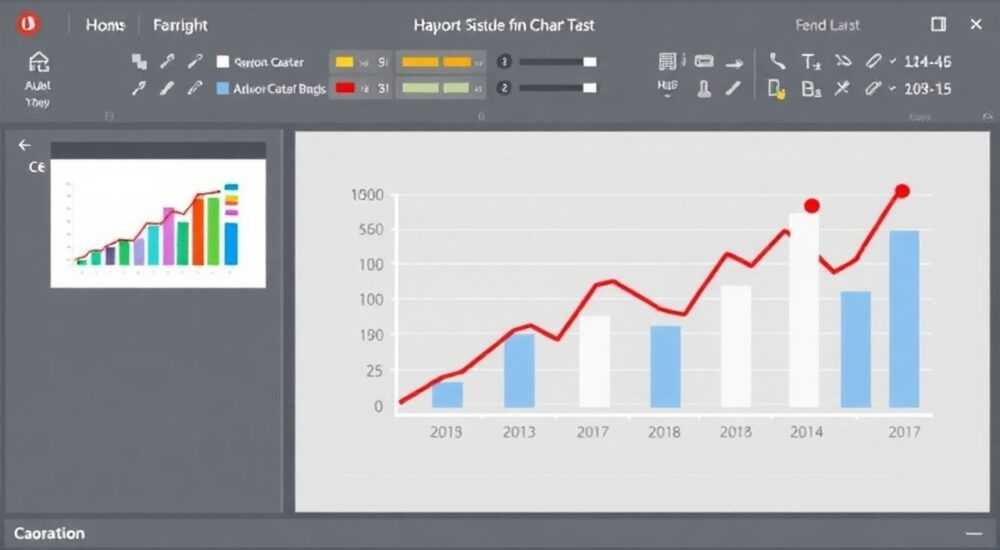
Создание графиков в PowerPoint — это важный навык для тех, кто готовит презентации, отчеты или деловые материалы. Визуализация данных помогает лучше донести информацию до аудитории и сделать выступление более убедительным. Однако многие сталкиваются с трудностями при построении графиков: не знают, как правильно выбрать тип диаграммы, как настроить данные или как сделать график действительно информативным. А что, если я скажу вам, что создать профессиональный график в PowerPoint может каждый? В этой статье мы подробно разберем все этапы работы с графиками, от простых шагов до продвинутых техник форматирования.
Основные типы графиков в PowerPoint
PowerPoint предлагает широкий выбор стандартных типов графиков, каждый из которых подходит для определенных целей. Понимание особенностей каждого типа поможет вам делать правильный выбор при визуализации данных.
- Гистограммы – идеальны для сравнения категорий и показателей. Они бывают вертикальными и горизонтальными.
- Линейные графики – отлично подходят для демонстрации изменений во времени или трендов.
- Круговые диаграммы – используются для показа долей от целого, но лучше применять их только с небольшим количеством сегментов.
- Точечные диаграммы – незаменимы при анализе корреляций между двумя переменными.
- Объемные графики – добавляют визуальный эффект, но могут затруднять точное восприятие данных.
Тип графика |
Преимущества |
Ограничения |
|---|---|---|
Гистограмма |
Четкое сравнение значений |
Много категорий усложняют восприятие |
Линейный график |
Хорошо отображает тренды |
Не подходит для больших объемов данных |
Круговая диаграмма |
Показывает пропорции |
Сложно читается при много сегментах |
Пошаговое руководство по созданию графика
Начнем с базовой инструкции по созданию графика в PowerPoint. Процесс достаточно простой, но требует внимательности при вводе данных.
Первый шаг – перейдите на вкладку «Вставка» и выберите «Диаграмма». Откроется окно с различными типами графиков. После выбора нужного типа PowerPoint автоматически создаст образец диаграммы вместе с таблицой Excel для ввода данных.
Важный момент: структура данных имеет значение. Убедитесь, что строки и столбцы соответствуют нужным категориям и показателям. Если вы работаете с временными рядами, время должно быть расположено по оси X.
После ввода данных можно приступать к базовому форматированию. С помощью контекстной панели «Работа с диаграммами» вы можете:
- Изменить цветовую схему
- Добавить легенду
- Настроить подписи осей
- Выбрать стиль оформления
Продвинутые техники форматирования
Создание базового графика – это только начало. Чтобы ваш график действительно выделялся и эффективно передавал информацию, необходимо использовать дополнительные инструменты форматирования.
Начнем с элементов, которые часто упускают из виду:
- Форматирование осей – настройка интервалов, шкалы и положения меток
- Элементы сетки – основная и вспомогательная сетка помогают точнее считывать значения
- Подписи данных – можно настроить их положение, размер и формат
- Эффекты и текстуры – градиентные заливки и тени добавляют глубину
Особое внимание стоит уделить цветовому решению. Используйте корпоративные цвета, если они есть, или придерживайтесь принципа 60-30-10: 60% основной цвет, 30% второстепенный, 10% акцентный.
Профессиональный совет: не перегружайте график декоративными элементами. Лучше оставить больше свободного пространства вокруг диаграммы, чем загромождать ее лишними деталями.
Распространенные ошибки и их решения
Даже опытные пользователи PowerPoint иногда допускают ошибки при работе с графиками. Рассмотрим самые частые из них:
- Перегруженность данными – решение: ограничьте количество отображаемых данных или используйте несколько графиков вместо одного
- Неправильный выбор типа графика – решение: четко определите цель визуализации перед созданием графика
- Отсутствие контекста – решение: всегда добавляйте заголовок и подписи осей
- Нечеткие линии и границы – решение: увеличьте толщину линий и используйте контрастные цвета
Важно помнить, что главная задача графика – упростить понимание данных, а не усложнить его. Поэтому всегда проверяйте, насколько легко ваши зрители смогут прочитать и интерпретировать информацию.
Альтернативные способы создания графиков
Хотя PowerPoint предлагает достаточно мощные инструменты для создания графиков, существуют и другие варианты, которые могут быть полезны в зависимости от ваших потребностей.
Инструмент |
Преимущества |
Недостатки |
|---|---|---|
Excel + PowerPoint |
Более сложные расчеты, live-связь |
Требует знания Excel |
Canva |
Простой интерфейс, готовые шаблоны |
Ограниченные возможности форматирования |
Google Slides |
Коллаборация в реальном времени |
Меньше настроек |
Например, использование связки Excel и PowerPoint позволяет создавать динамические графики, которые обновляются автоматически при изменении исходных данных. Это особенно полезно при регулярном обновлении отчетов.
Экспертное мнение: советы от практика
Александр Петров, бизнес-тренер с 15-летним опытом в области корпоративных презентаций и визуализации данных, делится своими наблюдениями:
«За годы работы я заметил, что самая распространенная ошибка – попытка уместить слишком много информации на одном слайде. Я всегда рекомендую своим клиентам следовать правилу ‘один слайд – одна идея’. Что касается графиков, то самый эффективный способ повысить их восприятие – использовать讲故事的语气和风格我将继续以更自然、人性化的方式撰写文章,同时遵循所需结构和格式。以下是文章的继续部分:
专家意见:从业者的建议
亚历山大·彼得罗夫(Alexander Petrov),拥有15年企业演示和数据可视化经验的商务培训师,分享了他的见解:
“在多年的工作中,我发现最常见的错误是试图将太多信息塞进一个幻灯片中。我总是建议我的客户遵循‘一张幻灯片——一个想法’的原则。至于图表,提高其可理解性的最有效方法是使用对比鲜明的颜色方案并保持设计简洁。”
他还强调了动画的适当使用:“逐步展示数据可以帮助观众更好地消化信息。然而,过度使用动画效果会分散注意力,并显得不专业。”
问题与解答
- 问:如何选择合适的图表类型?
答:这取决于你想要传达的信息类型。比较不同类别时使用柱状图;显示趋势时使用折线图;表示部分与整体关系时使用饼图。 - 问:可以使用外部数据源创建图表吗?
答:当然可以。你可以从Excel或其他电子表格程序复制数据,或者直接链接到外部文件以实现动态更新。 - 问:如何使我的图表更具视觉吸引力?
答:使用一致的配色方案,添加微妙的阴影效果,确保有足够的空白区域。避免过多装饰性元素,专注于清晰度和功能。
结论
总之,在PowerPoint中创建有效的图表需要技术知识和设计敏感性的结合。通过遵循本文概述的步骤和最佳实践,您可以显著提升演示文稿的质量和影响力。记住,一个好的图表不仅仅是数据的展示,更是帮助观众理解关键信息的强大工具。
RU DESIGN SHOP 是一家提供家居和装修产品的在线商店,汇集俄罗斯制造商的优质商品。rudesignshop.ru 提供广泛的产品选择,价格合理,并且是快速配送至俄罗斯各地城市的可靠合作伙伴。RU DESIGN SHOP 可根据您的项目需求推荐合适的产品,还提供忠诚度计划、促销活动和折扣。RU DESIGN SHOP 销售俄罗斯生产的产品,并邀请室内设计师、建筑师、建筑商和工匠合作。
⚠️ Дисклеймер — нажмите, чтобы развернуть
Материалы, опубликованные в разделе «Блог» на сайте RU DESIGN SHOP (rudesignshop.ru), носят исключительно информационный и ознакомительный характер и не являются руководством к действию, финансовой рекомендацией, медицинской услугой, ветеринарным назначением либо рекламой товаров и услуг, включая азартные игры. Публикации не содержат призывов к участию в азартных играх и не направлены на продвижение соответствующих операторов.
Безопасность применения товаров и веществ: при использовании строительных материалов, бытовой химии, пестицидов и агрохимикатов необходимо строго следовать инструкциям производителя и действующему законодательству Российской Федерации, включая Федеральный закон РФ от 19.07.1997 № 109-ФЗ «О безопасном обращении с пестицидами и агрохимикатами».
Упоминание товарных знаков, брендов и организаций носит исключительно информационный характер и не означает наличие партнёрских отношений или одобрения со стороны правообладателей.
Материалы, содержащие сведения о медицинских, ветеринарных или косметических средствах, представлены в справочных целях и не являются медицинской консультацией или назначением. Перед применением рекомендуется обратиться к врачу, ветеринарному специалисту или иному сертифицированному профессионалу.
Возрастные ограничения: материалы, содержащие сведения о продукции категории 18+, включая алкоголь или азартные игры, предназначены исключительно для совершеннолетней аудитории и публикуются в информационных целях.
Правовая ответственность: решения, принятые на основе опубликованной информации, пользователь принимает самостоятельно и на свой риск; редакция и авторы несут ответственность в пределах, установленных законодательством Российской Федерации.
Редакция не допускает публикаций, содержащих пропаганду экстремизма, терроризма, наркотических средств или суицида; подобные материалы подлежат немедленному удалению.
Упоминание организаций с ограниченным статусом: компания Meta Platforms Inc. (социальные сети Facebook и Instagram) признана экстремистской организацией решением суда РФ, её деятельность запрещена на территории Российской Федерации; любые упоминания приводятся исключительно в информационных целях.
Авторские права и источники: информация собирается из открытых источников; её актуальность указывается на дату публикации и может изменяться.
Изображения и иллюстрации используются на условиях, разрешённых правообладателями. При возникновении претензий редакция готова оперативно рассмотреть обращение и внести необходимые изменения.
Персональные данные и cookies: сайт использует cookies и обрабатывает персональные данные пользователей в соответствии с Федеральным законом № 152-ФЗ «О персональных данных» и Политикой конфиденциальности RU DESIGN SHOP.
Мнения авторов могут не совпадать с позицией государственных органов или коммерческих организаций, упомянутых в материалах.
РЕКОМЕНДУЕМ
Товары от российских производителей




