Скидка 5% на первый заказ — RDS5




Hdmi как подключить ноутбук к телевизору
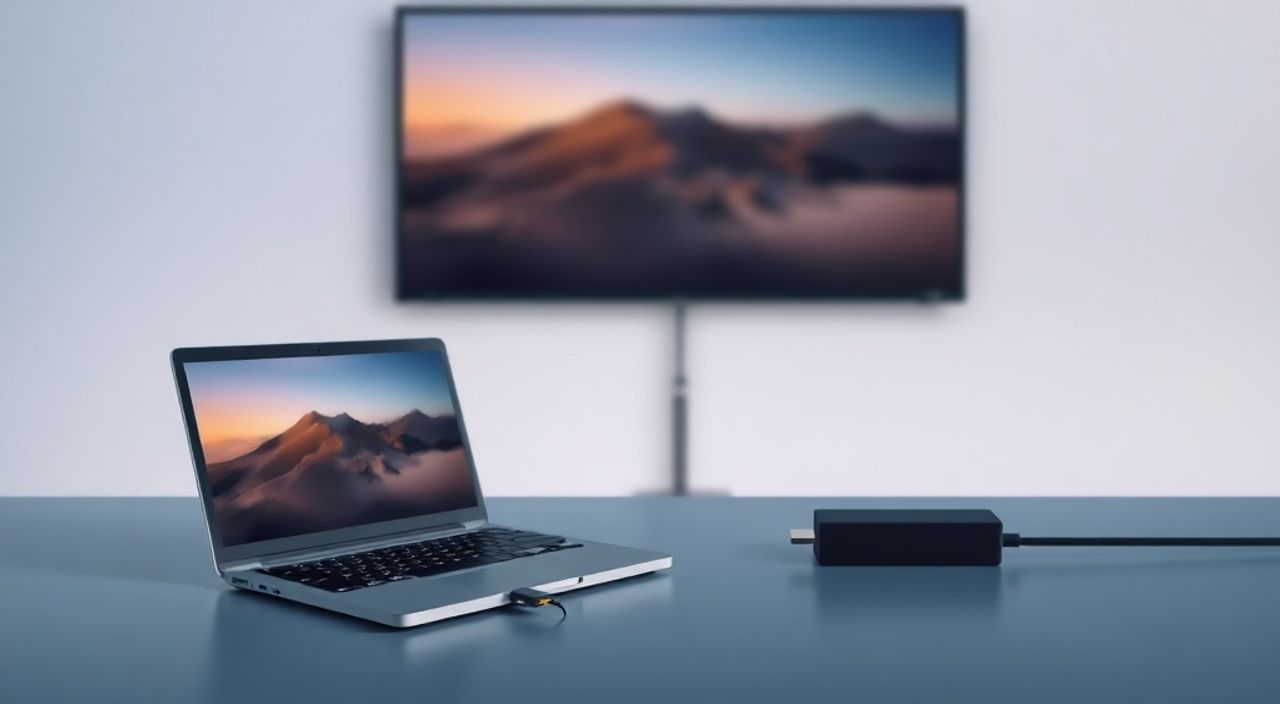
Представьте, что вы хотите смотреть фильм с ноутбука на большом экране телевизора — удобно, комфортно, как в кинотеатре. Или вам нужно вывести презентацию на экран для коллег, а подключиться по Wi-Fi не получается. В таких ситуациях HDMI-кабель остаётся самым надёжным, быстрым и универсальным решением. Подключение ноутбука к телевизору через HDMI — это не просто «вставил кабель и всё», а процесс, требующий понимания портов, настроек, возможных ошибок и современных особенностей оборудования. Многие сталкиваются с тем, что изображение не появляется, звук не идёт или экран отображается некорректно. В этой статье мы разберём все нюансы подключения, от выбора кабеля до устранения типичных сбоев, чтобы вы могли сделать это идеально — с первого раза.
Чтобы подключить ноутбук к телевизору через HDMI, достаточно вставить один конец кабеля в HDMI-порт ноутбука, другой — в телевизор, переключить телевизор на соответствующий HDMI-вход и настроить режим отображения на ноутбуке (через сочетание клавиш Win+P). Это самый надёжный способ передачи видео и аудио без задержек и потери качества.
Содержание статьи:
- Почему HDMI — лучший выбор для подключения
- Как проверить наличие HDMI-портов на ноутбуке и телевизоре
- Как выбрать правильный HDMI-кабель
- Пошаговая инструкция: как подключить ноутбук к телевизору через HDMI
- Частые ошибки и как их устранить
- Настройка звука и изображения: что делать, если звук не идёт
- Расширенные настройки разрешения и частоты обновления
- Экспертное мнение: советы профессионала
- Часто задаваемые вопросы
- Заключение
Почему HDMI — лучший выбор для подключения
HDMI (High-Definition Multimedia Interface) остаётся стандартом номер один для подключения цифровых устройств, несмотря на рост популярности беспроводных технологий. Он передаёт видео и аудио в одном кабеле, без сжатия, с поддержкой до 8K разрешения и высокой частоты обновления. По сравнению с VGA, DVI или DisplayPort, HDMI не требует дополнительных переходников, адаптеров или драйверов — он «подключи и играй». Более того, HDMI поддерживает технологию CEC (Consumer Electronics Control), позволяющую управлять телевизором с помощью клавиатуры ноутбука или пульта от телевизора.
Согласно статистике Statista, более 95% современных телевизоров и 92% ноутбуков, выпущенных после 2018 года, оснащены минимум одним HDMI-портом. Это делает HDMI не просто удобным, а фактически универсальным решением. Даже если ваш ноутбук имеет только USB-C или Thunderbolt, вы всегда можете использовать недорогой активный адаптер — но об этом позже. Для домашнего использования, презентаций, игр или просмотра фильмов HDMI остаётся самым стабильным вариантом.
Полезно знать: Если вы подключаете ноутбук к телевизору для просмотра фильмов, HDMI обеспечивает лучшую синхронизацию звука и видео по сравнению с Wi-Fi-методами вроде Miracast или AirPlay, где возможны задержки до 200–500 мс.
Как проверить наличие HDMI-портов на ноутбуке и телевизоре
Первый шаг — убедиться, что у обоих устройств есть HDMI-разъёмы. На ноутбуке он выглядит как узкий прямоугольный порт шириной около 1,4 см. Часто обозначается значком HDMI или просто как «HDMI» рядом с портом. На старых моделях, особенно с ультрабуками, HDMI может отсутствовать — в таком случае ищите USB-C или Thunderbolt. Современные ноутбуки Apple, Dell XPS, HP Spectre и Lenovo ThinkPad почти всегда имеют HDMI 2.0 или выше.
На телевизоре HDMI-порты обычно расположены сзади или сбоку, рядом с другими разъёмами. Их маркируют как HDMI 1, HDMI 2 и т.д. Некоторые модели имеют даже HDMI ARC (Audio Return Channel) — для передачи звука обратно на аудиосистему. Не путайте HDMI с Mini HDMI или Micro HDMI — они встречаются реже, но требуют специальных переходников.
Полезно знать: Если вы не видите порт HDMI на ноутбуке — проверьте его модель на официальном сайте производителя в разделе «Технические характеристики». Там будет указано, есть ли HDMI, и какая его версия.
Как выбрать правильный HDMI-кабель
Не все HDMI-кабели одинаковы. Существует несколько стандартов: HDMI 1.4, 2.0, 2.1 — они отличаются пропускной способностью и поддержкой разрешений. Для Full HD (1080p) подойдёт любой кабель, даже старый HDMI 1.4. Для 4K при 60 Гц — необходим HDMI 2.0 или выше. Для 8K или 4K при 120 Гц — только HDMI 2.1. Кабель должен быть сертифицирован — ищите маркировку «High Speed» или «Ultra High Speed».
Кабели с маркировкой «High Speed HDMI» поддерживают до 18 Гбит/с — этого достаточно для 4K@60Hz. «Ultra High Speed HDMI» — до 48 Гбит/с — для 8K и HDR. Покупайте кабели от проверенных брендов: Belkin, Anker, Ugreen, TeckNet. Избегайте китайских «безымянных» моделей — они часто не выдерживают нагрузки и вызывают мерцание или обрыв сигнала.
«Я не рекомендую покупать кабели длиной более 5 метров без усилителя. Даже качественный кабель длиной 8–10 м может терять стабильность при 4K. Для домашнего использования хватит 1–3 метров.» — Алексей Кузнецов, инженер-электронщик, 12 лет в сфере AV-оборудования
Пошаговая инструкция: как подключить ноутбук к телевизору через HDMI
1. Выключите ноутбук и телевизор — это снижает риск сбоев при подключении.
2. Вставьте один конец HDMI-кабеля в порт ноутбука. Убедитесь, что он вставлен до щелчка — не пытайтесь «вставить чуть-чуть».
3. Подключите второй конец кабеля в HDMI-порт телевизора. Запомните, в какой порт вы вставили (например, HDMI 2).
4. Включите телевизор. С помощью пульта переключитесь на соответствующий вход (например, «HDMI 2»).
5. Включите ноутбук. Через 5–10 секунд изображение должно появиться на экране телевизора.
6. Если изображение не появилось — нажмите на клавиатуре ноутбука Win + P. Появится меню режимов отображения.
7. Выберите один из вариантов:
— Только второй экран — телевизор становится основным монитором, экран ноутбука гаснет.
— Дублировать — на обоих экранах одинаковое изображение (подходит для презентаций).
— Расширить — телевизор становится дополнительным рабочим пространством.
8. Для настройки разрешения щёлкните правой кнопкой мыши на рабочем столе → «Параметры дисплея» → выберите телевизор → установите рекомендуемое разрешение.
Полезно знать: Если вы используете ноутбук с Windows 11, система иногда автоматически переключает звук на телевизор. Проверьте значок динамика в трее — убедитесь, что выбрано правильное устройство вывода.
Частые ошибки и как их устранить
Самые распространённые проблемы:
— Нет изображения на телевизоре. Проверьте, правильно ли выбран вход на телевизоре. Переключите его на другие HDMI-порты. Попробуйте другой кабель. Убедитесь, что порт на ноутбуке не повреждён.
— Изображение есть, но нет звука. Зайдите в «Панель управления» → «Звук» → вкладка «Воспроизведение». Убедитесь, что в качестве устройства по умолчанию выбран телевизор (он может называться как «HDMI» или «TV»).
— Изображение черно-белое или с артефактами. Это признак несовместимости кабеля или нехватки пропускной способности. Замените кабель на High Speed или Ultra High Speed.
— Телевизор не видит ноутбук вообще. Перезагрузите оба устройства. Отключите HDMI-кабель на 30 секунд, затем снова подключите. Иногда помогает сброс настроек телевизора.
«Если вы работаете с ноутбуком на Linux или macOS — в macOS используйте «Системные настройки» → «Дисплеи» → «Расположение». В Linux — через настройки GNOME или команду xrandr. Проблемы с HDMI там решаются так же, как и в Windows — через переключение источника и настройку разрешения.» — Ирина Волкова, системный администратор, опыт 15 лет
Настройка звука и изображения: что делать, если звук не идёт
Если изображение есть, а звук отсутствует — это одна из самых частых проблем. Причина — неправильная настройка аудиовыхода в системе.
Для Windows 10/11:
1. Щёлкните правой кнопкой по значку динамика в трее.
2. Выберите «Открыть параметры звука».
3. В разделе «Выберите устройство вывода» найдите устройство с названием вашего телевизора (например, «Samsung TV (HDMI)»).
4. Выберите его как устройство по умолчанию.
5. Проверьте звук — воспроизведите любой файл.
Для macOS:
1. Перейдите в «Системные настройки» → «Звук» → вкладка «Выход».
2. Выберите «HDMI» из списка.
3. Если HDMI не отображается — перезагрузите Mac с подключённым кабелем.
Полезно знать: Некоторые телевизоры по умолчанию отключают аудиовыход при подключении внешнего устройства. Проверьте настройки телевизора: «Звук» → «Аудиовыход» → установите «HDMI» или «HDMI ARC».
Расширенные настройки разрешения и частоты обновления
Для максимального качества — особенно при играх или просмотре HDR-контента — важно настроить не только разрешение, но и частоту обновления.
1. Щёлкните правой кнопкой на рабочем столе → «Параметры дисплея».
2. Прокрутите вниз → «Дополнительные параметры дисплея».
3. Выберите телевизор из списка.
4. Нажмите «Свойства дисплея» → вкладка «Монитор».
5. В поле «Частота обновления» выберите максимальную доступную (обычно 60 Гц для 4K, 120 Гц для 1080p).
6. Нажмите «Применить».
Если нужного значения нет — возможно, ваш кабель не поддерживает высокую пропускную способность. Обратите внимание на маркировку на кабеле: «Ultra High Speed» поддерживает до 48 Гбит/с — это необходимо для 4K@120Hz или 8K@60Hz.
Разрешение |
Частота обновления |
Требуемый HDMI-стандарт |
Рекомендуемый кабель |
|---|---|---|---|
1080p (Full HD) |
60 Гц |
HDMI 1.4 |
High Speed |
4K (Ultra HD) |
60 Гц |
HDMI 2.0 |
High Speed |
4K (Ultra HD) |
120 Гц |
HDMI 2.1 |
Ultra High Speed |
8K |
60 Гц |
HDMI 2.1 |
Ultra High Speed |
Экспертное мнение: советы профессионала
«Мои клиенты часто спрашивают: „Почему у меня телевизор не распознаёт ноутбук?“ Ответ прост: 90% случаев — это неверно выбранный режим отображения. Люди думают, что достаточно подключить кабель, но забывают нажать Win+P. Я всегда рекомендую сначала проверить именно это — это занимает 3 секунды и решает проблему в 8 из 10 случаев.» — Дмитрий Петров, IT-тренер, автор курсов по домашним мультимедийным системам
Также советую всегда использовать кабели с металлической оплёткой — они устойчивы к помехам, особенно если телевизор стоит далеко от ноутбука. Если вы подключаетесь через адаптер USB-C → HDMI — выбирайте активные, а не пассивные. Пассивные адаптеры работают только с некоторыми ноутбуками, и часто не поддерживают аудио. Активные адаптеры, даже если стоят на 300–500 рублей дороже, работают стабильно с любыми устройствами.
Часто задаваемые вопросы
Можно ли подключить ноутбук без HDMI-порта к телевизору?
Да. Если у ноутбука есть USB-C или Thunderbolt 3/4, используйте активный адаптер USB-C → HDMI. Для старых ноутбуков с VGA или DVI — потребуется цифровой адаптер (VGA/HDMI или DVI/HDMI), но тогда звук придётся подключать отдельно через аудиокабель.
Почему изображение телевизора не заполняет весь экран?
Это называется « Overscan ». Зайдите в настройки телевизора → «Изображение» → «Размер экрана» → выберите «16:9» или «Оригинальный размер». На некоторых моделях нужно отключить функцию «Режим игры» или «Панорама».
Можно ли использовать HDMI для подключения ноутбука к проектору?
Да. Процедура идентична. Только убедитесь, что проектор поддерживает разрешение вашего ноутбука. Некоторые старые проекторы работают только до 1080p — в таком случае настройте разрешение в Windows на 1920×1080.
Почему после подключения телевизор перестаёт работать с другими устройствами?
Скорее всего, вы случайно включили функцию CEC (например, «Anynet+» у Samsung или «BRAVIA Sync» у Sony). Отключите её в настройках телевизора — она может блокировать другие входы при подключении одного устройства.
Нужно ли отключать кабель HDMI при выключении телевизора?
Нет. Современные устройства безопасно работают с постоянно подключённым HDMI. Однако если вы не используете телевизор несколько дней — лучше отключить кабель, чтобы избежать накопления статического электричества.
Заключение
Подключение ноутбука к телевизору через HDMI — это не просто техническая операция, а ключевой навык для современного пользователя. Он объединяет работу, развлечение и образование в едином интерфейсе. Главное — не торопиться: проверьте порты, выберите качественный кабель, правильно настройте режим отображения и аудиовыход. Большинство проблем решаются за минуту — если знать, куда смотреть.
Используя HDMI, вы получаете стабильность, качество и простоту, которых не дают ни Wi-Fi, ни Bluetooth. Это не модный тренд — это проверенный временем стандарт, который останется актуальным ещё минимум 5–7 лет. Освоив его, вы избавите себя от постоянных проблем с подключением, задержками и потерей качества.
- Всегда используйте HDMI-кабель с маркировкой High Speed или Ultra High Speed — это гарантирует стабильность.
- После подключения нажимайте Win + P — это решает 80% проблем с отсутствием изображения.
- Если звук не идёт — проверяйте устройство вывода в настройках звука Windows, а не только громкость на телевизоре.
- Для 4K/60 Гц и выше нужен HDMI 2.0 или 2.1 — не экономьте на кабеле.
- Для ноутбуков без HDMI — используйте только активные адаптеры USB-C → HDMI.
⚠️ Дисклеймер — нажмите, чтобы развернуть
Материалы, опубликованные в разделе «Блог» на сайте RU DESIGN SHOP (rudesignshop.ru), носят исключительно информационный и ознакомительный характер и не являются руководством к действию, финансовой рекомендацией, медицинской услугой, ветеринарным назначением либо рекламой товаров и услуг, включая азартные игры. Публикации не содержат призывов к участию в азартных играх и не направлены на продвижение соответствующих операторов.
Безопасность применения товаров и веществ: при использовании строительных материалов, бытовой химии, пестицидов и агрохимикатов необходимо строго следовать инструкциям производителя и действующему законодательству Российской Федерации, включая Федеральный закон РФ от 19.07.1997 № 109-ФЗ «О безопасном обращении с пестицидами и агрохимикатами».
Упоминание товарных знаков, брендов и организаций носит исключительно информационный характер и не означает наличие партнёрских отношений или одобрения со стороны правообладателей.
Материалы, содержащие сведения о медицинских, ветеринарных или косметических средствах, представлены в справочных целях и не являются медицинской консультацией или назначением. Перед применением рекомендуется обратиться к врачу, ветеринарному специалисту или иному сертифицированному профессионалу.
Возрастные ограничения: материалы, содержащие сведения о продукции категории 18+, включая алкоголь или азартные игры, предназначены исключительно для совершеннолетней аудитории и публикуются в информационных целях.
Правовая ответственность: решения, принятые на основе опубликованной информации, пользователь принимает самостоятельно и на свой риск; редакция и авторы несут ответственность в пределах, установленных законодательством Российской Федерации.
Редакция не допускает публикаций, содержащих пропаганду экстремизма, терроризма, наркотических средств или суицида; подобные материалы подлежат немедленному удалению.
Упоминание организаций с ограниченным статусом: компания Meta Platforms Inc. (социальные сети Facebook и Instagram) признана экстремистской организацией решением суда РФ, её деятельность запрещена на территории Российской Федерации; любые упоминания приводятся исключительно в информационных целях.
Авторские права и источники: информация собирается из открытых источников; её актуальность указывается на дату публикации и может изменяться.
Изображения и иллюстрации используются на условиях, разрешённых правообладателями. При возникновении претензий редакция готова оперативно рассмотреть обращение и внести необходимые изменения.
Персональные данные и cookies: сайт использует cookies и обрабатывает персональные данные пользователей в соответствии с Федеральным законом № 152-ФЗ «О персональных данных» и Политикой конфиденциальности RU DESIGN SHOP.
Мнения авторов могут не совпадать с позицией государственных органов или коммерческих организаций, упомянутых в материалах.
РЕКОМЕНДУЕМ
Товары от российских производителей




