Скидка 5% на первый заказ — RDS5




Hdr + affinity photo для пейзажа на закате
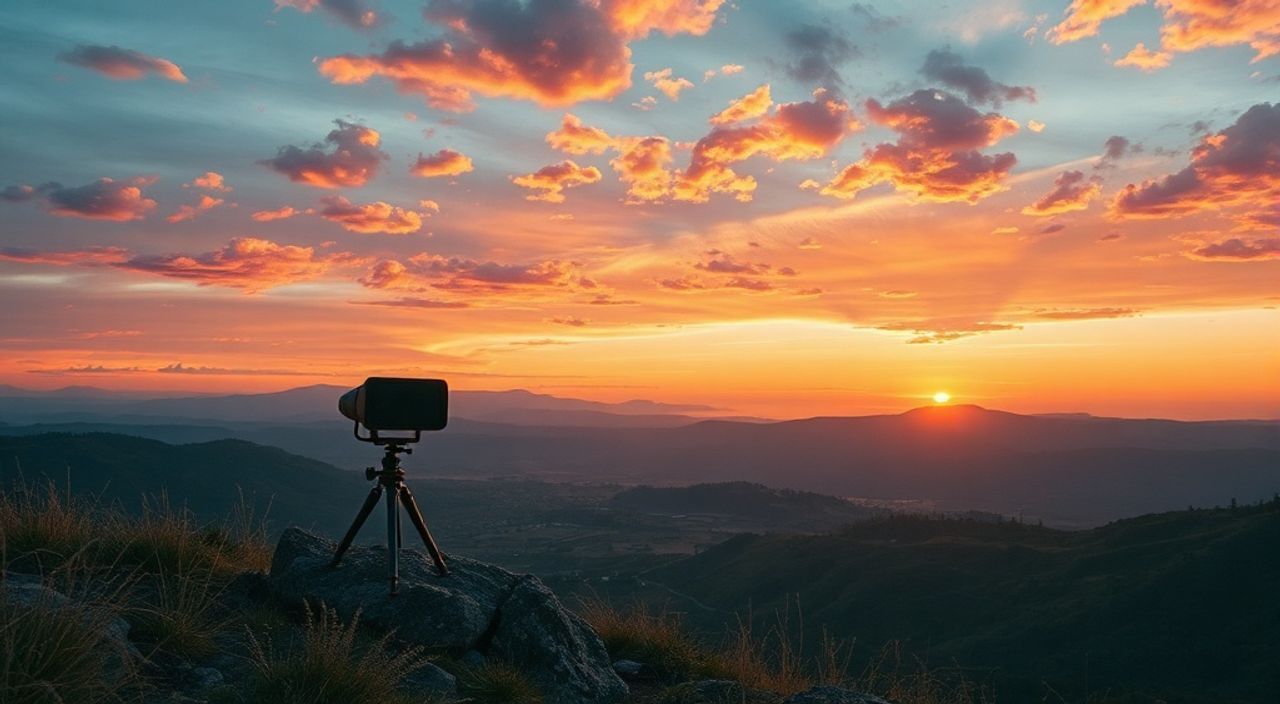
HDR-съёмка в сочетании с профессиональной постобработкой в Affinity Photo открывает перед фотографами пейзажа широкие возможности для создания выразительных, детализированных и эмоционально насыщенных изображений закатов. Благодаря расширенному динамическому диапазону, HDR позволяет сохранить как яркие блики неба, так и глубокие тени ландшафта, что особенно важно при съёмке на закате, когда контраст между светом и тенью достигает максимума. Однако без грамотной обработки результат может выглядеть неестественно или перегруженным.
Использование HDR-съёмки с последующей обработкой в Affinity Photo — мощный инструмент для создания реалистичных и художественно выразительных пейзажей на закате. Главное — соблюдать баланс между технической точностью и визуальной гармонией.
Содержание статьи:
- HDR: что это и почему важно для пейзажа на закате
- Техника съёмки HDR на закате
- Подготовка сырьевых файлов для Affinity Photo
- Обработка HDR в Affinity Photo: пошаговый алгоритм
- Пример: создание HDR-пейзажа на закате
- Тоновая коррекция и баланс белого в пейзажной фотографии
- Расширение динамического диапазона с помощью слоёв и масок
- Практический пример использования масок
- Колоркоррекция и стилизация заката
- Типичные ошибки и как их избежать
- Экспорт и сохранение результата
- Экспертное мнение
- Вопросы и ответы
- Заключение
HDR: что это и почему важно для пейзажа на закате
HDR (High Dynamic Range) — это технология, позволяющая объединить несколько экспозиций одного кадра в один файл с расширенным динамическим диапазоном. При съёмке пейзажа на закате разница в освещённости между небом и землёй может превышать 10–14 ступеней экспозиции. Стандартная камера не способна зафиксировать всю эту информацию одновременно, что приводит либо к «выбитым» областями неба, либо к чёрным, бесформенным теням в переднем плане.
HDR решает эту проблему, комбинируя светлые, средние и тёмные фрагменты из нескольких снимков. В результате получается изображение, максимально приближённое к тому, как видит глаз человека. Особенно эффективно это работает при съёмке закатов, где богатая цветовая гамма неба должна сочетаться с чёткой детализацией ландшафта.
Современные камеры поддерживают автоматический режим AEB (Auto Exposure Bracketing), который позволяет быстро сделать серию снимков с разной экспозицией. Это основа качественного HDR. Однако сам по себе процесс слияния требует аккуратной постобработки, чтобы избежать артефактов, таких как ореолы, шум или неестественная цветопередача.
Полезно знать: HDR не всегда означает «эффектную» картинку. Цель — достоверность. Хороший HDR должен выглядеть естественно, даже если он создан из трёх или более кадров.
Техника съёмки HDR на закате
Для успешного HDR необходимо строгое соблюдение технических условий на этапе съёмки. Даже идеальная обработка не спасёт изображение, если исходные файлы содержат смазывание, параллакс или недостаточное покрытие динамического диапазона.
Первое правило — использование штатива. Любое смещение камеры между кадрами создаёт проблемы при выравнивании. Даже при наличии функции авто-выравнивания в программе, лучше минимизировать движение на источнике. Также рекомендуется использовать пульт дистанционного управления или таймер спуска затвора, чтобы избежать вибраций.
Второй важный момент — выбор количества и шага экспозиций. Для закатов оптимально использовать три кадра с шагом +2 / 0 / -2 EV. В условиях высокого контраста можно увеличить до пяти: -4 / -2 / 0 / +2 / +4 EV. Камеры с поддержкой RAW позволяют сохранять максимальное количество информации, что критично для дальнейшей обработки.
Третий аспект — фокусировка. Лучше установить ручной фокус до начала съёмки, поскольку автофокус может сработать по-разному на разных кадрах. Диафрагма выбирается в зависимости от нужной глубины резкости, но оптимально — f/8–f/11, чтобы обеспечить чёткость от переднего плана до горизонта.
- Установите камеру на штатив и зафиксируйте положение.
- Настройте ручной фокус и ручной режим (M).
- Активируйте AEB с шагом ±2 EV, сделайте серию из 3–5 кадров в формате RAW.
- Убедитесь, что небо и тени покрыты всеми экспозициями (проверьте гистограммы).
- Сохраните файлы на карту с достаточным объёмом и скоростью записи.
«Не полагайтесь только на автоматические режимы. Проверяйте каждый кадр на гистограмме — если есть обрезание по краям, добавьте ещё одну экспозицию.» — Алексей Миронов, пейзажный фотограф, 12 лет опыта
Подготовка сырьевых файлов для Affinity Photo
После съёмки первым шагом является импорт RAW-файлов в компьютер. Рекомендуется использовать каталогизацию: создавайте отдельную папку для каждой съёмки с понятной структурой (например, «2026_01_12_HDR_Zakat_LakeBaikal»). Это упрощает поиск и управление проектами.
Affinity Photo напрямую поддерживает RAW-файлы большинства камер через модуль Develop Persona. Перед слиянием HDR важно провести предварительную коррекцию базовых параметров: баланс белого, базовую экспозицию, удаление хроматических аберраций. Не стоит применять сильную постобработку — задача на этом этапе — привести все кадры к единому стандарту.
Если вы используете сторонний софт (например, DxO PhotoLab или Capture One), экспортируйте файлы в 16-битном TIFF или 32-битном EXR — форматы, которые хорошо поддерживаются Affinity Photo и сохраняют HDR-информацию. Избегайте JPEG на этом этапе: потеря данных будет необратимой.
Формат |
Глубина цвета |
Подходит для HDR? |
Рекомендации |
|---|---|---|---|
RAW |
12–14 бит |
Да, наилучший выбор |
Обрабатывать в Develop Persona |
TIFF (16 бит) |
16 бит |
Да, хороший компромисс |
Использовать после конвертации |
EXR (32 бит) |
32 бита с плавающей запятой |
Да, идеален для HDR |
Лучше всего для сложной обработки |
JPEG |
8 бит |
Нет |
Не использовать на этапе HDR |
Полезно знать: Если вы снимали в RAW, Affinity Photo автоматически распознает серию как потенциальный HDR — достаточно выбрать все файлы и использовать команду Merge to HDR.
Обработка HDR в Affinity Photo: пошаговый алгоритм
Affinity Photo предлагает встроенный инструмент слияния HDR, доступный через меню File → Import → HDR Merge. Процесс прост, но требует внимания к деталям. После выбора серии RAW-файлов программа автоматически выравнивает изображения и объединяет их в один 32-битный файл.
Первый шаг — выравнивание. Даже на штативе возможны микросдвиги. Affinity Photo использует алгоритмы SIFT для точного совмещения. Убедитесь, что опция «Align Images» активирована. Если в кадре есть движущиеся объекты (облака, вода, деревья), включите «Ghost Removal» — это уменьшит артефакты от смещения.
Второй шаг — выбор тонального сжатия (Tone Mapping). Здесь важно не переусердствовать. Режим «Linear» сохраняет полный динамический диапазон, но изображение будет выглядеть плоским. Режим «Local Adaptation» даёт более контрастный результат, но может вызвать ореолы. Рекомендуется начинать с Linear, а затем применять коррекцию вручную.
После слияния вы попадаете в рабочее пространство с 32-битным изображением. Теперь можно переключиться в Photo Persona и начать тонкую настройку. Используйте слои коррекции: Levels, Curves, Hue/Saturation. Это позволяет вносить изменения без потери качества.
Пример: создание HDR-пейзажа на закате
- Импортированы 3 RAW-файла (-2, 0, +2 EV) с Canon EOS R5.
- Выполнено слияние в HDR с выравниванием и ghost removal.
- Выбран режим Linear для максимальной гибкости.
- Добавлен слой Curves для повышения контраста в тенях.
- Через маску выделена область неба и усилены оранжевые и красные оттенки.
«Всегда работайте в 32-битном режиме на этапе слияния. Только потом переходите к 16-битному для финальной доработки.» — Екатерина Лебедева, цифровой художник, автор курсов по Affinity
Тоновая коррекция и баланс белого в пейзажной фотографии
После слияния HDR изображение часто выглядит блеклым или имеет цветовой дисбаланс. Это нормально: цель — сохранить данные, а не получить готовую картинку. На этом этапе начинается художественная работа.
Баланс белого играет ключевую роль при съёмке заката. Автоматический баланс может «нейтрализовать» тёплые оттенки, превращая золотой час в сероватую сцену. В Affinity Photo используйте инструмент White Balance в Develop Persona. Выберите точку на нейтральном сером участке (например, светлая скала или вода) или задайте температуру вручную — 3500–4500K для тёплого заката.
Тоновая коррекция осуществляется через кривые (Curves). Поднимите средние тона, чтобы оживить передний план, и немного сожмите тени, чтобы избежать грязи. Область неба может потребовать отдельной маски: часто её нужно затемнить, чтобы подчеркнуть яркость солнца и облаков.
Полезно знать: Используйте инструмент Histogram, чтобы контролировать распределение тонов. Избегайте обрезания по краям — это признак потери деталей.
Расширение динамического диапазона с помощью слоёв и масок
Один из самых мощных подходов в Affinity Photo — многослойная обработка. Даже после HDR слияния можно дополнительно улучшить изображение, комбинируя разные версии одного и того же кадра.
Например, создайте два слоя: один с акцентом на небо (более тёмная экспозиция), другой — на передний план (светлая). Наложите их друг на друга и используйте градиентную маску, чтобы плавно перейти от тёмного неба к светлому ландшафту. Это имитирует работу человеческого зрения и делает изображение более живым.
Также полезны локальные коррекции с помощью Dodge и Burn. Создайте новый слой в режиме Overlay (50% серый), затем используйте мягкую кисть с низкой непрозрачностью (10–15%), чтобы осветлить ключевые элементы (например, вершину горы) или затемнить пересвеченные зоны.
Практический пример использования масок
- Создайте копию фонового слоя.
- Примените к ней коррекцию Levels: поднимите Highlights.
- Добавьте слоевую маску и залейте её чёрным (Ctrl+I).
- Белой кистью раскройте нужные области (например, силуэт дерева).
- Повторите для других зон с разными настройками.
Полезно знать: Используйте быстрые клавиши: D (сброс цветов), X (переключение переднего/заднего плана), B (кисть), M (прямоугольная маска).
Колоркоррекция и стилизация заката
Цвет — главный герой закатного пейзажа. Affinity Photo предлагает широкие возможности для управления палитрой. Через слой Hue/Saturation можно усилить оранжевые и красные оттенки, одновременно приглушив зелёные (например, от растительности), чтобы они не конкурировали с небом.
Инструмент LUTs (Look-Up Tables) позволяет быстро применить художественные стили. Например, LUT с тёплым градиентом неба и холодными тенями добавляет глубину. Однако будьте осторожны: чрезмерное насыщение делает изображение нереалистичным.
Для тонкой работы используйте Selective Color. Выберите цветовой канал «Reds» и увеличьте Magenta и Black, чтобы получить более насыщенный закат. В канале «Neutrals» можно добавить немного Yellow для общего тёплого оттенка.
«Цвет заката — это не только температура, но и контраст. Добавьте холодный акцент (синий в тенях) — и тёплые тона сразу заиграют ярче.» — Дмитрий Ковалёв, цветокорректор, National Geographic Russia
Типичные ошибки и как их избежать
Даже опытные фотографы допускают ошибки при работе с HDR. Самая частая — чрезмерная тональная компрессия, ведущая к эффекту «картона»: всё выглядит плоско, с резкими границами и ореолами. Чтобы этого избежать, используйте мягкие маски и контролируйте контраст через гистограмму.
Вторая ошибка — игнорирование шумов. Тени в HDR-файлах могут содержать значительный шум. Применяйте шумоподавление (Noise Reduction) в Develop Persona, но только после слияния. Лучше использовать локальное подавление — на слоях с масками.
Третья ошибка — отсутствие композиционного фокуса. Иногда HDR делает всё слишком детализированным, и взгляд теряется. Используйте размытие в движении (Motion Blur) или глубину резкости (Tilt-Shift), чтобы направить внимание на центральный объект.
- Не применяйте HDR ко всем снимкам — только там, где есть высокий контраст.
- Не используйте автоматическое тонирование без последующей ручной правки.
- Не забывайте про естественность — зритель должен чувствовать красоту, а не «обработку».
Экспорт и сохранение результата
После завершения обработки важно правильно экспортировать изображение. Для печати или архивирования используйте 16-битный TIFF. Для веба — JPEG с качеством 90–95%, размером до 2000 пикселей по длинной стороне.
В Affinity Photo выберите File → Export Persona, затем настройте профиль цветности (sRGB для веба, Adobe RGB для печати), разрешение (72 ppi для экрана, 300 ppi для печати) и формат. Сохраняйте исходный .afphoto-файл — он содержит все слои и позволяет внести правки в будущем.
Полезно знать: Используйте именование по шаблону: «Location_HDR_Final_YYYYMMDD_v2.tif» — это упрощает управление версиями.
Экспертное мнение
«HDR — это не эффект, а метод. Его цель — раскрыть то, что скрыто от камеры. В пейзажной фотографии закат — это момент, когда свет становится героем. И наша задача — не испортить его чрезмерной обработкой. Affinity Photo даёт нам контроль: мы можем быть точными, как хирурги. Я использую слои, маски и 32-битную глубину, чтобы каждая деталь — от блика на воде до тени в ущелье — была на своём месте.»
— Анна Сергеева, лауреат Sony World Photography Awards, преподаватель Школы современной фотографии
Вопросы и ответы
Можно ли делать HDR без штатива?
Да, но с риском. Современные камеры и софт умеют выравнивать снимки, однако при съёмке на закате, когда контраст высок, малейшее смещение может вызвать артефакты. Штатив — обязательное условие для качественного результата.
Почему мои HDR-снимки выглядят «пластиковыми»?
Это следствие чрезмерного tone mapping. Попробуйте использовать режим Linear и вручную регулировать контраст через кривые и маски. Избегайте высоких значений Microcontrast в автоматических настройках.
Какой формат лучше: RAW или DNG?
RAW родной для камеры, DNG — универсальный. DNG иногда удобнее для архивации, но некоторые производители (например, Nikon) используют сжатие без потерь, которое может не полностью поддерживаться. Лучше оставаться в RAW, если нет особых причин конвертировать.
Можно ли использовать HDR для мобильной фотографии?
Да, современные смартфоны (iPhone, Pixel) делают HDR автоматически. Но для профессиональной обработки в Affinity Photo нужны отдельные экспозиции, которые можно получить через приложения вроде ProCamera или Halide.
Нужно ли всегда использовать HDR на закате?
Нет. Если динамический диапазон сцены укладывается в возможности камеры (например, при облачном закате), достаточно одной экспозиции. HDR применяется выборочно, когда есть реальная необходимость.
Заключение
HDR-съёмка в сочетании с Affinity Photo — это мощный инструмент для создания выразительных и детализированных пейзажей на закате. Технология позволяет преодолеть ограничения сенсора и передать всю красоту перехода света и тени. Однако успех зависит не только от техники, но и от художественного вкуса.
Главное — стремиться к естественности. Хорошая фотография не должна кричать о том, что она HDR. Она должна вызывать эмоции, рассказывать историю и приглашать зрителя в момент.
- HDR эффективен при высоком контрасте, характерном для закатов.
- Съёмка должна проводиться на штативе с использованием RAW и AEB.
- Affinity Photo позволяет точно обрабатывать HDR через слои, маски и 32-битную глубину.
- Избегайте чрезмерной обработки — приоритет у естественности.
- Правильный экспорт и архивация сохраняют качество на годы.
⚠️ Дисклеймер — нажмите, чтобы развернуть
Материалы, опубликованные в разделе «Блог» на сайте RU DESIGN SHOP (rudesignshop.ru), носят исключительно информационный и ознакомительный характер и не являются руководством к действию, финансовой рекомендацией, медицинской услугой, ветеринарным назначением либо рекламой товаров и услуг, включая азартные игры. Публикации не содержат призывов к участию в азартных играх и не направлены на продвижение соответствующих операторов.
Безопасность применения товаров и веществ: при использовании строительных материалов, бытовой химии, пестицидов и агрохимикатов необходимо строго следовать инструкциям производителя и действующему законодательству Российской Федерации, включая Федеральный закон РФ от 19.07.1997 № 109-ФЗ «О безопасном обращении с пестицидами и агрохимикатами».
Упоминание товарных знаков, брендов и организаций носит исключительно информационный характер и не означает наличие партнёрских отношений или одобрения со стороны правообладателей.
Материалы, содержащие сведения о медицинских, ветеринарных или косметических средствах, представлены в справочных целях и не являются медицинской консультацией или назначением. Перед применением рекомендуется обратиться к врачу, ветеринарному специалисту или иному сертифицированному профессионалу.
Возрастные ограничения: материалы, содержащие сведения о продукции категории 18+, включая алкоголь или азартные игры, предназначены исключительно для совершеннолетней аудитории и публикуются в информационных целях.
Правовая ответственность: решения, принятые на основе опубликованной информации, пользователь принимает самостоятельно и на свой риск; редакция и авторы несут ответственность в пределах, установленных законодательством Российской Федерации.
Редакция не допускает публикаций, содержащих пропаганду экстремизма, терроризма, наркотических средств или суицида; подобные материалы подлежат немедленному удалению.
Упоминание организаций с ограниченным статусом: компания Meta Platforms Inc. (социальные сети Facebook и Instagram) признана экстремистской организацией решением суда РФ, её деятельность запрещена на территории Российской Федерации; любые упоминания приводятся исключительно в информационных целях.
Авторские права и источники: информация собирается из открытых источников; её актуальность указывается на дату публикации и может изменяться.
Изображения и иллюстрации используются на условиях, разрешённых правообладателями. При возникновении претензий редакция готова оперативно рассмотреть обращение и внести необходимые изменения.
Персональные данные и cookies: сайт использует cookies и обрабатывает персональные данные пользователей в соответствии с Федеральным законом № 152-ФЗ «О персональных данных» и Политикой конфиденциальности RU DESIGN SHOP.
Мнения авторов могут не совпадать с позицией государственных органов или коммерческих организаций, упомянутых в материалах.
РЕКОМЕНДУЕМ
Товары от российских производителей



Настенный светильник Kytbi GLODE
18315 руб.
