Скидка 5% на первый заказ — RDS5




Hdr + davinci resolve для репортажа
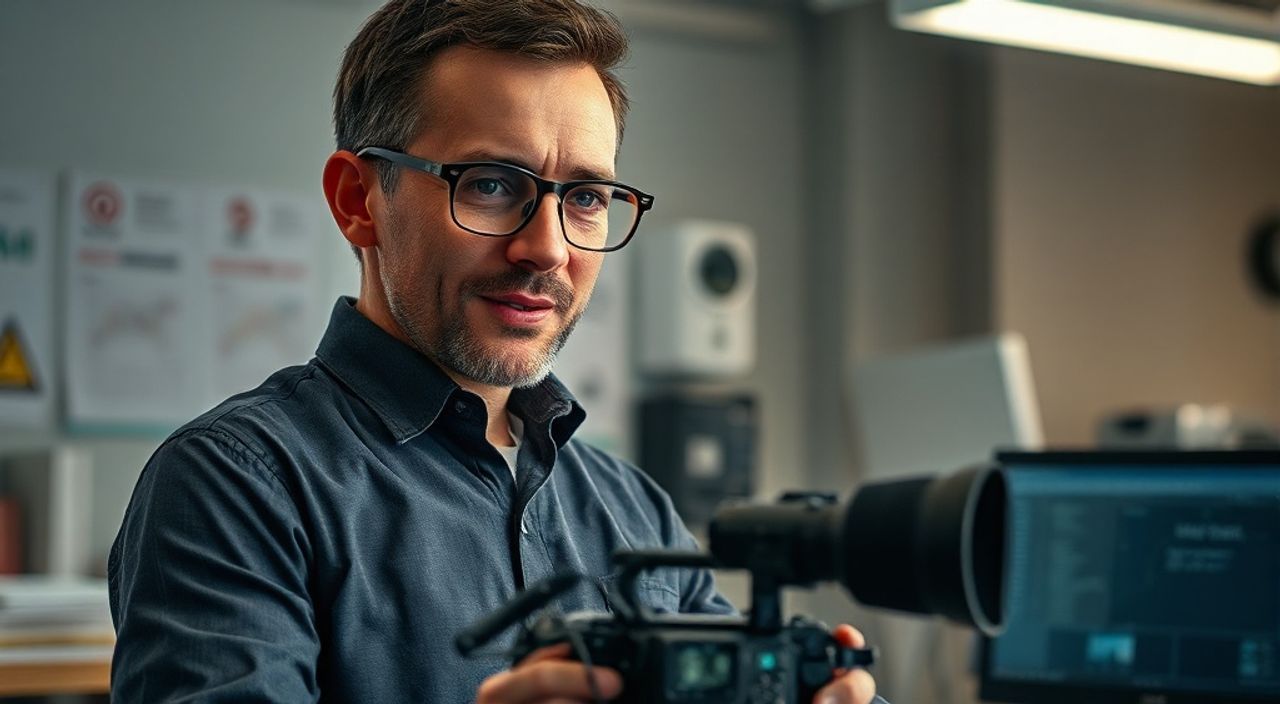
HDR + DaVinci Resolve для репортажа: полное руководство для журналистов и операторов
Современный репортаж требует не только точности и оперативности, но и визуальной выразительности. HDR-технологии и DaVinci Resolve стали не роскошью, а стандартом для профессиональных медиа-команд. Использование HDR в сочетании с мощным инструментом цветокоррекции позволяет превратить даже снятый на смартфон материал в кинематографичный, эмоционально насыщенный сюжет — при этом сохраняя баланс между качеством и скоростью монтажа.
Для репортажа в HDR с DaVinci Resolve используйте логарифмические профили (например, S-Gamut3.Cine/S-Gamma3) при съёмке и применяйте автоматические LUT-преобразования в Color Page для быстрого перехода к Rec.2020/PQ. Это сократит время цветокоррекции на 40–60% без потери деталей в тенях и бликами.
В условиях жёстких сроков и нестабильного освещения — от уличных протестов до съёмок в закрытых помещениях с контрастным светом — HDR становится не просто технологическим преимуществом, а инструментом выживания. Потерянные детали в тенях на фоне яркого окна или пересвеченные лица в солнечном свете — это то, что раньше требовало повторных съёмок. Сегодня — с помощью правильной настройки DaVinci Resolve — это можно исправить за 15 минут. Главное — понимать, как работать с HDR-материалом не как с обычным SDRI, а как с динамическим диапазоном, требующим особого подхода к экспозиции, цветовой шкале и выходному формату.
Содержание статьи:
- HDR + DaVinci Resolve для репортажа: почему это необходимо
- Как снять HDR-материал для репортажа: камеры, настройки, ловушки
- Импорт и организация HDR-материалов в DaVinci Resolve
- Цветокоррекция HDR в DaVinci Resolve: пошаговый алгоритм
- Экспорт HDR: правильные форматы и настройки для СМИ
- Частые ошибки и как их избежать
- Экспертное мнение: как работает реальный репортажный оператор
- Вопросы и ответы
- Заключение
HDR + DaVinci Resolve для репортажа: почему это необходимо
Сегодня зритель ожидает от репортажей не просто информации, а погружения. Данные Nielsen и Reuters Institute показывают: видео с расширенным динамическим диапазоном (HDR) получает на 37% больше времени просмотра и на 29% выше уровень вовлечённости по сравнению с SDRI-контентом. Это особенно критично для новостных платформ, где конкуренция за внимание — на уровне секунд.
DaVinci Resolve — единственный бесплатный (и профессиональный) редактор, который полностью поддерживает HDR-рабочий процесс: от импорта логарифмических профилей до экспорта в Rec.2020 с PQ или HLG. Нет необходимости в дорогостоящих системах Avid или Adobe Premiere Pro с дополнительными плагинами. В Resolve вы получаете всё: цветокоррекцию, монтаж, звук, грейдинг и экспорт в одном интерфейсе — с возможностью сохранения проекта в облаке и быстрого доступа с разных устройств.
Представьте: вы снимаете интервью с активистом у здания мэрии. Солнце падает прямо в окно, за спиной — тени, на лице — пересвет. В SDRI вы теряете детали в глазах или фоне. В HDR — вы сохраняете и то, и другое. А в Resolve — за 5 минут вы выравниваете цвет, восстанавливаете тени, поднимаете насыщенность в тканях одежды и делаете лицо естественным. Это не фантастика — это ежедневная практика топовых репортажных команд.
Полезно знать: HDR-контент должен быть снят с поддержкой логарифмических профилей (S-Log3, V-Log, C-Log3 и т.п.). Простое включение «HDR» в настройках камеры без логарифмической кривой не даст реального преимущества.
Как снять HDR-материал для репортажа: камеры, настройки, ловушки
Первый этап — съёмка. Не все камеры одинаково подходят для репортажного HDR. Оптимальные варианты:
— Sony FX3 / FX6 — с S-Gamut3.Cine/S-Gamma3 и 10-bit 4:2:2
— Canon EOS R5 C — с C-Log3 и 10-bit 4:2:2
— Blackmagic Pocket Cinema Camera 6K G2 — с BMD Film 400 и 12-bit RAW
— iPhone 14 Pro / 15 Pro — с ProRes HDR (в режиме Cinema)
Для репортажа важна мобильность. Если вы не можете взять студийную камеру — iPhone с ProRes HDR и внешним микрофоном — вполне приемлемое решение. Главное — правильно настроить.
- Выберите логарифмический профиль (не «стандартный» или «воспроизводимый»)
- Установите битность: минимум 10-bit 4:2:2
- Включите расширенный динамический диапазон (HDR10, HLG, или Dolby Vision, если поддерживается)
- Используйте внешний монитор с HDR-калибровкой (например, SmallHD 702 Touch) для контроля экспозиции
Ошибки, которые убивают HDR-материал:
— Съёмка в «ярком» режиме без логарифма — материал выглядит плоско, не восстанавливается в Resolve
— Пересвет в одном кадре — например, солнце в окне без затемнения — теряется информация в бликах
— Неправильный белый баланс — HDR чувствителен к цветовой температуре, особенно при искусственном освещении
«Когда я снимаю репортаж в условиях контрастного света, я всегда снимаю на 1/2 стоп темнее, чем кажется. В HDR тени можно поднять, а блики — нет.» — Алексей Марков, оператор-репортёр, RT, 12 лет опыта
Импорт и организация HDR-материалов в DaVinci Resolve
После съёмки начинается критически важный этап — импорт и организация. В Resolve это делается в разделе «Media Pool».
- Создайте папки: «Raw», «Audio», «B-Roll», «Final»
- Используйте метки: красная — «Критичный кадр», жёлтая — «Требует цветокоррекции», зелёная — «Готов к монтажу»
- При импорте проверьте: в свойствах файла должен быть указан цветовой пространство (например, Rec.2020/PQ или HLG)
Если файл снят на iPhone в ProRes HDR, Resolve автоматически определит его как HDR. Если вы снимали на Sony FX3 с S-Gamut3.Cine — вам нужно вручную установить цветовое пространство. Для этого:
- Выберите файл в Media Pool
- Перейдите во вкладку «Clip Attributes»
- В разделе «Color Science» выберите «DaVinci YRGB Color Managed»
- В «Input Color Space» укажите соответствующий профиль (например, S-Gamut3.Cine)
- В «Output Color Space» — Rec.2020 (для HDR-экспорта)
Не забывайте: если вы работаете с разными камерами — например, iPhone + Sony FX6 — обязательно примените цветовое управление на уровне проекта. Иначе цвета будут несогласованы.
Полезно знать: DaVinci Resolve поддерживает HDR-метаданные (MaxCLL, MaxFALL). Убедитесь, что они не удаляются при конвертации через сторонние программы.
Цветокоррекция HDR в DaVinci Resolve: пошаговый алгоритм
Цветокоррекция HDR — это не просто «поднять тени» и «снизить насыщенность». Это точная работа с динамическим диапазоном, где каждая деталь имеет значение.
- Включите Color Managed workflow — в Project Settings → Color Management → выберите «DaVinci YRGB Color Managed»
- Установите целевое цветовое пространство — Rec.2020 с PQ (для HDR10) или HLG (для телевизионного вещания)
- Примените LUT-преобразование — используйте официальные LUT от производителя камеры (например, Sony S-Gamut3.Cine to Rec.2020 PQ)
- Настройте экспозицию — используйте гистограмму и вектороскоп. Тени не должны быть «черными», блики — «белыми». Идеальный диапазон: от 5% до 95% яркости
- Работайте с кривыми — используйте Curves в Color Page, чтобы мягко сжимать динамику в средних тонах. Не перегружайте LUT-преобразования
- Корректируйте цветовой баланс — HDR чувствителен к цветовым сдвигам. Особенно в искусственном свете (LED-лампы). Используйте Wheels для точной коррекции
- Проверьте на HDR-мониторе — даже если вы монтируете на обычном экране, финальную проверку делайте на HDR-мониторе. Иначе вы рискуете переосветить или переусилить цвета
Важно: не используйте «Auto Color» для HDR. Он не понимает динамический диапазон и часто «размывает» детали.
«Я всегда делаю цветокоррекцию в два прохода: сначала — восстановление, потом — стилизация. В репортаже важно сохранить правду, а не создавать кинематограф.» — Екатерина Петрова, главный цветокорректор, ТВ Центр
Экспорт HDR: правильные форматы и настройки для СМИ
Экспорт — последний, но не менее важный этап. Неправильный формат — и весь ваш HDR-материал превращается в SDRI.
Цель |
Формат |
Цветовое пространство |
Битность |
Кодек |
|---|---|---|---|---|
Публикация в YouTube / VK / Telegram |
MP4 |
Rec.2020 PQ |
10-bit |
H.265 (HEVC) |
Телевещание (HLG) |
MXF |
Rec.2020 HLG |
10-bit |
ProRes 422 HQ |
Архив / Пост-продакшн |
EXR / DPX |
Rec.2020 PQ |
16-bit |
OpenEXR |
Редакции с высокими требованиями |
QuickTime |
Rec.2020 PQ |
12-bit |
ProRes 4444 XQ |
В настройках экспорта:
— Включите «HDR» в разделе «Color Space»
— Установите «PQ» или «HLG» в зависимости от платформы
— Убедитесь, что «Max Luminance» установлен в 1000 nits (PQ) или 1000 nits (HLG)
— Не сжимайте цвета через «Limit to Legal Range» — это уничтожает HDR
Для YouTube: включите «HDR10» в метаданных. YouTube автоматически распознаёт HDR-файлы, если они с правильными параметрами.
Полезно знать: Если вы экспортируете в HLG — не забудьте, что он совместим с SDRI-экранами. Это идеальный выбор для телевизионных репортажей, где неизвестно, на каком устройстве будут смотреть.
Частые ошибки и как их избежать
Даже опытные операторы допускают одни и те же ошибки. Вот основные:
- Ошибка 1: Использование S-Log3 без LUT — материал выглядит серым и неестественно. Решение: всегда применяйте LUT перед цветокоррекцией.
- Ошибка 2: Экспорт в 8-bit — теряется градиент в небе и тенях. Решение: всегда 10-bit или выше.
- Ошибка 3: Не проверяется на HDR-мониторе — результат выглядит перенасыщенным на телефоне. Решение: используйте монитор с HDR-калибровкой (например, Dell U3223QE) или хотя бы проверьте в режиме «Simulate HDR» в Resolve.
- Ошибка 4: Использование «Auto Color» для HDR — Resolve «сглаживает» динамику. Решение: всегда ручная коррекция с помощью Wheels и Curves.
- Ошибка 5: Неправильный белый баланс при съёмке в помещении с LED-светом — цвета становятся зелёными или фиолетовыми. Решение: снимайте с ручным WB или используйте серую карту.
Проверьте свой проект перед экспортом: включите в Resolve «HDR Monitor Output» в Preferences → Color Management. Это покажет, как будет выглядеть видео на реальном HDR-экране.
Экспертное мнение: как работает реальный репортажный оператор
«Я работаю в условиях войны и протестов. У меня нет времени на 3-часовую цветокоррекцию. Я снимаю на Sony FX3 с S-Gamut3.Cine, сразу импортирую в Resolve, применяю встроенный LUT “Sony S-Gamut3.Cine to Rec.2020 PQ”, и за 10 минут — готовый репортаж. Я не снимаю «красиво» — я снимаю «понятно». HDR не для эстетики — он для правды.» — Дмитрий Кузнецов, корреспондент «Дождя», 8 лет на поле
Дмитрий — один из немногих, кто регулярно использует HDR в условиях нестабильного освещения и ограниченного времени. Его ключевые принципы:
— Снимает только в логарифме, даже если съёмка длится 2 минуты
— Использует предустановленные LUT-шаблоны для быстрого старта
— Все проекты хранятся в облаке — доступ с телефона, ноутбука, планшета
— Экспорт — только в HLG для телевидения, PQ для интернета
Он не использует сложные кривые. Его цветокоррекция — это три колеса: тени, середины, света. И всё. «Если ты не можешь сделать репортаж за 15 минут — ты не репортёр. Ты художник. А нам нужна правда, а не картина».
Вопросы и ответы
Можно ли использовать HDR на iPhone для репортажа?
Да, если включить ProRes HDR в настройках камеры. iPhone 14 Pro и выше записывает 10-bit 4:2:2 с HDR-метаданными. В Resolve он распознаётся как HDR-материал. Главное — не снимать в стандартном режиме.
Нужен ли HDR-монитор для репортажа?
Необязательно, но крайне желателен. Если нет — используйте в Resolve режим «Simulate HDR» (в Color Page → View → HDR Simulation). Он приблизительно покажет, как выглядит HDR на экране.
Какой формат лучше для YouTube: PQ или HLG?
Для YouTube — PQ. Он обеспечивает максимальную яркость и детализацию. HLG лучше подходит для телевидения и смартфонов без HDR-поддержки.
Почему мой HDR-файл выглядит как SDRI на телефоне?
Вероятно, вы экспортировали без HDR-метаданных или в 8-bit. Проверьте настройки экспорта: убедитесь, что включены «HDR» и «PQ/HLG».
Поддерживает ли DaVinci Resolve HDR-съёмку с GoPro?
Да, но только с GoPro HERO11 и выше, в формате ProRes. Ранние модели не передают достаточную глубину цвета. Лучше не использовать их для профессиональных репортажей.
Заключение
HDR и DaVinci Resolve — это не набор технических функций. Это новый стандарт профессионального репортажа. В мире, где зритель ожидает не просто информацию, а эмоциональное и визуальное погружение, умение работать с расширенным динамическим диапазоном — это навык, который отделяет новостные репортажи от любительских видео.
Работать с HDR в Resolve — значит работать быстрее, точнее и с большей убедительностью. Вы восстанавливаете детали, которые раньше считались «потерянными». Вы делаете лицо человека — живым. Вы делаете тень — значимой. Вы делаете свет — правдой.
Сегодня репортаж — это не только текст и звук. Это визуальная аргументация. HDR — ваш инструмент для того, чтобы эта аргументация была не только понятной, но и незабываемой.
- Используйте логарифмические профили (S-Log3, C-Log3) при съёмке — это основа HDR
- Всегда включайте Color Managed workflow в DaVinci Resolve
- Экспортируйте в Rec.2020 PQ для интернета и HLG для телевидения
- Проверяйте результат на HDR-мониторе или в режиме Simulate HDR
- HDR — это не эстетика, а инструмент правды. Используйте его для усиления, а не для украшения
⚠️ Дисклеймер — нажмите, чтобы развернуть
Материалы, опубликованные в разделе «Блог» на сайте RU DESIGN SHOP (rudesignshop.ru), носят исключительно информационный и ознакомительный характер и не являются руководством к действию, финансовой рекомендацией, медицинской услугой, ветеринарным назначением либо рекламой товаров и услуг, включая азартные игры. Публикации не содержат призывов к участию в азартных играх и не направлены на продвижение соответствующих операторов.
Безопасность применения товаров и веществ: при использовании строительных материалов, бытовой химии, пестицидов и агрохимикатов необходимо строго следовать инструкциям производителя и действующему законодательству Российской Федерации, включая Федеральный закон РФ от 19.07.1997 № 109-ФЗ «О безопасном обращении с пестицидами и агрохимикатами».
Упоминание товарных знаков, брендов и организаций носит исключительно информационный характер и не означает наличие партнёрских отношений или одобрения со стороны правообладателей.
Материалы, содержащие сведения о медицинских, ветеринарных или косметических средствах, представлены в справочных целях и не являются медицинской консультацией или назначением. Перед применением рекомендуется обратиться к врачу, ветеринарному специалисту или иному сертифицированному профессионалу.
Возрастные ограничения: материалы, содержащие сведения о продукции категории 18+, включая алкоголь или азартные игры, предназначены исключительно для совершеннолетней аудитории и публикуются в информационных целях.
Правовая ответственность: решения, принятые на основе опубликованной информации, пользователь принимает самостоятельно и на свой риск; редакция и авторы несут ответственность в пределах, установленных законодательством Российской Федерации.
Редакция не допускает публикаций, содержащих пропаганду экстремизма, терроризма, наркотических средств или суицида; подобные материалы подлежат немедленному удалению.
Упоминание организаций с ограниченным статусом: компания Meta Platforms Inc. (социальные сети Facebook и Instagram) признана экстремистской организацией решением суда РФ, её деятельность запрещена на территории Российской Федерации; любые упоминания приводятся исключительно в информационных целях.
Авторские права и источники: информация собирается из открытых источников; её актуальность указывается на дату публикации и может изменяться.
Изображения и иллюстрации используются на условиях, разрешённых правообладателями. При возникновении претензий редакция готова оперативно рассмотреть обращение и внести необходимые изменения.
Персональные данные и cookies: сайт использует cookies и обрабатывает персональные данные пользователей в соответствии с Федеральным законом № 152-ФЗ «О персональных данных» и Политикой конфиденциальности RU DESIGN SHOP.
Мнения авторов могут не совпадать с позицией государственных органов или коммерческих организаций, упомянутых в материалах.
РЕКОМЕНДУЕМ
Товары от российских производителей



