Скидка 5% на первый заказ — RDS5




Hdr + photoshop для астрофотографии
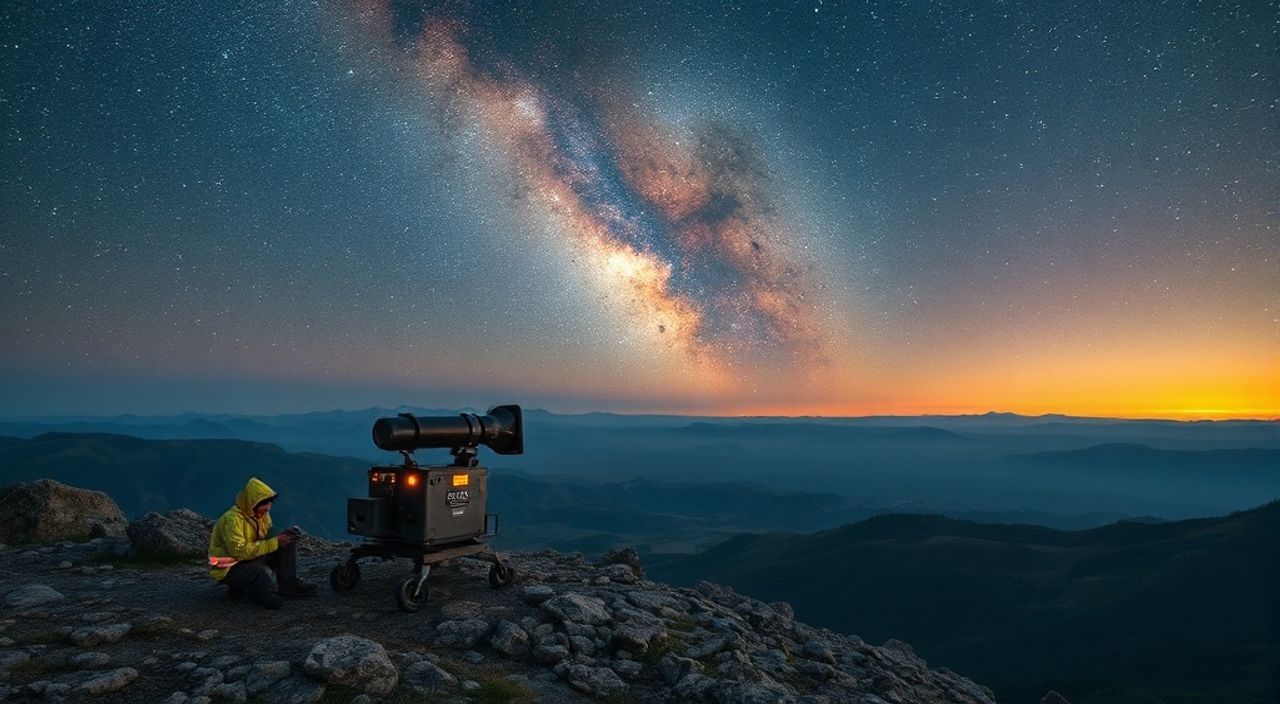
Несмотря на стремительное развитие специализированного программного обеспечения для астрофотографии, Adobe Photoshop остаётся одним из самых мощных и гибких инструментов для обработки HDR-изображений небесных объектов. Современные камеры, даже в условиях низкой освещённости, зачастую не способны захватить весь динамический диапазон — от тусклых туманностей до ярких звёзд. HDR в Photoshop позволяет объединить несколько экспозиций, раскрыть тени, смягчить блики и восстановить детали, которые иначе потерялись бы в шуме или пересвете. Главное — не просто применить фильтр «HDR», а понять, как правильно подготовить исходники, настроить параметры и избежать типичных артефактов, превращающих космос в плоскую синтетическую картинку.
HDR в Photoshop — это не волшебная кнопка, а комплексный процесс, требующий точной настройки экспозиций, масок и слоёв. Для астрофотографии оптимально использовать 3–5 кадров с разной выдержкой, обрабатывать их в режиме «Merge to HDR Pro», а затем дорабатывать вручную с акцентом на сохранение естественного контраста и минимизацию шума.
Содержание статьи:
Что такое HDR в астрофотографии и зачем он нужен
HDR — High Dynamic Range — это технология, позволяющая объединить несколько фотографий с разной экспозицией, чтобы воссоздать изображение с максимально широким диапазоном яркости. В астрофотографии это особенно критично: туманности и галактики часто имеют невероятно тусклую светимость, в то время как звёзды — резкие, яркие точки, способные пересветить целые участки кадра. Одна экспозиция не может одновременно сохранить детали в глубоком космосе и не «сжечь» звёзды. Именно поэтому астрофотографы снимают серию кадров: короткие — для звёзд, длинные — для туманностей, а иногда и средние — для баланса.
Представьте, что вы фотографируете Млечный Путь над горизонтом. Если вы выставите выдержку, чтобы увидеть тонкие нити пылевых облаков, звёзды превратятся в белые пятна. Если же уменьшите выдержку, чтобы сохранить форму звёзд — туманности исчезнут в тени. HDR решает эту дилемму, позволяя объединить лучшие фрагменты каждого кадра в единое целое. Современные камеры, особенно без охлаждения, также страдают от теплового шума при длительных выдержках. HDR помогает минимизировать его, используя более короткие снимки, которые легче обработать.
Полезно знать: Для астрофотографии HDR не заменяет стекинг (усреднение нескольких кадров), а дополняет его. Лучшая практика — сначала стекать кадры для снижения шума, затем создавать HDR из стеков.
Подготовка исходных изображений для HDR
Успех HDR-обработки зависит не от фильтров Photoshop, а от качества исходных данных. Начните с съёмки минимум трёх кадров: один с нормальной экспозицией, один с переэкспонированным (для туманностей) и один с недоэкспонированным (для звёзд). Оптимальный шаг между кадрами — 2–3 EV (экспозиционных значения). Например: 30 сек, 60 сек, 120 сек при ISO 1600 и f/2.8. Не забудьте отключить автоматическую коррекцию экспозиции, стабилизацию и все режимы «умной» обработки камеры.
Обязательно снимайте в RAW. JPEG сжимает динамический диапазон и теряет информацию, необходимую для качественного HDR. Также используйте жёсткий штатив и фокусируйтесь вручную — даже малейшее смещение кадров приведёт к артефактам при слиянии. Если вы снимаете в условиях сильного светового загрязнения, добавьте кадр с ещё более короткой выдержкой — 10–15 сек — чтобы сохранить детали в ярких звёздах и избежать «взрыва» звёздных ядер.
Дополнительно: снимайте «затемнённые» кадры (dark frames) и «бесшумные» кадры (flat frames) — они помогут в последующей калибровке и устранении горячих пикселей. Хотя Photoshop не обрабатывает их напрямую, их можно предварительно вычесть в Lightroom или DeepSkyStacker, прежде чем импортировать в Photoshop.
Полезно знать: Чем больше кадров вы снимаете, тем выше качество HDR — но не более 5–7. Слишком много кадров усложняют обработку и могут вызвать артефакты движения (например, от спутников или атмосферных помех).
Слияние кадров в HDR через Photoshop
Откройте все RAW-файлы в Adobe Camera Raw — убедитесь, что все они имеют одинаковые настройки баланса белого, экспозиции и коррекции линз. Не применяйте резкость или шумоподавление — это сделаете позже. Затем в Photoshop выберите: Файл → Автоматизировать → Объединить в HDR Pro. Выберите все файлы, отметьте опцию «Привести к пикселям 32 бит» — это сохранит максимальную детализацию.
В окне Merge to HDR Pro вы увидите три ключевых параметра:
— Гамма — влияет на общую яркость. Для астрофотографии ставьте 0.9–1.1. Выше 1.2 — изображение становится плоским.
— Размытие теней — помогает смягчить резкие переходы. Установите 10–20%. Не выше — потеряются контуры звёзд.
— Размытие бликов — убирает «взрывы» звёзд. 15–30% — оптимальный диапазон.
— Удаление артефактов — включайте обязательно. Photoshop автоматически устранит смещения и двойные контуры.
После нажатия «ОК» Photoshop создаст 32-битный HDR-файл. Не пытайтесь сразу его редактировать — он ещё не готов к просмотру. Нажмите «Преобразовать в 16 бит», чтобы получить рабочий файл. Это критически важно: 32-битные файлы не поддерживают большинство инструментов Photoshop, включая кривые и маски.
Полезно знать: При слиянии HDR не используйте «Удалить гало» — этот алгоритм слишком агрессивен и уничтожает естественные переходы в туманностях. Лучше корректировать гало вручную позже.
Тонкая настройка HDR-изображений звёздного неба
После преобразования в 16 бит начинается настоящая работа. Первым делом — баланс белого. Небо в условиях светового загрязнения часто имеет оранжевый или зеленоватый оттенок. Используйте инструмент «Цветовой баланс» (Ctrl+B) — уменьшите оранжевый в тенях, добавьте синий в светах. Затем — кривые. Создайте кривую «S»-формы, чтобы усилить контраст между тёмными туманностями и яркими звёздами, но не перегружайте средние тона.
Далее — маскирование. Создайте маску слоя и с помощью градиентного инструмента (Gradient Tool) постепенно скройте пересвеченные зоны, особенно вокруг ярких звёзд. Используйте мягкие кисти с низкой непрозрачностью (15–25%) для плавных переходов. Не забудьте про «Полутоновый фильтр» — он идеально подходит для устранения «световых пятен» вокруг звёзд без потери их формы.
Шумоподавление — отдельная история. Применяйте его только после всех коррекций. Используйте плагин Topaz DeNoise AI или встроенный «Уменьшение шума» в Camera Raw — но не на общем слое. Создайте дубликат слоя, примените шумоподавление только к тёмным областям, затем наложите маску, чтобы оставить звёзды нетронутыми.
«Часто новички пытаются «выжать» всю деталь из туманности, но теряют естественность. В астрофотографии важно не «показать всё», а показать красиво. Иногда лучше оставить часть тени — это создаёт глубину.» — Алексей Волков, астрофотограф с 12-летним стажем, автор курсов по обработке космоса
Частые ошибки при HDR и как их избежать
Даже опытные фотографы допускают одни и те же ошибки. Вот основные из них:
- Слишком высокая гамма — изображение становится «белёсым», теряется глубина. Решение: всегда сравнивайте с исходным кадром и используйте ползунок «Гамма» не выше 1.1.
- Избыточное шумоподавление — звёзды превращаются в размытые пятна, туманности становятся «пластиковыми». Решение: работайте с масками, шум удаляйте только в тёмных областях.
- Игнорирование артефактов движения — если вы снимали ветер или сдвигался штатив, появляются двойные звёзды и «размытые» контуры. Решение: включайте «Удаление артефактов» при слиянии и проверяйте кадры в режиме «Сравнение» в HDR Pro.
- Использование JPEG — потеря информации. Решение: всегда снимайте в RAW, даже если это занимает больше места на карте.
- Слишком много кадров — 7+ кадров не улучшают результат, а только замедляют обработку. Решение: 3–5 кадров с шагом 2 EV — оптимально.
Ошибка |
Признаки |
Как исправить |
|---|---|---|
Переэкспонированные звёзды |
Белые «взрывы» без деталей |
Добавьте кадр с выдержкой на 2 EV короче |
Потерянные тени |
Туманности выглядят как серые пятна |
Увеличьте выдержку основного кадра или добавьте тёмный кадр |
Цветовые артефакты |
Зелёные/оранжевые каймы вокруг звёзд |
Используйте «Цветовой баланс» и «Смешивание цветов» в Camera Raw |
Плоское изображение |
Нет глубины, всё выглядит как фон |
Добавьте лёгкую S-кривую и используйте маски для локального контраста |
Экспертное мнение: как работает профессиональный астрофотограф
«Я не использую HDR как основной инструмент — я использую его как финишную шлифовку. Моя типичная цепочка: стекинг 20–30 кадров в DeepSkyStacker, затем экспортирую в Photoshop как 16-бит TIFF. Там я делаю калибровку цвета, затем — HDR из трёх дополнительных кадров с разной экспозицией, чтобы раскрыть слабые эмиссионные облака. После этого — маскирование звёзд, шумоподавление только по туманностям, и финальная коррекция контраста через Curves с локальными адаптивными масками.»
Это говорит Дмитрий Кузнецов — лауреат конкурса «Астрокосмос 2025», специалист по обработке глубокого космоса. Он подчёркивает: «HDR — это не способ сделать снимок «ярче». Это способ восстановить то, что камера не смогла зафиксировать в одном кадре. Если вы снимаете с телескопом и экваториальной монтажкой, вам может не понадобиться HDR вообще. Но если вы снимаете с штатива — он незаменим».
Он также советует: «Всегда сохраняйте слои. Даже если вы думаете, что «всё сделано»
Вопросы и ответы
Можно ли использовать HDR для съёмки Луны?
Да, но с осторожностью. Луна — очень яркий объект, и её поверхность имеет резкие переходы. Для Луны лучше использовать 2–3 кадра с выдержками 1/125, 1/250 и 1/500. HDR здесь помогает раскрыть детали в тенях кратеров, но не должен «сглаживать» текстуру. Избегайте высоких значений «Размытия бликов» — иначе кратеры потеряют форму.
Почему после HDR звёзды выглядят «размытыми»?
Это результат агрессивного шумоподавления или слишком сильного «размытия бликов» в HDR Pro. Проверьте настройки слияния: уменьшите «Размытие бликов» до 10–15%, и не применяйте шумоподавление до тех пор, пока не создадите маску, защищающую звёзды.
Нужно ли использовать HDR, если я снимаю с экваториальной монтажкой?
Не всегда. При использовании монтажки вы можете делать длинные выдержки (3–5 минут) без следов движения, и стекинг 20–30 кадров даёт гораздо лучший результат, чем HDR. HDR здесь полезен только для раскрытия слабых эмиссионных облаков, которые не видны даже после стекинга.
Какой формат лучше сохранять после обработки: TIFF или JPEG?
Всегда сохраняйте итоговый файл как TIFF 16-бит — это сохраняет все данные для будущей коррекции. JPEG используйте только для публикации в соцсетях. Не сжимайте в JPEG с высоким качеством — он теряет цветовую информацию, особенно в тёмных участках.
Можно ли делать HDR из одного кадра?
Теоретически — да, через инструмент «HDR Toning» в Photoshop. Но результат будет искусственным, с артефактами и потерей деталей. Это не настоящий HDR, а имитация. Для астрофотографии такой подход не подходит — он не восстанавливает потерянные данные, а лишь «придумывает» их.
Заключение
HDR в Photoshop — это не панацея, а точный инструмент для астрофотографа, который умеет снимать с пониманием динамического диапазона и готов работать с несколькими слоями. Он позволяет превратить серый, невыразительный кадр в живое, глубокое изображение, где каждая туманность дышит, а каждая звезда — имеет форму. Ключ к успеху — не в количестве фильтров, а в последовательности: правильная съёмка, точное слияние, локальная коррекция и бережное шумоподавление.
Помните: астрофотография — это наука о свете. HDR — не способ сделать его ярче, а способ вернуть ему правильную форму. Технологии меняются, но принцип остаётся прежним: качественный результат рождается из дисциплины, а не из автоматики.
Самый ценный совет — не спешите. Снимайте с умом, обрабатывайте с терпением, и ваше небо начнёт рассказывать истории, которые камера не могла запомнить сама.
- Для астрофотографии используйте 3–5 RAW-кадров с разной экспозицией (2–3 EV).
- Всегда включайте «Удаление артефактов» при слиянии в HDR Pro.
- Не применяйте шумоподавление до создания масок — иначе звёзды превратятся в пятна.
- Сохраняйте проект в PSD с открытыми слоями — это ваша страховка на будущее.
- HDR — это дополнение к стекингу, а не замена. Используйте оба метода для максимального качества.
⚠️ Дисклеймер — нажмите, чтобы развернуть
Материалы, опубликованные в разделе «Блог» на сайте RU DESIGN SHOP (rudesignshop.ru), носят исключительно информационный и ознакомительный характер и не являются руководством к действию, финансовой рекомендацией, медицинской услугой, ветеринарным назначением либо рекламой товаров и услуг, включая азартные игры. Публикации не содержат призывов к участию в азартных играх и не направлены на продвижение соответствующих операторов.
Безопасность применения товаров и веществ: при использовании строительных материалов, бытовой химии, пестицидов и агрохимикатов необходимо строго следовать инструкциям производителя и действующему законодательству Российской Федерации, включая Федеральный закон РФ от 19.07.1997 № 109-ФЗ «О безопасном обращении с пестицидами и агрохимикатами».
Упоминание товарных знаков, брендов и организаций носит исключительно информационный характер и не означает наличие партнёрских отношений или одобрения со стороны правообладателей.
Материалы, содержащие сведения о медицинских, ветеринарных или косметических средствах, представлены в справочных целях и не являются медицинской консультацией или назначением. Перед применением рекомендуется обратиться к врачу, ветеринарному специалисту или иному сертифицированному профессионалу.
Возрастные ограничения: материалы, содержащие сведения о продукции категории 18+, включая алкоголь или азартные игры, предназначены исключительно для совершеннолетней аудитории и публикуются в информационных целях.
Правовая ответственность: решения, принятые на основе опубликованной информации, пользователь принимает самостоятельно и на свой риск; редакция и авторы несут ответственность в пределах, установленных законодательством Российской Федерации.
Редакция не допускает публикаций, содержащих пропаганду экстремизма, терроризма, наркотических средств или суицида; подобные материалы подлежат немедленному удалению.
Упоминание организаций с ограниченным статусом: компания Meta Platforms Inc. (социальные сети Facebook и Instagram) признана экстремистской организацией решением суда РФ, её деятельность запрещена на территории Российской Федерации; любые упоминания приводятся исключительно в информационных целях.
Авторские права и источники: информация собирается из открытых источников; её актуальность указывается на дату публикации и может изменяться.
Изображения и иллюстрации используются на условиях, разрешённых правообладателями. При возникновении претензий редакция готова оперативно рассмотреть обращение и внести необходимые изменения.
Персональные данные и cookies: сайт использует cookies и обрабатывает персональные данные пользователей в соответствии с Федеральным законом № 152-ФЗ «О персональных данных» и Политикой конфиденциальности RU DESIGN SHOP.
Мнения авторов могут не совпадать с позицией государственных органов или коммерческих организаций, упомянутых в материалах.
РЕКОМЕНДУЕМ
Товары от российских производителей

Торшер JiroLumen GLODE
27200 руб.


