Скидка 5% на первый заказ — RDS5




Hdri blender как поставить
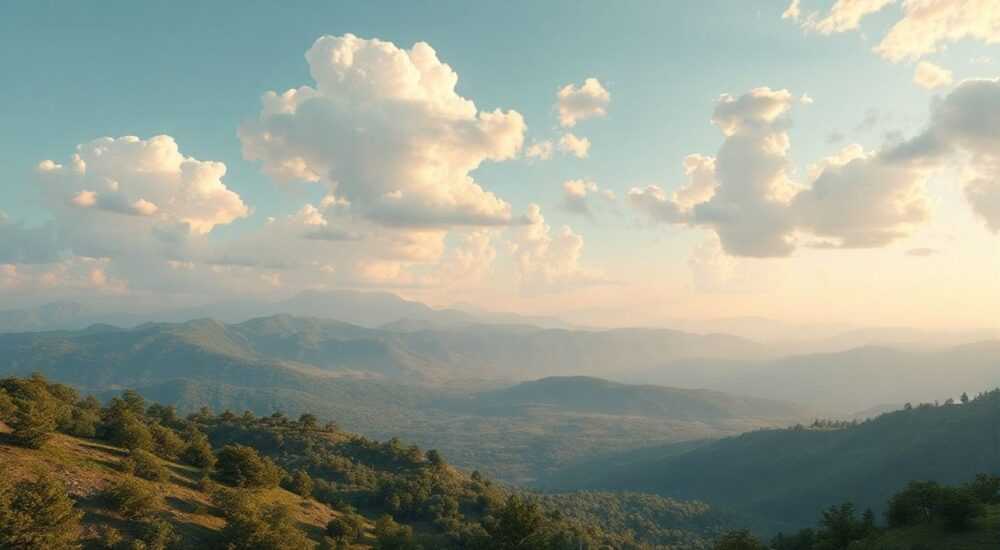
Качественное освещение сцены — один из ключевых факторов реалистичного 3D-рендера. В Blender для этого активно используются HDRI-изображения, которые обеспечивают как фон, так и физически корректное окружение для отражений и глобального освещения. Установка и настройка HDRI в Blender не требует сложных инструментов, но предполагает понимание структуры материалов, мира (World) и работы с текстурами. Особенно важно правильно подключить HDR-файл к среде, чтобы добиться естественного внешнего вида объектов.
Чтобы поставить HDRI в Blender, загрузите файл через редактор шейдеров, подключив его к ноду Environment Texture и назначив в World Output. Убедитесь, что используется правильный цветовой профиль и проекция Equirectangular.
Содержание статьи:
- Что такое HDRI и зачем он нужен в Blender
- Как добавить HDRI в Blender: пошаговая инструкция
- Настройка ориентации HDRI
- Где взять качественные HDRI-текстуры бесплатно и платно
- Распространённые ошибки при работе с HDRI и как их исправить
- HDRI не отображается в рендере
- Изображение слишком яркое или тёмное
- Шум в рендере при использовании Cycles
- HDRI виден в фоне, но не освещает сцену
- Продвинутая настройка HDRI: маскирование, вращение, фильтрация
- Фильтрация областей HDRI
- Автоматическое вращение HDRI по времени суток
- Использование нескольких HDRI
- Экспертное мнение
- Вопросы и ответы
- Заключение
Что такое HDRI и зачем он нужен в Blender
HDRI (High Dynamic Range Imaging) — это формат изображения, способный хранить значительно больше информации о яркости, чем стандартные 8-битные изображения. В отличие от JPEG или PNG, HDRI использует 16- или 32-битную глубину цвета, что позволяет точно передавать как очень тёмные, так и чрезвычайно яркие участки сцены. Это особенно важно для реалистичного освещения в 3D.
В Blender HDRI применяется в основном двумя способами: как источник света для сцены и как фоновое изображение. Благодаря широкому динамическому диапазону, такие текстуры позволяют создавать мягкие блики, естественные тени и точные отражения на глянцевых поверхностях. Это делает их незаменимыми при визуализации ювелирных изделий, автомобилей, интерьера и архитектурной графики.
HDRI-карты представляют собой панорамы в проекции equirectangular — сферическое изображение, которое «обматывает» всю сцену. Когда вы подключаете такую карту к миру (World) в Blender, движок Cycles или Eevee использует её для расчёта окружающего освещения. Это значит, что каждый пиксель на карте влияет на направление и силу света, попадающего на объект.
Полезно знать: HDRI работает только в режимах рендера Cycles и Eevee. В Workbench режиме он не отображается, так как там нет физического освещения.
Как добавить HDRI в Blender: пошаговая инструкция
Добавление HDRI в Blender — простой процесс, если следовать чёткой последовательности шагов. Ниже приведена универсальная инструкция, подходящая для Blender 3.0 и выше, включая актуальную версию 4.2.
- Откройте Blender и перейдите в рабочую область «Shading» (Тени). Она находится в верхнем баре вкладок интерфейса.
- Убедитесь, что вы работаете с «World» (Мир), а не с материалом объекта. В редакторе шейдеров выберите выпадающее меню и установите «World» вместо «Object».
- Нажмите на существующий узел Background (если он есть) или удалите его, чтобы начать с чистого листа.
- Добавьте новый узел: нажмите Shift+A → Texture → Environment Texture.
- Загрузите HDRI-файл: кликните «Open» в узле Environment Texture и выберите ваш .hdr или .exr файл.
- Подключите выход узла Environment Texture к входу Color узла Background. Затем подключите Background к World Output.
- Настройте силу света: измените значение параметра Strength в узле Background. Обычно значения от 1 до 5 дают хороший результат, но зависит от конкретного HDRI.
Если вы используете Eevee, может потребоваться включение опций для корректного отображения HDRI. Перейдите в «Render Properties» → «Indirect Lighting» и нажмите «Bake Cubemap Only». Также рекомендуется включить Screen Space Reflections и Bloom для более реалистичного вида.
Настройка ориентации HDRI
Часто свет от HDRI направлен неудобно — например, слишком яркий участок находится сбоку. Чтобы повернуть карту, используйте узлы вращения:
- Добавьте узел «Texture Coordinate» → «Generated» или «Object».
- Подключите его к узлу «Mapping» (Shift+A → Vector → Mapping).
- Измените поворот по оси Z (или Y, в зависимости от ориентации) в узле Mapping.
- Подключите выход Mapping к входу Vector узла Environment Texture.
Теперь можно вращать HDRI в реальном времени, наблюдая изменения в окне 3D-вида.
«Всегда проверяйте ориентацию HDRI до начала финального рендера. Даже небольшое вращение может кардинально улучшить композицию и баланс света.» — Алексей Миронов, 3D-визуализатор, 12 лет опыта
Где взять качественные HDRI-текстуры бесплатно и платно
Доступ к хорошим HDRI-картам — половина успеха. Существует множество источников, где можно найти как бесплатные, так и профессиональные HDRI-коллекции.
Источник |
Формат |
Бесплатно |
Особенности |
|---|---|---|---|
HDRI Haven |
HDR, EXR, 1K–8K |
Да |
Один из самых популярных сайтов. Все материалы под лицензией CC0. |
Poly Haven |
HDR, EXR, 1K–16K |
Да |
Развитие HDRI Haven. Высокое качество, регулярные обновления. |
BlenderKit |
Встроено в Blender |
Частично |
Требуется аккаунт. Есть премиум-подписка. |
TexturingXYZ |
EXR, 8K+ |
Нет |
Профессиональные сканы кожи, портретов, сложных поверхностей. |
Arroway Textures |
HDR, JPG |
Частично |
Архитектурные и природные HDRI, часто используются в архвизе. |
Бесплатные ресурсы отлично подходят для обучения и прототипирования. Однако для коммерческих проектов стоит рассмотреть платные коллекции — они предлагают лучшее разрешение, меньше шумов и уникальные условия освещения.
Полезно знать: При скачивании HDRI выбирайте формат .exr, если он доступен. Он сохраняет полный динамический диапазон и лучше подходит для рендера, чем .hdr.
Распространённые ошибки при работе с HDRI и как их исправить
Даже опытные пользователи сталкиваются с типичными проблемами при использовании HDRI. Ниже — самые частые ошибки и способы их устранения.
HDRI не отображается в рендере
Причина может быть в неправильной настройке узлов. Убедитесь, что:
- Вы работаете с World, а не с материалом.
- Environment Texture подключён к Background, а тот — к World Output.
- Файл действительно загружен (в узле должно быть указано имя файла).
Изображение слишком яркое или тёмное
Это связано с неправильным значением Strength. Начните с 1.0 и постепенно увеличивайте. Также проверьте экспозицию камеры в Render Properties → Color Management → Exposure. Рекомендуемое значение — от -1 до +2.
Шум в рендере при использовании Cycles
HDRI с высокой контрастностью (например, солнце на небе) вызывает шум. Чтобы уменьшить его:
- Включите Light Portals для окон (в Cycles).
- Используйте Clamp Indirect в Render Properties → Sampling.
- Примените узел Importance Sample в World (доступно в Cycles).
HDRI виден в фоне, но не освещает сцену
Проверьте, включено ли окружение в освещении. В Eevee перейдите в Render Properties → Ambient Occlusion и Indirect Lighting, убедитесь, что Bake выполнена. Также убедитесь, что в Material Preview или Rendered режиме включено отображение World.
«Если HDRI не даёт нужного света, попробуйте увеличить его силу в 10 раз — иногда слабый эффект связан с низкой яркостью исходного файла.» — Марина Костина, технический директор студии ArchiViz Lab
Продвинутая настройка HDRI: маскирование, вращение, фильтрация
Для достижения максимального контроля над освещением можно использовать продвинутые методы настройки HDRI.
Фильтрация областей HDRI
Иногда нужно, чтобы определённая часть HDRI (например, солнце) не участвовала в освещении. Для этого можно использовать маску:
- Добавьте узел Mix Shader.
- Подключите один Background с HDRI, второй — с нейтральным серым цветом (RGB = 0.5).
- Используйте узел Hue/Saturation или Color Ramp для создания маски по цвету или яркости.
- Подключите маску к Fac входу Mix Shader.
Таким образом можно «выключить» слишком яркие зоны, сохранив общую атмосферу.
Автоматическое вращение HDRI по времени суток
Для анимации освещения (например, переход от утра к вечеру) можно анимировать поворот в узле Mapping. Установите ключевые кадры для параметра Rotation Z в нужных точках временной шкалы.
Использование нескольких HDRI
Blender позволяет комбинировать несколько HDRI через узлы Mix RGB. Например, можно смешать интерьерное освещение с уличным, задав вес каждому источнику. Это полезно при создании сложных сцен с большими окнами.
Полезно знать: Комбинирование HDRI требует аккуратной настройки силы (Strength), чтобы не пересветить сцену. Используйте Color Ramp для плавного перехода между картами.
Экспертное мнение
«HDRI — это не просто фон, а полноценный участник освещения. Я всегда начинаю визуализацию с выбора подходящей HDRI-карты. Она задаёт настроение, тон и даже композицию. Не экономьте время на этом этапе.» — Дмитрий Лебедев, арт-директор 3D-студии «Луч», 15 лет в индустрии
По словам эксперта, профессионалы часто создают собственные HDRI, фотографируя реальные локации с помощью рыбьего глаза и специальных программ для стичинга, таких как Hugin или PTGui. Это позволяет получить уникальное освещение, идеально подходящее под задачу.
Также Дмитрий отмечает важность цветового управления: «Убедитесь, что ваша HDRI открыта в линейном цветовом пространстве. В Blender это — Non-Color. Если вы установите sRGB, цвета будут искажены, и свет будет некорректным.»
Вопросы и ответы
Можно ли использовать JPG вместо HDR?
Технически — да, но это не даст преимуществ HDRI. JPG имеет ограниченный динамический диапазон, поэтому отражения будут плоскими, а свет — нереалистичным. Для качественной визуализации всегда используйте HDR или EXR.
Почему мой объект выглядит слишком блестяще с HDRI?
Это происходит из-за высокого динамического диапазона. Попробуйте уменьшить Strength HDRI или добавьте матовый слой в материал с помощью Mix Shader. Также проверьте шероховатость материала — она должна соответствовать реальной поверхности.
Как сделать, чтобы HDRI был виден только на фоне, но не освещал сцену?
Перейдите в Render Layer Properties и отключите «Environment» в разделе Visibility. Или используйте композитинг: выведите два слоя — с HDRI-освещением и без, затем смешайте их в Compositor.
Подходят ли HDRI для интерьера?
Да, но выбирайте карты с большими окнами и мягким светом. Избегайте HDRI с прямым солнцем, если не хотите пересветов. Хорошие варианты — «Empty Warehouse», «Courtyard Arena», «City Park».
Заключение
Установка HDRI в Blender — простая, но мощная техника, которая кардинально повышает качество 3D-визуализации. Правильно подобранная и настроенная HDRI-карта создаёт физически точное освещение, реалистичные отражения и естественную атмосферу сцены. Главное — понимать принципы подключения через узлы, уметь управлять ориентацией и силой света, а также выбирать качественные источники текстур.
Освоив работу с HDRI, вы получаете инструмент, который используется ведущими студиями по всему миру. Будь то продукт, интерьер или персонаж — правильное окружение делает изображение живым.
- HDRI обеспечивает реалистичное глобальное освещение и отражения.
- Подключайте HDRI через узел Environment Texture в World Shading.
- Используйте форматы EXR или HDR с проекцией Equirectangular.
- Настройте Strength, вращение и цветовое пространство для лучшего результата.
- Выбирайте HDRI в зависимости от типа сцены — интерьер, экстерьер, студия.
⚠️ Дисклеймер — нажмите, чтобы развернуть
Материалы, опубликованные в разделе «Блог» на сайте RU DESIGN SHOP (rudesignshop.ru), носят исключительно информационный и ознакомительный характер и не являются руководством к действию, финансовой рекомендацией, медицинской услугой, ветеринарным назначением либо рекламой товаров и услуг, включая азартные игры. Публикации не содержат призывов к участию в азартных играх и не направлены на продвижение соответствующих операторов.
Безопасность применения товаров и веществ: при использовании строительных материалов, бытовой химии, пестицидов и агрохимикатов необходимо строго следовать инструкциям производителя и действующему законодательству Российской Федерации, включая Федеральный закон РФ от 19.07.1997 № 109-ФЗ «О безопасном обращении с пестицидами и агрохимикатами».
Упоминание товарных знаков, брендов и организаций носит исключительно информационный характер и не означает наличие партнёрских отношений или одобрения со стороны правообладателей.
Материалы, содержащие сведения о медицинских, ветеринарных или косметических средствах, представлены в справочных целях и не являются медицинской консультацией или назначением. Перед применением рекомендуется обратиться к врачу, ветеринарному специалисту или иному сертифицированному профессионалу.
Возрастные ограничения: материалы, содержащие сведения о продукции категории 18+, включая алкоголь или азартные игры, предназначены исключительно для совершеннолетней аудитории и публикуются в информационных целях.
Правовая ответственность: решения, принятые на основе опубликованной информации, пользователь принимает самостоятельно и на свой риск; редакция и авторы несут ответственность в пределах, установленных законодательством Российской Федерации.
Редакция не допускает публикаций, содержащих пропаганду экстремизма, терроризма, наркотических средств или суицида; подобные материалы подлежат немедленному удалению.
Упоминание организаций с ограниченным статусом: компания Meta Platforms Inc. (социальные сети Facebook и Instagram) признана экстремистской организацией решением суда РФ, её деятельность запрещена на территории Российской Федерации; любые упоминания приводятся исключительно в информационных целях.
Авторские права и источники: информация собирается из открытых источников; её актуальность указывается на дату публикации и может изменяться.
Изображения и иллюстрации используются на условиях, разрешённых правообладателями. При возникновении претензий редакция готова оперативно рассмотреть обращение и внести необходимые изменения.
Персональные данные и cookies: сайт использует cookies и обрабатывает персональные данные пользователей в соответствии с Федеральным законом № 152-ФЗ «О персональных данных» и Политикой конфиденциальности RU DESIGN SHOP.
Мнения авторов могут не совпадать с позицией государственных органов или коммерческих организаций, упомянутых в материалах.
РЕКОМЕНДУЕМ
Товары от российских производителей




