Скидка 5% на первый заказ — RDS5




Хуавей роутер как настроить
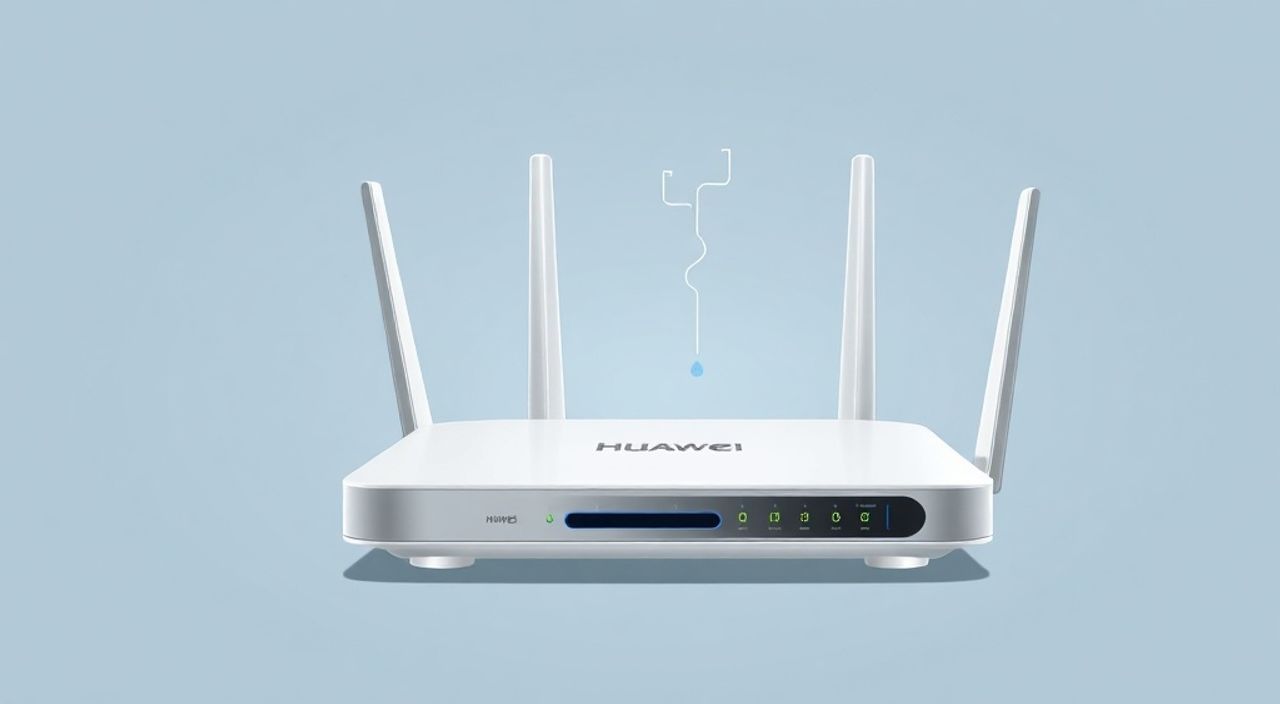
Настроить роутер Huawei можно несколькими способами: через веб-интерфейс, мобильное приложение HiLink или автоматически по кнопке WPS. Основной и самый гибкий способ — вход в настройки через браузер по адресу 192.168.3.1 или 192.168.1.1. Главная рекомендация: перед началом настройки убедитесь, что кабель провайдера подключен в WAN-порт (обычно он выделен жёлтым цветом), а питание устройства включено.
Для базовой настройки роутера Huawei подключите его к интернету, зайдите в интерфейс управления через браузер и следуйте инструкциям мастера настройки. Установите надёжный пароль Wi-Fi и регулярно обновляйте прошивку для безопасности.
Содержание статьи:
- Подготовка к настройке: что нужно знать и проверить
- Определение модели роутера
- Необходимые компоненты для настройки
- Как зайти в настройки роутера Huawei через веб-интерфейс
- Структура веб-интерфейса
- Что делать, если не заходит в настройки
- Пошаговая настройка через мастер конфигурации
- Настройка Wi-Fi: имя сети и пароль
- Двойная сеть и гостевой Wi-Fi
- Расширенные параметры: DHCP, NAT, порты и родительский контроль
- DHCP-сервер
- Проброс портов и DMZ
- Родительский контроль
- Настройка через приложение Huawei HiLink
- HiLink vs веб-интерфейс
- Типичные ошибки и как их исправить
- Нет интернета после настройки
- Не сохраняются настройки
- Низкая скорость Wi-Fi
- Экспертное мнение
- Вопросы и ответы
- Заключение
Подготовка к настройке: что нужно знать и проверить
Перед тем как начать настройку роутера Huawei, важно правильно выполнить физическое подключение и понять основные элементы устройства. Большинство современных моделей, таких как Huawei AX3, B525, WS7200 или B315, имеют схожую структуру: один WAN-порт для подключения к провайдеру и несколько LAN-портов для проводных устройств. Каждый порт обычно подписан и окрашен — WAN чаще всего жёлтого цвета.
Убедитесь, что вы используете оригинальный адаптер питания и сетевой кабель от провайдера подключён именно в WAN-порт. Роутер должен быть полностью включён — все индикаторы на панели должны гореть стабильно или мигать в штатном режиме. Если индикатор интернета не загорается, возможно, проблема в кабеле или учётных данных провайдера.
Если вы только получили роутер, рекомендуется выполнить сброс до заводских настроек. Это делается удержанием кнопки Reset на задней панели в течение 10–15 секунд. После этого устройство вернётся к стандартным параметрам: IP-адресу 192.168.3.1 или 192.168.1.1, логину admin и паролю admin.
Полезно знать: Некоторые модели Huawei используют IP-адрес 192.168.8.1, особенно если работают в режиме репитера или точки доступа. Проверьте наклейку на дне устройства — там указан точный адрес входа и данные по умолчанию.
Определение модели роутера
Модель роутера указана на этикетке снизу или сзади корпуса. От неё зависят возможности устройства: поддержка Wi-Fi 6, количество антенн, скорость соединения и доступные функции. Например, модели серии AX используют стандарт 802.11ax, обеспечивают высокую пропускную способность и лучшую работу в многопользовательской среде.
Необходимые компоненты для настройки
- Роутер Huawei с питанием и подключением к интернету;
- Сетевой кабель от провайдера;
- Компьютер, ноутбук или смартфон для доступа к интерфейсу;
- Браузер (Chrome, Firefox, Edge);
- Логин и пароль от интернет-провайдера (если требуются).
Как зайти в настройки роутера Huawei через веб-интерфейс
Доступ к настройкам роутера Huawei осуществляется через веб-браузер. Это универсальный способ, подходящий для всех моделей. Подключите ваш компьютер или телефон к роутеру — по Wi-Fi или через LAN-кабель. Убедитесь, что устройство получило IP-адрес из диапазона роутера (например, 192.168.3.x).
Откройте любой браузер и введите в адресной строке один из стандартных IP-адресов: 192.168.3.1, 192.168.1.1 или 192.168.8.1. Чаще всего используется первый вариант. Если страница не загружается, проверьте подключение и попробуйте перезагрузить роутер.
После перехода по адресу откроется страница авторизации. Введите логин и пароль. По умолчанию это admin / admin. Если вы ранее меняли пароль и забыли его — поможет только сброс устройства.
«Никогда не оставляйте стандартные логин и пароль в рабочем роутере. Это серьёзная уязвимость. Смените пароль сразу после первоначальной настройки.» — Алексей Миронов, сетевой инженер, 12 лет опыта
Структура веб-интерфейса
Интерфейс роутеров Huawei прост и интуитивен. После входа вы попадаете на главную страницу «Обзор», где отображается статус подключения, уровень сигнала, список подключённых устройств и нагрузка на сеть. Меню слева включает разделы: Сеть, Wi-Fi, Безопасность, Приложения, Родительский контроль, Система.
Что делать, если не заходит в настройки
- Проверьте, подключены ли вы к сети роутера;
- Убедитесь, что используете правильный IP-адрес;
- Очистите кэш браузера или попробуйте другой браузер;
- Отключите VPN и антивирусные расширения;
- Выполните сброс роутера и повторите попытку.
Пошаговая настройка через мастер конфигурации
После первого входа большинство роутеров Huawei запускают мастер настройки. Он проведёт вас через все необходимые шаги: выбор типа подключения, ввод данных провайдера, настройку Wi-Fi и установку пароля администратора.
- Выбор языка и региона. Укажите русский язык и вашу страну. Это повлияет на формат даты, времени и частотный диапазон Wi-Fi.
- Тип подключения к интернету. Выберите тип: PPPoE, Динамический IP или Статический IP. PPPoE требуется, если провайдер дал вам логин и пароль (часто у домашних провайдеров). Динамический IP используется, если интернет появляется автоматически.
- Ввод учётных данных. Для PPPoE введите логин и пароль, предоставленные провайдером. Не путайте их с паролем Wi-Fi.
- Настройка Wi-Fi. Задайте имя сети (SSID) и пароль. Лучше использовать уникальное имя, не связанное с моделью роутера.
- Смена пароля администратора. Установите надёжный пароль для доступа к веб-интерфейсу. Храните его в менеджере паролей.
Полезно знать: Если мастер настройки не запустился автоматически, найдите в меню пункт «Настройка» или «Quick Start» и запустите его вручную.
Настройка Wi-Fi: имя сети и пароль
Wi-Fi — ключевая функция роутера. Настройка должна обеспечивать баланс между безопасностью, скоростью и удобством. В интерфейсе Huawei перейдите в раздел «Wi-Fi» → «Основные настройки».
Здесь вы можете:
- Изменить имя сети (SSID) для 2.4 ГГц и 5 ГГц диапазонов;
- Установить надёжный пароль (рекомендуется WPA3 или WPA2-PSK);
- Включить или отключить скрытие SSID (не рекомендуется — снижает удобство);
- Выбрать канал и ширину полосы (автоматический режим предпочтителен).
Для домашнего использования лучше использовать разные имена для 2.4 и 5 ГГц сетей, например: «Home_WiFi_2G» и «Home_WiFi_5G». Это позволяет вручную выбирать сеть в зависимости от приоритета: 2.4 ГГц — для стабильности на расстоянии, 5 ГГц — для скорости рядом с роутером.
Параметр |
Рекомендация |
Примечание |
|---|---|---|
Шифрование |
WPA3-PSK или WPA2-PSK |
WPA3 более безопасен, но не все устройства его поддерживают |
Пароль |
минимум 12 символов, с цифрами и спецсимволами |
Избегайте простых слов вроде «12345678» |
Канал |
Автоматический |
Роутер сам выберет наименее загруженный канал |
Ширина канала |
20/40 МГц (2.4 ГГц), 80 МГц (5 ГГц) |
Чем шире — тем выше скорость, но больше помех |
Двойная сеть и гостевой Wi-Fi
Huawei позволяет создать гостевую сеть. Она изолирует гостей от вашей основной сети, защищая локальные устройства. Активируется в разделе «Wi-Fi» → «Гостевая сеть». Можно ограничить скорость и время доступа.
«Гостевая сеть — обязательный элемент безопасности в доме, где часто бывают друзья или родственники. Она предотвращает доступ к вашим файлам и IoT-устройствам.» — Татьяна Ковалёва, специалист по кибербезопасности
Расширенные параметры: DHCP, NAT, порты и родительский контроль
После базовой настройки стоит проверить расширенные функции. Они повышают стабильность, безопасность и контроль над сетью.
DHCP-сервер
DHCP автоматически назначает IP-адреса устройствам. По умолчанию включён. Убедитесь, что диапазон адресов (например, 192.168.3.100–192.168.3.199) не пересекается с резервированными адресами. Можно закрепить IP за устройством по MAC-адресу — это полезно для принтеров или серверов.
Проброс портов и DMZ
Если вы запускаете сервер, игру или камеру видеонаблюдения, может потребоваться проброс портов. Перейдите в «Расширенные настройки» → «NAT» → «Виртуальные серверы». Укажите внутренний IP, порт и протокол (TCP/UDP). DMZ (демилитаризованная зона) открывает все порты для одного устройства — используйте с осторожностью.
Родительский контроль
Функция позволяет ограничить доступ детей к интернету по времени или по URL. Создайте профиль для каждого ребёнка, укажите расписание и список запрещённых сайтов. Также можно блокировать доступ на определённые часы.
Полезно знать: Родительский контроль работает только при подключении устройства по имени профиля. Убедитесь, что детские гаджеты используют учётные записи, привязанные к контролю.
Настройка через приложение Huawei HiLink
Для пользователей смартфонов Huawei предлагает приложение HiLink, доступное в AppGallery и Google Play. Оно упрощает управление роутером без необходимости заходить в веб-интерфейс.
Установите приложение, подключитесь к Wi-Fi роутера и запустите настройку. HiLink автоматически найдёт устройство и предложит войти. После авторизации вы сможете:
- Просматривать подключённые устройства;
- Управлять Wi-Fi (включить/выключить, сменить пароль);
- Блокировать устройства;
- Запускать диагностику сети;
- Обновлять прошивку.
Приложение особенно удобно для быстрого отключения Wi-Fi на ночь или временной блокировки интернета для конкретного пользователя.
HiLink vs веб-интерфейс
Хотя HiLink прост в использовании, он не предоставляет доступ ко всем функциям. Например, проброс портов, настройка VLAN или QoS недоступны в приложении. Для полного контроля используйте веб-интерфейс.
Типичные ошибки и как их исправить
Даже при правильной настройке могут возникнуть проблемы. Ниже — самые распространённые ошибки и пути их решения.
Нет интернета после настройки
- Проверьте тип подключения: PPPoE требует точного ввода логина и пароля;
- Убедитесь, что кабель провайдера в WAN-порту;
- Перезагрузите роутер и модем (если используется отдельно);
- Свяжитесь с провайдером — возможно, проблема на их стороне.
Не сохраняются настройки
Некоторые пользователи сталкиваются с тем, что после перезагрузки роутер теряет конфигурацию. Причина — старая или повреждённая прошивка. Решение: обновите прошивку через раздел «Система» → «Обновление».
Низкая скорость Wi-Fi
- Проверьте расстояние и наличие препятствий (стены, металлические предметы);
- Измените канал вручную, если автоматический режим не помогает;
- Обновите драйверы Wi-Fi на клиентском устройстве;
- Убедитесь, что устройство поддерживает стандарт 5 ГГц или Wi-Fi 6.
Ошибка |
Возможная причина |
Решение |
|---|---|---|
Не заходит в 192.168.3.1 |
Неверный IP или подключение не к тому роутеру |
Проверьте подключение, попробуйте 192.168.1.1 |
Wi-Fi есть, интернета нет |
Неправильные DNS или ошибка PPPoE |
Смените DNS на 8.8.8.8 и 1.1.1.1 |
Роутер перегревается |
Плохая вентиляция |
Установите в хорошо проветриваемом месте |
Пароль не принимается |
Регистр или раскладка клавиатуры |
Проверьте Caps Lock и язык ввода |
Экспертное мнение
«Сегодня многие пользователи считают, что роутер — это “коробка, которая просто работает”. Но правильная настройка — залог стабильности, скорости и безопасности. Особенно важно обновлять прошивку: производители Huawei регулярно выпускают патчи против уязвимостей. Я рекомендую проверять обновления хотя бы раз в три месяца.» — Дмитрий Фролов, системный администратор, руководитель IT-отдела в телеком-компании
Также эксперт отмечает, что использование одной пары логин/пароль для всех роутеров в сети — частая ошибка. Каждое устройство должно иметь уникальные учётные данные. Кроме того, при наличии нескольких роутеров стоит настроить их в режиме точки доступа (AP), чтобы избежать конфликтов IP-адресов.
Вопросы и ответы
Можно ли настроить роутер Huawei без компьютера?
Да, через приложение HiLink на смартфоне. Достаточно подключиться к Wi-Fi роутера и запустить настройку. Все основные функции доступны в приложении.
Как обновить прошивку на роутере Huawei?
Зайдите в веб-интерфейс → «Система» → «Обновление». Загрузите файл прошивки с официального сайта Huawei, выберите его и нажмите «Обновить». Не выключайте роутер в процессе!
Почему роутер Huawei отключается ночью?
Возможно, включена функция энергосбережения или расписание Wi-Fi. Проверьте настройки в разделе «Wi-Fi» → «Расписание». Также убедитесь, что не включён режим экономии энергии в «Системе».
Как добавить второй роутер в сеть Huawei?
Подключите второй роутер по LAN-кабелю к первому. Отключите DHCP на втором, назначьте ему статический IP из той же подсети и настройте Wi-Fi с тем же SSID и паролем (режим точки доступа).
Безопасны ли роутеры Huawei?
Да, при условии регулярного обновления прошивки и смены стандартных паролей. Хотя в прошлом были споры о безопасности, современные модели соответствуют международным стандартам и получают регулярные обновления.
Заключение
Настройка роутера Huawei — процесс, который может показаться сложным, но при пошаговом подходе становится простым и понятным. Ключевые моменты: правильное подключение, использование веб-интерфейса или приложения HiLink, настройка безопасного Wi-Fi и своевременное обновление прошивки. Эти шаги обеспечат стабильный и защищённый интернет для всей семьи.
Не оставляйте роутер в заводских настройках — это риск для безопасности. Уделите 20 минут на первую настройку, и вы получите надёжную сеть на годы вперёд.
- Всегда начинайте с проверки физического подключения и сброса настроек.
- Используйте веб-интерфейс 192.168.3.1 для полного контроля.
- Настройте разные пароли для Wi-Fi и админ-панели.
- Активируйте гостевую сеть и родительский контроль для безопасности.
- Регулярно обновляйте прошивку и проверяйте подключённые устройства.
⚠️ Дисклеймер — нажмите, чтобы развернуть
Материалы, опубликованные в разделе «Блог» на сайте RU DESIGN SHOP (rudesignshop.ru), носят исключительно информационный и ознакомительный характер и не являются руководством к действию, финансовой рекомендацией, медицинской услугой, ветеринарным назначением либо рекламой товаров и услуг, включая азартные игры. Публикации не содержат призывов к участию в азартных играх и не направлены на продвижение соответствующих операторов.
Безопасность применения товаров и веществ: при использовании строительных материалов, бытовой химии, пестицидов и агрохимикатов необходимо строго следовать инструкциям производителя и действующему законодательству Российской Федерации, включая Федеральный закон РФ от 19.07.1997 № 109-ФЗ «О безопасном обращении с пестицидами и агрохимикатами».
Упоминание товарных знаков, брендов и организаций носит исключительно информационный характер и не означает наличие партнёрских отношений или одобрения со стороны правообладателей.
Материалы, содержащие сведения о медицинских, ветеринарных или косметических средствах, представлены в справочных целях и не являются медицинской консультацией или назначением. Перед применением рекомендуется обратиться к врачу, ветеринарному специалисту или иному сертифицированному профессионалу.
Возрастные ограничения: материалы, содержащие сведения о продукции категории 18+, включая алкоголь или азартные игры, предназначены исключительно для совершеннолетней аудитории и публикуются в информационных целях.
Правовая ответственность: решения, принятые на основе опубликованной информации, пользователь принимает самостоятельно и на свой риск; редакция и авторы несут ответственность в пределах, установленных законодательством Российской Федерации.
Редакция не допускает публикаций, содержащих пропаганду экстремизма, терроризма, наркотических средств или суицида; подобные материалы подлежат немедленному удалению.
Упоминание организаций с ограниченным статусом: компания Meta Platforms Inc. (социальные сети Facebook и Instagram) признана экстремистской организацией решением суда РФ, её деятельность запрещена на территории Российской Федерации; любые упоминания приводятся исключительно в информационных целях.
Авторские права и источники: информация собирается из открытых источников; её актуальность указывается на дату публикации и может изменяться.
Изображения и иллюстрации используются на условиях, разрешённых правообладателями. При возникновении претензий редакция готова оперативно рассмотреть обращение и внести необходимые изменения.
Персональные данные и cookies: сайт использует cookies и обрабатывает персональные данные пользователей в соответствии с Федеральным законом № 152-ФЗ «О персональных данных» и Политикой конфиденциальности RU DESIGN SHOP.
Мнения авторов могут не совпадать с позицией государственных органов или коммерческих организаций, упомянутых в материалах.
Читайте также

РЕКОМЕНДУЕМ
Товары от российских производителей

Светильник SLIM BACK Forstlight
Диапазон цен: 16090 руб. – 27580 руб.
Светильник TRENDY Forstlight
Диапазон цен: 37940 руб. – 91050 руб.