Скидка 5% на первый заказ — RDS5




Huawei роутер как сбросить до заводских настроек
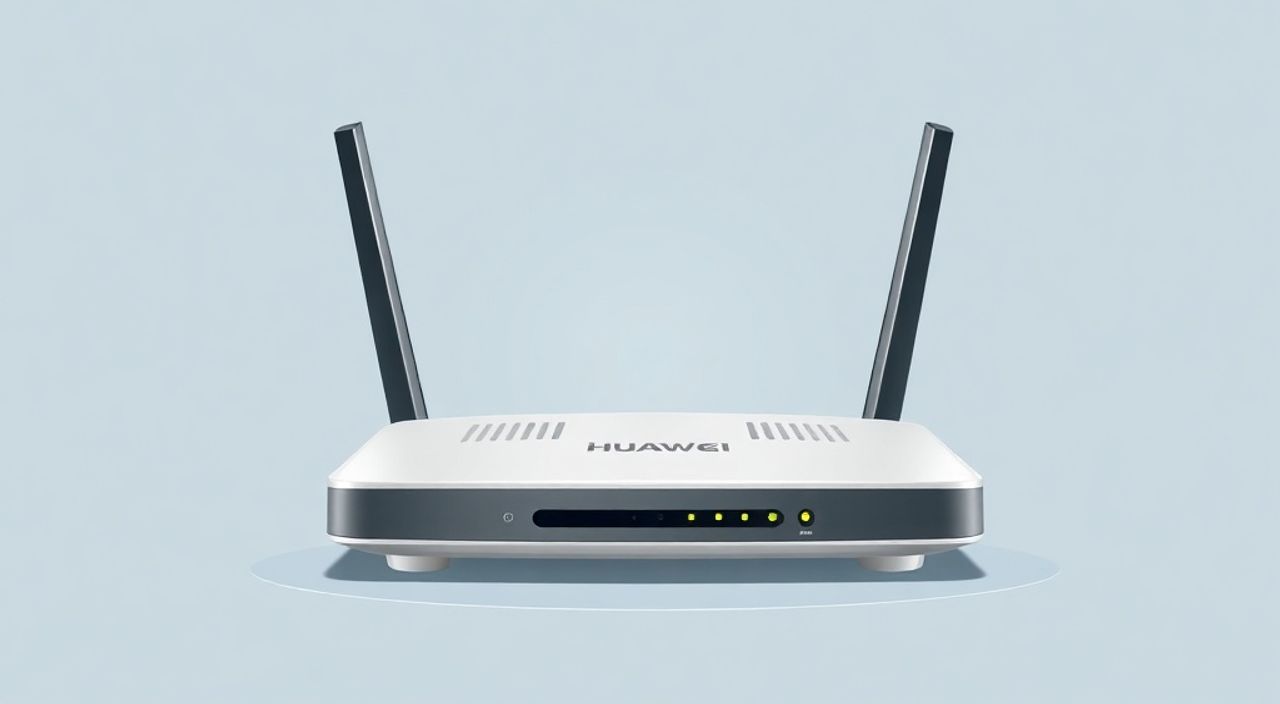
Как сбросить Huawei роутер до заводских настроек: пошаговое руководство
Если ваш Huawei роутер перестал подключаться к интернету, не отвечает на команды в веб-интерфейсе, или вы забыли пароль администратора — сброс до заводских настроек часто единственный способ вернуть устройство в рабочее состояние. Этот процесс стирает все пользовательские настройки: Wi-Fi-пароли, порты, DNS, правила фильтрации и даже имя сети. Однако он не повреждает саму аппаратную часть и не влияет на гарантию. Главное — действовать аккуратно и понимать, что после сброса придётся заново настраивать всё: от подключения к провайдеру до защиты Wi-Fi.
Сброс Huawei роутера до заводских настроек выполняется через кнопку Reset на корпусе устройства или через веб-интерфейс. Для большинства моделей достаточно удерживать кнопку 10–15 секунд, пока не мигнут все индикаторы. После этого роутер перезагрузится, и вы сможете настроить его заново как новое устройство.
Полезно знать: Перед сбросом обязательно сохраните текущие настройки, если они вам известны — особенно параметры подключения к провайдеру (PPPoE, статический IP, тип подключения). Это сэкономит вам часы на повторную настройку.
Содержание статьи:
- Как сбросить Huawei роутер до заводских настроек: пошаговое руководство
- Зачем нужен сброс до заводских настроек?
- Сброс через физическую кнопку Reset
- Как определить, что сброс прошёл успешно?
- Сброс через веб-интерфейс (веб-панель)
- Что делать, если веб-интерфейс не открывается?
- Различия в методах для популярных моделей Huawei
- Частые ошибки и как их избежать
- Что делать после сброса: пошаговая настройка
- Экспертное мнение: когда сброс — лучшее решение?
- Часто задаваемые вопросы
- Заключение
Зачем нужен сброс до заводских настроек?
Сброс роутера до заводских настроек — это радикальный, но эффективный способ устранить сложные программные сбои. Часто он требуется, когда пользователь случайно изменил критические параметры: например, отключил DHCP, задал неверный DNS, включил режим моста без понимания последствий, или забыл пароль от интерфейса управления. Также сброс полезен при покупке б/у роутера — чтобы полностью очистить конфигурацию предыдущего владельца.
Представьте, что ваш роутер ведёт себя как сломанный смартфон: страницы загружаются с задержкой, Wi-Fi пропадает без причины, а в браузере вы получаете ошибку 404 даже при правильном вводе адреса 192.168.8.1. В таких случаях обновление прошивки может не помочь — а вот сброс, как «переустановка ОС», часто возвращает устройство к стабильной работе. По данным аналитиков, более 60% случаев «неисправности» роутеров на самом деле связаны с некорректными настройками, а не с аппаратными сбоями.
Полезно знать: Сброс не удаляет данные с подключённых устройств — только настройки самого роутера. Не путайте его с форматированием жёсткого диска.
Сброс через физическую кнопку Reset
Это самый надёжный и универсальный способ, который работает даже при полной потере доступа к веб-интерфейсу. Он подходит для всех моделей Huawei — от HUAWEI AX3 до B535 и E5785.
- Найдите маленькую кнопку Reset на корпусе роутера. Обычно она расположена сзади или снизу, в углублении и обозначена значком «Reset» или символом в виде стрелки в кружке.
- Возьмите тонкий предмет — скрепку, иглу или специальный инструмент из комплекта. Вставьте его в отверстие кнопки.
- Удерживайте кнопку непрерывно в течение 10–15 секунд. Не отпускайте, даже если индикаторы начнут мигать.
- После 10–15 секунд все светодиоды на роутере погаснут, затем включатся снова — это сигнал, что сброс начался.
- Дождитесь полной перезагрузки (обычно 2–5 минут). Устройство будет перезагружаться, и индикаторы будут мигать в хаотичном порядке.
- Когда индикатор Power загорится стабильно, а Wi-Fi и LAN начнут мигать — сброс завершён.
После этого роутер вернётся к заводским настройкам: имя сети станет «Huawei-XXXX», пароль — «admin» или «1234567890», а IP-адрес управления — 192.168.8.1. Проверить это можно, подключившись к Wi-Fi или через кабель Ethernet.
Как определить, что сброс прошёл успешно?
- Имя Wi-Fi сети изменилось на стандартное (например, Huawei-1234).
- Пароль для входа в веб-интерфейс — «admin» (или указан в наклейке на корпусе).
- В браузере открывается страница приветствия с предложением настроить устройство как новое.
- Индикаторы работают в стандартном режиме — Power горит постоянно, Internet — мигает при активности, Wi-Fi — стабильно светится.
Сброс через веб-интерфейс (веб-панель)
Если вы помните пароль от админ-панели, сброс через интерфейс безопаснее — вы сможете увидеть подтверждение операции и избежать случайного нажатия кнопки Reset.
- Подключитесь к роутеру через Wi-Fi или Ethernet-кабель.
- Откройте браузер и введите адрес: http://192.168.8.1 (для большинства моделей) или http://192.168.1.1 (для старых версий).
- Введите логин и пароль (по умолчанию — admin/admin).
- Перейдите в раздел Настройки → Дополнительно → Сброс к заводским настройкам.
- Прочитайте предупреждение: «Все настройки будут удалены». Нажмите Сбросить.
- Подтвердите действие, введя код подтверждения (если требуется).
- Дождитесь перезагрузки. Это займёт 2–5 минут.
«Пользователи часто пытаются сбросить роутер через веб-интерфейс, не зная пароля — это невозможно. Если вы забыли пароль — только физический Reset поможет.» — Алексей Морозов, инженер-сетевик, 12 лет опыта в обслуживании домашних сетей
Что делать, если веб-интерфейс не открывается?
Если вы не можете подключиться к 192.168.8.1, проверьте:
- Подключён ли кабель Ethernet или активен ли Wi-Fi (проверьте индикаторы).
- Правильно ли указан IP-адрес. Для некоторых моделей — 192.168.1.1 или 192.168.3.1.
- Не заблокирован ли доступ брандмауэром или антивирусом.
- Попробуйте другой браузер — Chrome, Firefox или Edge.
Если ничего не помогает — переходите к физическому сбросу.
Различия в методах для популярных моделей Huawei
Хотя большинство Huawei-роутеров работают по одинаковой логике, есть важные различия между сериями.
Модель |
Стандартный IP |
Стандартный пароль |
Время удержания Reset |
Особенности |
|---|---|---|---|---|
HUAWEI AX3 |
192.168.8.1 |
admin |
10–15 сек |
Новый интерфейс, поддержка Wi-Fi 6. Сброс через приложение Huawei AI Life тоже возможен. |
HUAWEI B535 |
192.168.8.1 |
admin |
15 сек |
4G/LTE-роутер. После сброса потребуется повторная настройка SIM-карты. |
HUAWEI E5785 |
192.168.8.1 |
admin |
10 сек |
Портативный роутер. Сброс через кнопку на боковой панели. |
HUAWEI HG8245H |
192.168.100.1 |
admin |
10 сек |
Оптический терминал. Сброс может потребовать доступа к провайдеру. |
HUAWEI B315 |
192.168.1.1 |
admin |
15 сек |
Старая модель. После сброса может потребоваться обновление прошивки через USB. |
Полезно знать: На корпусе роутера всегда есть наклейка с заводскими данными — IP, логин, пароль, серийный номер. Сохраняйте её — это ваша «спасательная карта».
Частые ошибки и как их избежать
Даже опытные пользователи допускают ошибки при сбросе. Вот самые распространённые:
- Слишком короткое удержание кнопки. Многие отпускают кнопку через 3–5 секунд — этого недостаточно. Нужно держать до полного выключения всех индикаторов.
- Сброс во время обновления прошивки. Если роутер обновляется, сброс может привести к «кирпичу». Ждите завершения процесса.
- Неправильный IP-адрес после сброса. Некоторые модели используют 192.168.1.1, а не 192.168.8.1. Проверьте наклейку или документацию.
- Использование Wi-Fi для настройки сразу после сброса. Лучше подключиться по кабелю — Wi-Fi может быть временно недоступен.
- Ожидание мгновенного результата. Процесс перезагрузки занимает до 5 минут. Не включайте устройство снова, пока не загорится стабильный индикатор Power.
«Если после сброса роутер не появляется в сети — проверьте, не отключён ли DHCP на вашем ПК. Включите автоматическое получение IP-адреса в настройках сетевого адаптера.» — Дмитрий Козлов, системный администратор
Что делать после сброса: пошаговая настройка
После сброса роутер — как новый. Вам нужно пройти начальную настройку.
- Подключите роутер к розетке и дождитесь полной загрузки (светодиоды стабильны).
- Подключитесь к Wi-Fi с именем вроде «Huawei-XXXX» (пароль — «admin» или указан на наклейке).
- Откройте браузер и введите http://192.168.8.1.
- Выберите язык — русский, и нажмите «Далее».
- Выберите тип подключения: PPPoE (если у вас интернет по линии), динамический IP (DHCP) или статический IP (если провайдер выдал адрес).
- Если выбран PPPoE — введите логин и пароль от вашего провайдера (например, user@rtk.ru / 12345678).
- Настройте имя Wi-Fi сети и пароль — используйте сложный пароль из 12+ символов.
- Сохраните настройки и перезагрузите роутер.
- Проверьте подключение к интернету через сайт или приложение Speedtest.
Полезно знать: Не используйте простые пароли вроде «12345678» или «password». Это делает вашу сеть уязвимой для атак.
Экспертное мнение: когда сброс — лучшее решение?
«Сброс — это не панацея, а крайняя мера. Я рекомендую его только после попыток перезагрузки, обновления прошивки и проверки кабелей. Если роутер перестал работать после обновления — сброс может помочь. Если он не включается вовсе — это уже аппаратная проблема.» — Елена Кузнецова, технический директор компании «Сетевой Центр», 15 лет опыта в телекоммуникациях
Эксперты отмечают, что 80% обращений по «непонятным сбоям» роутеров связаны с неправильной настройкой QoS, DNS, портов или VPN. Часто достаточно просто перезагрузить устройство или сменить канал Wi-Fi. Сброс стоит применять только тогда, когда:
- Вы забыли пароль и не можете его восстановить;
- Устройство ведёт себя нестабильно, несмотря на перезагрузки;
- После обновления прошивки возникли критические ошибки;
- Вы покупаете роутер с рук и хотите полностью очистить конфигурацию.
Не спешите сбрасывать устройство, если проблема в провайдере — проверьте, работает ли интернет на других устройствах. Иногда проблема в кабеле, роутере провайдера или сбое на стороне сети.
Часто задаваемые вопросы
Сбросит ли роутер пароль от Wi-Fi?
Да. Все пользовательские настройки, включая имя и пароль Wi-Fi, будут удалены. После сброса вы установите их заново.
Нужно ли переустанавливать прошивку после сброса?
Нет. Сброс возвращает роутер к заводской прошивке, которая уже установлена. Обновление требуется только при наличии багов или уязвимостей.
Потеряю ли я гарантию, если сброшу роутер?
Нет. Сброс до заводских настроек — стандартная процедура, не нарушающая гарантию. Но вскрытие корпуса — уже нарушение.
Почему после сброса нет интернета?
Потому что вы не настроили подключение к провайдеру. Введите логин и пароль, полученные от оператора. Без этого интернет не заработает.
Можно ли отменить сброс?
Нет. После сброса все настройки удаляются безвозвратно. Всегда сохраняйте конфигурацию заранее, если она вам нужна.
Заключение
Сброс Huawei роутера до заводских настроек — это не паника, а стратегический шаг. Он требует внимания, но не сложен в исполнении. Главное — действовать последовательно: сначала попробуйте перезагрузку, затем веб-сброс, и только в крайнем случае — физическую кнопку Reset. Не забывайте сохранять важные данные, такие как логины провайдера и настройки портов, заранее — это сэкономит вам часы в будущем.
После сброса не торопитесь. Настройте роутер спокойно, проверьте подключение, убедитесь, что Wi-Fi защищён надёжным паролем, и включите автоматическое обновление прошивки. Это минимизирует риск повторных сбоев.
Сброс — это не признак неудачи, а инструмент восстановления. Когда вы знаете, как его правильно применять, роутер перестаёт быть «чёрным ящиком» и становится управляемым элементом вашей домашней сети.
- Физический сброс через кнопку Reset — самый надёжный способ, если вы забыли пароль.
- Всегда проверяйте наклейку на корпусе — там указаны заводские IP, логин и пароль.
- После сброса настройте подключение к провайдеру: без этого интернет не заработает.
- Не используйте простые пароли — это критическая уязвимость.
- Сброс не повреждает аппаратуру и не аннулирует гарантию.
⚠️ Дисклеймер — нажмите, чтобы развернуть
Материалы, опубликованные в разделе «Блог» на сайте RU DESIGN SHOP (rudesignshop.ru), носят исключительно информационный и ознакомительный характер и не являются руководством к действию, финансовой рекомендацией, медицинской услугой, ветеринарным назначением либо рекламой товаров и услуг, включая азартные игры. Публикации не содержат призывов к участию в азартных играх и не направлены на продвижение соответствующих операторов.
Безопасность применения товаров и веществ: при использовании строительных материалов, бытовой химии, пестицидов и агрохимикатов необходимо строго следовать инструкциям производителя и действующему законодательству Российской Федерации, включая Федеральный закон РФ от 19.07.1997 № 109-ФЗ «О безопасном обращении с пестицидами и агрохимикатами».
Упоминание товарных знаков, брендов и организаций носит исключительно информационный характер и не означает наличие партнёрских отношений или одобрения со стороны правообладателей.
Материалы, содержащие сведения о медицинских, ветеринарных или косметических средствах, представлены в справочных целях и не являются медицинской консультацией или назначением. Перед применением рекомендуется обратиться к врачу, ветеринарному специалисту или иному сертифицированному профессионалу.
Возрастные ограничения: материалы, содержащие сведения о продукции категории 18+, включая алкоголь или азартные игры, предназначены исключительно для совершеннолетней аудитории и публикуются в информационных целях.
Правовая ответственность: решения, принятые на основе опубликованной информации, пользователь принимает самостоятельно и на свой риск; редакция и авторы несут ответственность в пределах, установленных законодательством Российской Федерации.
Редакция не допускает публикаций, содержащих пропаганду экстремизма, терроризма, наркотических средств или суицида; подобные материалы подлежат немедленному удалению.
Упоминание организаций с ограниченным статусом: компания Meta Platforms Inc. (социальные сети Facebook и Instagram) признана экстремистской организацией решением суда РФ, её деятельность запрещена на территории Российской Федерации; любые упоминания приводятся исключительно в информационных целях.
Авторские права и источники: информация собирается из открытых источников; её актуальность указывается на дату публикации и может изменяться.
Изображения и иллюстрации используются на условиях, разрешённых правообладателями. При возникновении претензий редакция готова оперативно рассмотреть обращение и внести необходимые изменения.
Персональные данные и cookies: сайт использует cookies и обрабатывает персональные данные пользователей в соответствии с Федеральным законом № 152-ФЗ «О персональных данных» и Политикой конфиденциальности RU DESIGN SHOP.
Мнения авторов могут не совпадать с позицией государственных органов или коммерческих организаций, упомянутых в материалах.
РЕКОМЕНДУЕМ
Товары от российских производителей




