Скидка 5% на первый заказ — RDS5




Icsee камера видеонаблюдения как подключить
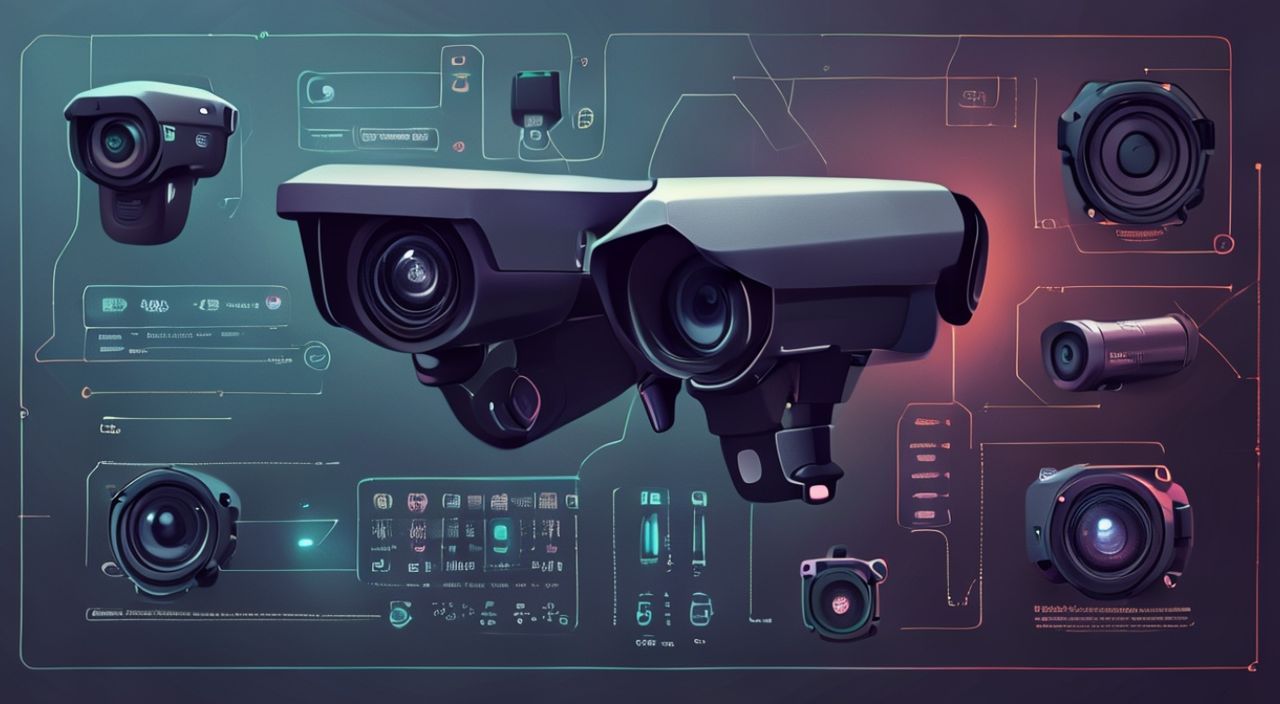
Камеры видеонаблюдения Icsee — популярное решение для домашнего и коммерческого использования, сочетающее доступную цену, поддержку современных технологий и простоту настройки. Подключение таких устройств может показаться сложным новичкам, однако при правильном подходе процесс занимает всего 15–20 минут и не требует специальных навыков. Главное — следовать инструкции, использовать официальное приложение и проверять совместимость оборудования.
Для подключения камеры Icsee достаточно установить её в нужном месте, подключить к питанию, активировать через приложение Icsee Pro и подключить к Wi-Fi. Убедитесь, что у вас актуальная версия приложения и стабильный интернет.
Содержание статьи:
- Особенности камер Icsee: почему выбирают этот бренд
- Подготовка к подключению: что нужно знать заранее
- Пошаговая инструкция: как подключить камеру Icsee к Wi-Fi
- Альтернативный способ: подключение через Ethernet
- Типичные ошибки и как их исправить
- Камера не подключается к Wi-Fi
- Приложение не видит камеру
- Нет звука или плохое качество видео
- Расширенные настройки и функции после подключения
- Настройка уведомлений о движении
- Облачное хранилище и локальная запись
- Интеграция с умным домом
- Экспертное мнение
- Вопросы и ответы
- Заключение
Особенности камер Icsee: почему выбирают этот бренд
Icsee — один из лидеров на рынке бюджетных IP-камер видеонаблюдения, представленный преимущественно в онлайн-магазинах. Бренд предлагает широкую линейку моделей: от компактных indoor-устройств до уличных камер с защитой IP66 и ИК-подсветкой до 30 метров. Большинство устройств поддерживают Full HD (1080p), а некоторые — даже разрешение 2K и 4K. Ключевое преимущество — совместимость с облачными сервисами и P2P-технологией, позволяющей подключаться без сложной настройки роутера.
Камеры Icsee работают через мобильное приложение Icsee Pro, доступное на iOS и Android. Это универсальный интерфейс, где можно управлять несколькими устройствами, просматривать архив, настраивать оповещения и делиться доступом. Также поддерживается локальное хранение на microSD (до 256 ГБ) и подключение к NVR-системам по протоколу ONVIF, что расширяет возможности интеграции.
Полезно знать: Некоторые модели Icsee оснащены двунаправленной аудиосвязью, что позволяет не только слышать звуки с объекта, но и говорить через встроенную систему — например, чтобы отпугнуть нарушителя.
Бренд активно развивается: новые прошивки добавляют поддержку Alexa и Google Assistant, улучшают качество шифрования данных и снижают задержку при трансляции. Важно понимать, что не все модели идентичны. Например, серия C — это базовые камеры для дома, тогда как серии A и E предлагают увеличенный угол обзора, тревожные датчики и более мощную матрицу.
Подготовка к подключению: что нужно знать заранее
Перед началом настройки важно убедиться, что все компоненты на месте и соответствуют требованиям. Стандартная комплектация включает саму камеру, блок питания, крепёжный комплект и инструкцию. Отсутствие оригинального адаптера может привести к перегреву или сбоям — используйте только рекомендованное напряжение (обычно 5V/1A).
Также необходимо подготовить:
- Стабильную сеть Wi-Fi (2.4 ГГц — обязательно, 5 ГГц не поддерживается большинством моделей);
- Смартфон или планшет с установленным приложением Icsee Pro;
- Доступ к настройкам роутера (на случай, если потребуется проброс портов или изменение пароля);
- microSD карту (по желанию, для локального хранения).
«Перед покупкой камеры уточните, есть ли она в списке совместимых устройств в приложении Icsee Pro. Иногда китайские версии имеют другой ID и не отображаются в каталоге.» — Алексей Морозов, системный инженер, 7 лет в сфере безопасности
Особое внимание уделите месту установки. Камера должна быть:
- В пределах действия Wi-Fi-сигнала (рекомендуется уровень сигнала выше -70 dBm);
- Защищена от прямых осадков (если используется вне помещения);
- Направлена на ключевую зону наблюдения (вход, двор, коридор).
Если вы планируете монтаж на улице, убедитесь, что модель имеет степень защиты IP65 или выше. Для подключения к электросети используйте влагозащищённые соединители или внешний бокс.
Пошаговая инструкция: как подключить камеру Icsee к Wi-Fi
Процесс подключения стандартен для большинства моделей Icsee. Ниже — подробная последовательность действий.
- Установите и включите камеру. Закрепите устройство, подключите к питанию. После включения светодиод начнёт мигать — это означает, что камера в режиме настройки.
- Скачайте приложение Icsee Pro. Доступно в App Store и Google Play. Убедитесь, что установлена последняя версия (на момент 2026 года — v5.4.2 и выше).
- Зарегистрируйте аккаунт. Создайте учётную запись через email или номер телефона. Это необходимо для облачного доступа и синхронизации.
- Добавьте новое устройство. Нажмите «+» → «Добавить камеру» → выберите тип подключения (через QR-код или вручную).
- Отсканируйте QR-код на камере. Он расположен на корпусе или в инструкции. Приложение автоматически определит модель и назначит временный пароль.
- Подключите камеру к Wi-Fi. Приложение запросит выбор сети и ввод пароля. Убедитесь, что вы подключаетесь к 2.4 ГГц диапазону.
- Дождитесь завершения настройки. Камера перезагрузится и подключится к сети. В интерфейсе появится прямая трансляция.
- Настройте имя и местоположение. Назовите камеру (например, «Входная дверь»), чтобы удобнее было ориентироваться при управлении несколькими устройствами.
Полезно знать: Если QR-код повреждён, введите серийный номер (SN) вручную. Он начинается с букв IC и содержит 16 символов.
После успешного подключения вы можете:
- Включить уведомления о движении;
- Настроить график записи (круглосуточно, по расписанию или при событии);
- Вставить microSD карту и активировать локальное хранение.
Альтернативный способ: подключение через Ethernet
Если Wi-Fi недоступен или сигнал слабый, используйте проводное подключение:
- Подключите камеру к роутеру через LAN-кабель;
- В приложении выберите «Добавить по сети»;
- Система найдёт устройство по локальному IP;
- Завершите настройку аналогично Wi-Fi-подключению.
Типичные ошибки и как их исправить
Даже при чётком следовании инструкции могут возникнуть проблемы. Ниже — самые частые сбои и решения.
Камера не подключается к Wi-Fi
- Проверьте, включён ли Wi-Fi на смартфоне и роутере;
- Убедитесь, что используется сеть 2.4 ГГц (не 5 ГГц);
- Перезагрузите роутер и камеру;
- Попробуйте временно отключить MAC-фильтрацию или гостевую сеть.
Приложение не видит камеру
- Обновите приложение Icsee Pro;
- Переустановите приложение и войдите заново;
- Проверьте, не заблокирован ли SN устройства (возможно, использовался ранее);
- Убедитесь, что камера находится в режиме сопряжения (мигающий индикатор).
Нет звука или плохое качество видео
- Проверьте настройки микрофона и громкости в приложении;
- Увеличьте битрейт в разделе «Видео» → «Качество потока»;
- Переместите камеру ближе к роутеру или используйте Wi-Fi-репитер.
Проблема |
Вероятная причина |
Решение |
|---|---|---|
Ошибка «Device offline» |
Потеря связи с интернетом |
Проверить питание, Wi-Fi, перезагрузить устройство |
Не сканируется QR-код |
Плохая камера смартфона или повреждён код |
Введите SN вручную |
Задержка в трансляции |
Слабый сигнал или высокая нагрузка на сеть |
Снизить разрешение или использовать провод |
Нет доступа снаружи |
Неверные настройки NAT/DDNS |
Использовать облачный доступ вместо прямого IP |
Полезно знать: Если камера была использована ранее, выполните сброс до заводских настроек: удерживайте кнопку Reset 10–15 секунд до двойного звукового сигнала.
Расширенные настройки и функции после подключения
После базовой настройки стоит оптимизировать работу камеры. Современные модели Icsee поддерживают множество функций, которые повышают эффективность системы безопасности.
Настройка уведомлений о движении
- Перейдите в меню камеры → «Оповещения»;
- Активируйте «Детекция движения»;
- Настройте чувствительность (низкая/средняя/высокая);
- Определите зону детекции, исключив ложные срабатывания (например, от деревьев или фонарей).
Облачное хранилище и локальная запись
- Облачные тарифы (от $2.99/мес) позволяют хранить архив до 30 дней с шифрованием;
- Локальная запись на microSD — бесплатная альтернатива, но карта может выйти из строя;
- Рекомендуется использовать карты Class 10 с ресурсом записи не менее 10 000 часов.
Интеграция с умным домом
- Через IFTTT или встроенную поддержку: камера может включать свет при движении;
- Подключение к Alexa: «Alexa, покажи, что в гостиной»;
- Google Home: просмотр трансляции на экранах Nest Hub.
«Используйте комбинированный подход: локальную запись + облачные уведомления. Это обеспечивает надёжность и быстрый доступ при любом сценарии.» — Ольга Петрова, эксперт по умным домам, SmartHome Lab
Экспертное мнение
«Icsee — хороший выбор для старта, особенно если бюджет ограничен. Однако помните: дешёвые камеры иногда используют устаревшие протоколы шифрования. Всегда меняйте пароль по умолчанию и регулярно обновляйте прошивку. Я рекомендую использовать двухфакторную аутентификацию в приложении, даже если это не обязательно.» — Дмитрий Ковалёв, специалист по кибербезопасности, 12 лет опыта
Многие пользователи игнорируют безопасность аккаунта, используя простые пароли. Это делает систему уязвимой для взлома. По данным исследования Kaspersky (2025), 38% инцидентов с IP-камерами происходят из-за слабой аутентификации. Регулярно проверяйте список активных сессий в приложении и отключайте неизвестные устройства.
Вопросы и ответы
Можно ли подключить камеру Icsee к компьютеру?
Да, через клиентское ПО Icsee CMS или браузер (при поддержке ONVIF). Также возможен просмотр через VLC Media Player по RTSP-адресу (например, rtsp://IP:554/user=admin&password=pass&channel=1&stream=0.sdp).
Как посмотреть архив с microSD?
В приложении перейдите в раздел «Воспроизведение», выберите дату и время. Архив доступен только при включённой записи и наличии карты.
Поддерживаются ли камеры Icsee в России?
Да, приложение работает без ограничений. Серверы расположены в Европе и Азии, задержка минимальна. Обновления и облачные функции доступны.
Что делать, если камера зависла?
Выполните принудительную перезагрузку: отключите питание на 30 секунд. Если не помогает — сбросьте настройки через кнопку Reset.
Можно ли делиться доступом с семьёй?
Да, через функцию «Пригласить пользователя». Владелец аккаунта может выдать права на просмотр или полное управление.
Заключение
Подключение камеры Icsee — простой и понятный процесс, который можно выполнить за 20 минут даже без технического опыта. Ключевые шаги — использование приложения Icsee Pro, подключение к сети 2.4 ГГц и корректная установка устройства. Важно не только настроить трансляцию, но и позаботиться о безопасности: обновлять прошивку, использовать сложные пароли и включать двухфакторную аутентификацию.
Icsee остаётся одним из самых доступных и функциональных решений для домашнего видеонаблюдения. При грамотной эксплуатации такие камеры служат до 5 лет, обеспечивая надёжный контроль за имуществом и безопасностью семьи.
- Используйте только приложение Icsee Pro и обновляйте его регулярно.
- Подключайте камеру к Wi-Fi 2.4 ГГц, а не к 5 ГГц.
- Настройте уведомления и зоны детекции, чтобы избежать ложных срабатываний.
- Комбинируйте облачное и локальное хранение для максимальной надёжности.
- Обеспечьте безопасность аккаунта — это критически важно при использовании камер в доме.
⚠️ Дисклеймер — нажмите, чтобы развернуть
Материалы, опубликованные в разделе «Блог» на сайте RU DESIGN SHOP (rudesignshop.ru), носят исключительно информационный и ознакомительный характер и не являются руководством к действию, финансовой рекомендацией, медицинской услугой, ветеринарным назначением либо рекламой товаров и услуг, включая азартные игры. Публикации не содержат призывов к участию в азартных играх и не направлены на продвижение соответствующих операторов.
Безопасность применения товаров и веществ: при использовании строительных материалов, бытовой химии, пестицидов и агрохимикатов необходимо строго следовать инструкциям производителя и действующему законодательству Российской Федерации, включая Федеральный закон РФ от 19.07.1997 № 109-ФЗ «О безопасном обращении с пестицидами и агрохимикатами».
Упоминание товарных знаков, брендов и организаций носит исключительно информационный характер и не означает наличие партнёрских отношений или одобрения со стороны правообладателей.
Материалы, содержащие сведения о медицинских, ветеринарных или косметических средствах, представлены в справочных целях и не являются медицинской консультацией или назначением. Перед применением рекомендуется обратиться к врачу, ветеринарному специалисту или иному сертифицированному профессионалу.
Возрастные ограничения: материалы, содержащие сведения о продукции категории 18+, включая алкоголь или азартные игры, предназначены исключительно для совершеннолетней аудитории и публикуются в информационных целях.
Правовая ответственность: решения, принятые на основе опубликованной информации, пользователь принимает самостоятельно и на свой риск; редакция и авторы несут ответственность в пределах, установленных законодательством Российской Федерации.
Редакция не допускает публикаций, содержащих пропаганду экстремизма, терроризма, наркотических средств или суицида; подобные материалы подлежат немедленному удалению.
Упоминание организаций с ограниченным статусом: компания Meta Platforms Inc. (социальные сети Facebook и Instagram) признана экстремистской организацией решением суда РФ, её деятельность запрещена на территории Российской Федерации; любые упоминания приводятся исключительно в информационных целях.
Авторские права и источники: информация собирается из открытых источников; её актуальность указывается на дату публикации и может изменяться.
Изображения и иллюстрации используются на условиях, разрешённых правообладателями. При возникновении претензий редакция готова оперативно рассмотреть обращение и внести необходимые изменения.
Персональные данные и cookies: сайт использует cookies и обрабатывает персональные данные пользователей в соответствии с Федеральным законом № 152-ФЗ «О персональных данных» и Политикой конфиденциальности RU DESIGN SHOP.
Мнения авторов могут не совпадать с позицией государственных органов или коммерческих организаций, упомянутых в материалах.
РЕКОМЕНДУЕМ
Товары от российских производителей




