Скидка 5% на первый заказ — RDS5




Игровая консоль как подключить к телевизору
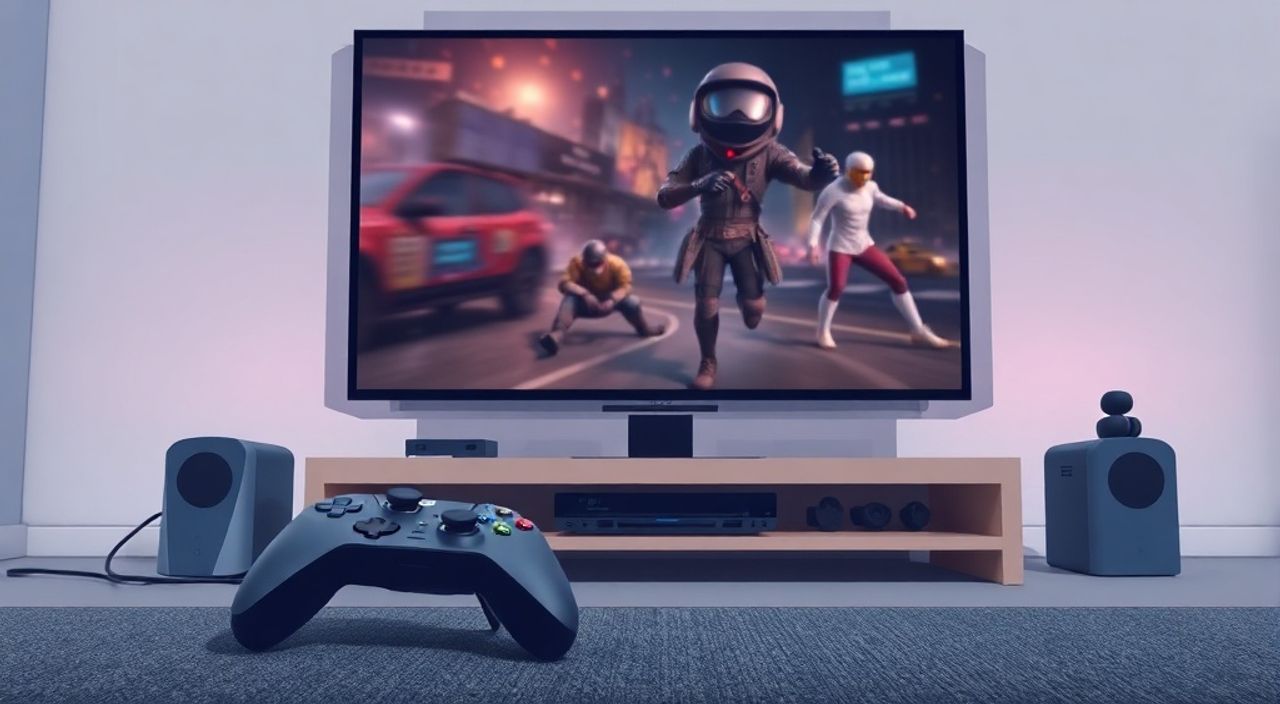
При подключении игровой консоли к телевизору главная задача — обеспечить стабильное, качественное изображение и звук без задержек. Всё, что вам нужно — это правильный кабель, соответствующий порт на телевизоре и корректная настройка входного сигнала. Большинство современных консолей, таких как PlayStation 5, Xbox Series X и Nintendo Switch, используют HDMI, и если ваш телевизор имеет хотя бы один HDMI-вход (а это почти все модели с 2010 года), подключение займёт не более пяти минут. Главное — не перепутать порт и не забыть выбрать правильный источник сигнала.
Для подключения игровой консоли к телевизору используйте HDMI-кабель, включите консоль, выберите на телевизоре соответствующий HDMI-вход и настройте разрешение в меню консоли. Это обеспечит максимальное качество изображения и минимальную задержку.
Содержание статьи:
Как подключить игровую консоль к телевизору
Процесс подключения игровой консоли к телевизору прост, но требует внимания к деталям. Начните с того, что выключите оба устройства — телевизор и консоль. Это снижает риск повреждения портов при подключении кабеля. Найдите HDMI-порт на задней или боковой панели телевизора. Обычно они обозначены надписями вроде HDMI 1, HDMI 2, HDMI ARC. На консоли HDMI-порт расположен на задней панели — он выглядит как узкий прямоугольник с защёлкой.
Вставьте один конец HDMI-кабеля в консоль, второй — в телевизор. Убедитесь, что кабель плотно зафиксирован: защёлка должна щёлкнуть. После этого включите телевизор, но не включайте консоль. Переключитесь на нужный HDMI-вход с помощью пульта. Только после этого включайте консоль. Если всё сделано правильно, вы увидите логотип устройства — PlayStation, Xbox или Nintendo — на экране.
Полезно знать: Не используйте удлинители или переходники HDMI — они могут вызывать помехи, потери сигнала и задержки, особенно критичные для гейминга.
Какой кабель нужен
Выбор кабеля — ключевой этап, влияющий на качество изображения и отзывчивость управления. Для современных консолей (PS5, Xbox Series X, Nintendo Switch OLED) требуется HDMI 2.1. Он поддерживает разрешение 4K при 120 Гц, HDR, VRR (Variable Refresh Rate) и низкую задержку ввода (ALLM). Если вы используете старую консоль, например, PS4 Pro или Xbox One X, достаточно HDMI 2.0 — он обеспечивает 4K при 60 Гц.
Для базовых моделей, таких как Nintendo Switch в базовой версии или PS4 Slim, подойдёт HDMI 1.4. Однако даже в этом случае лучше использовать кабель с маркировкой «High Speed» или «Premium High Speed». Кабели без маркировки могут не справляться с высокими частотами, особенно при 1080p/60 или 4K/30.
Тип кабеля | Поддержка | Рекомендуется для |
|---|---|---|
———— | ———— | ——————- |
HDMI 1.4 | 1080p/60, 4K/30 | PS4, Xbox One, Switch (базовая) |
HDMI 2.0 | 4K/60, HDR | PS4 Pro, Xbox One X, PS5 (в режиме 4K/60) |
HDMI 2.1 | 4K/120, 8K/60, VRR, ALLM | PS5, Xbox Series X, новейшие телевизоры |
Полезно знать: Кабель должен быть сертифицирован. Покупайте его у проверенных производителей: Anker, Ugreen, Belkin, Monoprice. Дешёвые кабели с AliExpress часто не соответствуют стандартам.
Подключение для разных консолей
Каждая игровая платформа имеет свои особенности, но принцип подключения остаётся универсальным. Для PlayStation 5 и Xbox Series X всё идентично: HDMI-кабель → телевизор → выбор входа → включение. Однако на PS5 есть дополнительный порт HDMI 2.1, который обеспечивает максимальную пропускную способность — его стоит использовать, если ваш телевизор поддерживает 4K/120 Гц.
Xbox Series S использует тот же HDMI 2.1, но не поддерживает 8K. Для Nintendo Switch — как в базовой версии, так и в OLED — подключение аналогично. Основное отличие: в базовой модели кабель идёт в комплекте, а в OLED — он встроен в док-станцию. При подключении к телевизору через док просто вставьте HDMI-кабель в док, а не в саму консоль.
Для старых моделей, таких как PS3 или Xbox 360, может потребоваться переходник с HDMI на композитный (RCA) или SCART, если телевизор не имеет HDMI. Но в этом случае качество изображения значительно снизится — до 480p или 576p. Такой вариант подходит только для ретро-игр, но не для современных загрузок.
Полезно знать: Если у вас телевизор без HDMI — это старая модель до 2010 года. Лучше заменить её, чем использовать переходники — разница в качестве и задержке будет ощутима даже в одиночных играх.
Настройка телевизора и консоли
После физического подключения необходимо настроить оборудование. На телевизоре переключитесь на нужный HDMI-вход. Затем войдите в меню настроек изображения и найдите режим «Игра» или «Game Mode». Он отключает лишние процессы обработки изображения — интерполяцию, шумоподавление, цветокоррекцию — и снижает задержку ввода до 10–20 мс. Без этого режима задержка может достигать 100 мс — это критично для шутеров и файтингов.
На консоли зайдите в настройки системы — «Экран и звук» → «Разрешение видео». Выберите максимальное доступное разрешение. Если телевизор поддерживает 4K, но изображение выдаётся в 1080p — проверьте, не стоит ли в настройках телевизора режим «HDMI-вход 1» как «Стандартный» вместо «Расширенный» или «HDMI 2.1». Также включите HDR, если ваша игра и телевизор его поддерживают — это улучшит контраст и цветопередачу.
«При подключении PS5 к телевизору с поддержкой 120 Гц не забудьте включить „Динамическое разрешение“ в настройках консоли. Иначе игра будет работать на 60 Гц, даже если вы играете в 120 Гц-совместимую игру.» — Алексей Кузнецов, инженер-аудиовизуал, 12 лет в сфере игровых технологий
Если звук не идёт — проверьте, не включён ли на телевизоре режим «Аудиовыход: ТВ-динамики». Иногда звук перенаправляется на звуковую панель или домашний кинотеатр, и если они не подключены — вы слышите тишину. В настройках консоли выберите «Выход звука» → «Телевизор».
Типичные ошибки и их решение
Самая частая ошибка — подключение кабеля в неправильный HDMI-порт. Многие телевизоры имеют несколько портов, но только один или два поддерживают полную пропускную способность HDMI 2.1. Проверьте инструкцию к телевизору — там указано, какой порт подходит для гейминга. Часто это HDMI 3 или HDMI 4.
Другая распространённая проблема — «чёрный экран» после включения консоли. Причина: несовместимость разрешения. Попробуйте включить телевизор, затем подождать 10 секунд, прежде чем включать консоль. Если это не помогает — отключите питание телевизора на 1 минуту, затем снова включите. Это сбросит временные сбои в обработке сигнала.
Если изображение тормозит, а звук отстаёт — это признак задержки (latency). Включите «Режим игры» на телевизоре. Если он уже включён — обновите прошивку телевизора. Многие производители, включая LG и Samsung, выпускают обновления, улучшающие совместимость с консолями.
Полезно знать: Если консоль не определяется, попробуйте другой HDMI-кабель. 60% случаев «не работает» решаются заменой кабеля — даже новый, но некачественный, может не передать сигнал.
Также не забывайте про питание. Иногда консоль не включается, потому что кабель питания не подключён или розетка не работает. Убедитесь, что индикатор питания на консоли светится — даже если экран чёрный.
Советы эксперта
«Пользователи часто игнорируют настройки телевизора, считая, что “всё должно работать сразу”. Но разница между режимом “Кино” и “Игра” — до 80 мс задержки. В competitive-играх, таких как Valorant или Apex Legends, это может решить исход матча.» — Марина Соколова, профессиональный киберспортсмен, 7 лет в топ-100 мира по FPS
Если вы используете звуковую панель или домашний кинотеатр, подключайте её к телевизору через HDMI ARC или eARC, а не к консоли. Это обеспечит синхронизацию звука и изображения. Не подключайте звуковую систему напрямую к консоли — это нарушает синхронизацию и может вызвать эхо или пропуски.
При использовании телевизора с OLED-матрицей включите функцию «Burn-in Protection» — она предотвращает выгорание пикселей при длительном отображении HUD-элементов (здоровье, карты, счёт). Это особенно важно для RPG и стратегий, где интерфейс остаётся на экране часами.
Не забывайте о вентиляции. Консоли выделяют тепло, особенно при длительной игре. Убедитесь, что вокруг них есть свободное пространство — минимум 10 см сбоку и сзади. Перегрев снижает производительность и сокращает срок службы.
Вопросы и ответы
Можно ли подключить консоль к компьютерному монитору?
Да, если монитор имеет HDMI-вход и поддерживает разрешение 1080p или выше. Многие игровые мониторы имеют 144 Гц и низкую задержку — идеально для конкурентных игр. Главное — проверьте, поддерживает ли монитор HDR и аудиовыход (если нужен звук через колонки).
Почему консоль не показывает изображение, хотя кабель подключён?
Возможные причины: неисправный кабель, неправильный HDMI-вход, отключённый HDMI-вход в настройках телевизора, сбой прошивки. Попробуйте сменить кабель, переключить порт, сбросить телевизор. Если ничего не помогает — проверьте консоль на другом телевизоре.
Можно ли использовать HDMI-разветвитель для подключения двух телевизоров?
Нет, это не работает. Разветвитель HDMI не поддерживает синхронизацию и может повредить сигнал. Для многопользовательского гейминга используйте стриминг или подключайте консоль к одному телевизору, а второй — через приложение на смартфоне.
Что делать, если изображение слишком тёмное или светлое?
Включите режим «Игра» на телевизоре. Затем в настройках консоли выберите «HDR» → «Автоматически». Если проблема осталась — проверьте настройки яркости и контраста на телевизоре. Не используйте режимы «Кино» или «Динамический» — они переосветляют изображение.
Почему звук идёт с телевизора, а не с колонок?
В настройках телевизора выберите «Аудиовыход» → «HDMI ARC» или «Аудиосистема». Убедитесь, что колонки включены и подключены правильно. Если используете Bluetooth-колонки — они не поддерживают синхронизацию с HDMI, лучше использовать проводные.
Заключение
Подключение игровой консоли к телевизору — это не просто вставка кабеля в порт. Это комплексная задача, требующая правильного выбора оборудования, настройки режимов и понимания технических ограничений. Современные консоли способны выводить изображение в 4K/120 Гц с HDR и VRR — но только если телевизор, кабель и настройки соответствуют этим требованиям. Пренебрежение деталями приводит к задержкам, тормозам и разочарованию.
Помните: качество игрового опыта зависит не только от мощности консоли, но и от того, как она взаимодействует с экраном. Используйте качественные кабели, включайте режим игры, обновляйте прошивки и не экономьте на аудиовизуальном канале. Это инвестиция в ваше удовольствие.
Правильно подключённая консоль превращает любой телевизор в игровую станцию. Главное — не торопиться, проверять каждое соединение и настраивать параметры под вашу систему. Даже простой HDMI-кабель может стать решающим фактором между победой и поражением.
- Используйте HDMI 2.1 для PS5 и Xbox Series X, HDMI 2.0 — для PS4 Pro и Xbox One X.
- Всегда включайте режим «Игра» на телевизоре — это снижает задержку до 10–20 мс.
- Не используйте дешёвые или несертифицированные кабели — они вызывают сбои и помехи.
- Проверяйте настройки звука: если нет звука — это почти всегда проблема аудиовыхода, а не консоли.
- Обновляйте прошивки телевизора и консоли — производители регулярно улучшают совместимость.
⚠️ Дисклеймер — нажмите, чтобы развернуть
Материалы, опубликованные в разделе «Блог» на сайте RU DESIGN SHOP (rudesignshop.ru), носят исключительно информационный и ознакомительный характер и не являются руководством к действию, финансовой рекомендацией, медицинской услугой, ветеринарным назначением либо рекламой товаров и услуг, включая азартные игры. Публикации не содержат призывов к участию в азартных играх и не направлены на продвижение соответствующих операторов.
Безопасность применения товаров и веществ: при использовании строительных материалов, бытовой химии, пестицидов и агрохимикатов необходимо строго следовать инструкциям производителя и действующему законодательству Российской Федерации, включая Федеральный закон РФ от 19.07.1997 № 109-ФЗ «О безопасном обращении с пестицидами и агрохимикатами».
Упоминание товарных знаков, брендов и организаций носит исключительно информационный характер и не означает наличие партнёрских отношений или одобрения со стороны правообладателей.
Материалы, содержащие сведения о медицинских, ветеринарных или косметических средствах, представлены в справочных целях и не являются медицинской консультацией или назначением. Перед применением рекомендуется обратиться к врачу, ветеринарному специалисту или иному сертифицированному профессионалу.
Возрастные ограничения: материалы, содержащие сведения о продукции категории 18+, включая алкоголь или азартные игры, предназначены исключительно для совершеннолетней аудитории и публикуются в информационных целях.
Правовая ответственность: решения, принятые на основе опубликованной информации, пользователь принимает самостоятельно и на свой риск; редакция и авторы несут ответственность в пределах, установленных законодательством Российской Федерации.
Редакция не допускает публикаций, содержащих пропаганду экстремизма, терроризма, наркотических средств или суицида; подобные материалы подлежат немедленному удалению.
Упоминание организаций с ограниченным статусом: компания Meta Platforms Inc. (социальные сети Facebook и Instagram) признана экстремистской организацией решением суда РФ, её деятельность запрещена на территории Российской Федерации; любые упоминания приводятся исключительно в информационных целях.
Авторские права и источники: информация собирается из открытых источников; её актуальность указывается на дату публикации и может изменяться.
Изображения и иллюстрации используются на условиях, разрешённых правообладателями. При возникновении претензий редакция готова оперативно рассмотреть обращение и внести необходимые изменения.
Персональные данные и cookies: сайт использует cookies и обрабатывает персональные данные пользователей в соответствии с Федеральным законом № 152-ФЗ «О персональных данных» и Политикой конфиденциальности RU DESIGN SHOP.
Мнения авторов могут не совпадать с позицией государственных органов или коммерческих организаций, упомянутых в материалах.
РЕКОМЕНДУЕМ
Товары от российских производителей




