Скидка 5% на первый заказ — RDS5




Ик‑съёмка + affinity photo для уличной фотографии
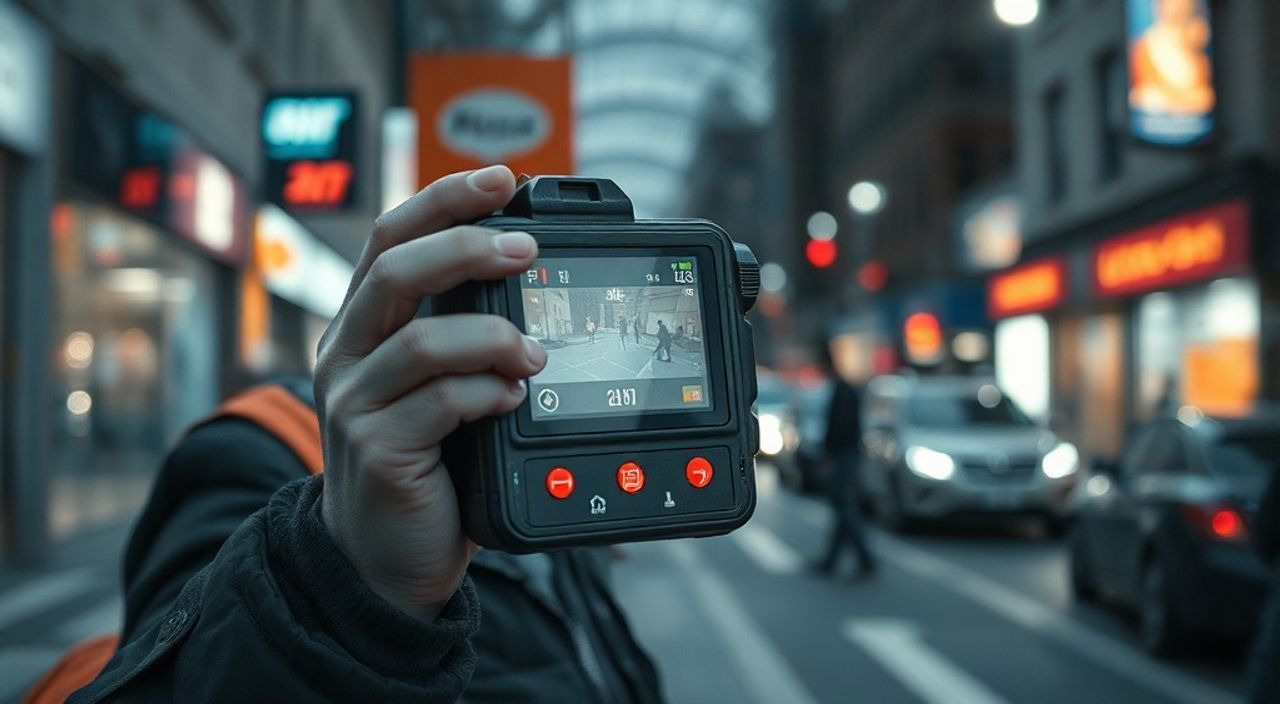
Уличная фотография требует скорости, интуиции и умения работать в условиях непредсказуемой среды. Современные технологии позволяют не только снимать на ходу, но и мгновенно обрабатывать кадры прямо на устройстве. Одной из самых эффективных комбинаций для таких задач становится использование iХ-съёмки — технологии моментальной передачи фото с камеры на смартфон — в связке с редактором Affinity Photo. Эта система даёт фотографу полный контроль над процессом: от съёмки до финального изображения — без необходимости загружать файлы на компьютер.
Используйте iХ-съёмку для мгновенной передачи RAW и JPEG с камеры на iPhone или iPad, а затем обрабатывайте уличные кадры в Affinity Photo — мощном, но доступном редакторе с поддержкой слоёв и точной цветокоррекции. Это идеальное решение для тех, кто хочет сохранить импульс съёмки и сразу начать работать с изображением.
Содержание статьи:
- Что такое iХ-съёмка и как она работает
- Преимущества iХ-съёмки для уличного фотографа
- Почему Affinity Photo — лучший выбор для уличной фотографии
- Когда стоит выбрать Affinity Photo
- Пошаговый рабочий процесс: от съёмки до публикации
- Шаг 1: Подготовка оборудования
- Шаг 2: Настройка соединения
- Шаг 3: Съёмка и мониторинг
- Шаг 4: Обработка в Affinity Photo
- Шаг 5: Публикация
- Настройка iХ-съёмки на разных камерах
- Fujifilm X-Series (X-T5, X100V, X-S20)
- Canon EOS R / M серии (R50, R100, M50)
- Sony (ZV-E10, A7C, A6700)
- Профессиональные советы по обработке уличных фото в Affinity Photo
- 1. Работайте с RAW правильно
- 2. Используйте слои осознанно
- 3. Цветокоррекция: меньше — лучше
- 4. Чёрно-белая обработка
- Экспертное мнение
- Вопросы и ответы
- Заключение
Что такое iХ-съёмка и как она работает
Технология iХ-съёмки (или Instant Transfer) — это функция, доступная в современных камерах Fujifilm, Canon, Sony и некоторых моделях Nikon, которая позволяет автоматически передавать отснятые фотографии по Wi-Fi на смартфон или планшет в режиме реального времени. При этом пользователь может выбирать формат: JPEG, RAW или оба одновременно. Процесс происходит через приложение производителя — например, Fujifilm Camera Remote, Canon Camera Connect или Sony Imaging Edge Mobile.
Принцип работы прост: после подключения камеры к мобильному устройству через Wi-Fi, каждое сделанное фото мгновенно отправляется на смартфон. Это особенно ценно для уличной фотографии, где важно быстро оценить кадр, проверить композицию и свет, а при необходимости — сразу начать постобработку. Не нужно ждать окончания съёмочной сессии или использовать карт-ридер.
iХ-съёмка особенно эффективна при работе с малыми и средними камерами: Fujifilm X100V, X-T5, Canon EOS R50, Sony ZV-E10. Эти модели сочетают компактность, высокое качество изображения и стабильную работу с беспроводными протоколами. Передача занимает от 1 до 5 секунд в зависимости от размера файла и силы сигнала.
Полезно знать: Некоторые камеры поддерживают передачу RAW-файлов только в формате .RAF (Fujifilm), .CR3 (Canon) или .ARW (Sony). Убедитесь, что ваше приложение и редактор могут их открывать.
Преимущества iХ-съёмки для уличного фотографа
- Мгновенная обратная связь: вы видите кадр на большом экране смартфона уже через несколько секунд после съёмки.
- Резервное копирование «на лету»: даже если карта памяти потеряется, фото уже есть на устройстве.
- Быстрый доступ к обработке: можно сразу начать ретушь, кадрирование или цветокоррекцию.
- Гибкость публикации: подходящие кадры можно отправить в Instagram или портфолио за минуты.
Почему Affinity Photo — лучший выбор для уличной фотографии
Affinity Photo — это профессиональный фоторедактор от компании Serif, который стал настоящей альтернативой Adobe Photoshop, особенно на платформах Apple. Он работает на macOS, iPadOS и Windows, поддерживает слои, маски, RAW-обработку и имеет интерфейс, оптимизированный под сенсорные устройства. Для уличного фотографа, использующего iХ-съёмку, это идеальный инструмент.
В отличие от Lightroom Mobile, Affinity Photo предлагает полный контроль над изображением: вы можете работать с кривыми, каналами, шумоподавлением и даже создавать коллажи. При этом приложение бесплатное (разовая покупка), не требует подписки и работает автономно — важное преимущество в путешествиях или при отсутствии интернета.
Особенно ценна поддержка iPad Pro и Apple Pencil. Фотограф может точно корректировать экспозицию, локально регулировать контраст и делать точечную ретушь — всё это на устройстве, которое помещается в кармане. Скорость запуска и обработки позволяет довести кадр до совершенства за 5–10 минут.
Функция |
Affinity Photo |
Lightroom Mobile |
Snapseed |
|---|---|---|---|
Поддержка RAW |
Да, полная |
Да |
Частично |
Слои и маски |
Да |
Нет |
Нет |
Кривые и уровни |
Да, продвинутые |
Базовые |
Ограниченные |
Цена |
Единоразово ~900 руб. |
Подписка |
Бесплатно |
Работа офлайн |
Да |
Только с предзагрузкой |
Да |
Когда стоит выбрать Affinity Photo
- Вы хотите сохранить максимальное качество RAW-файла без потерь.
- Вам нужны слои для нетривиальной обработки — например, замена фона или локальная коррекция.
- Вы работаете на iPad и хотите использовать Apple Pencil для точной ретуши.
- Вы против подписок и предпочитаете единоразовую оплату.
«Affinity Photo — это Photoshop для тех, кто снимает на ходу. Он не перегружен, но даёт всё необходимое для профессиональной обработки прямо в поле.» — Мария Л., независимый фотограф
Пошаговый рабочий процесс: от съёмки до публикации
Рабочий процесс, сочетающий iХ-съёмку и Affinity Photo, можно разбить на несколько чётких этапов. Такой подход экономит время, снижает количество брака и повышает концентрацию на творческой части.
Шаг 1: Подготовка оборудования
- Убедитесь, что камера поддерживает iХ-съёмку и обновлена до последней прошивки.
- Установите официальное приложение (например, Fujifilm Camera Remote).
- На смартфоне или iPad установите Affinity Photo из App Store.
- Проверьте уровень заряда батареи — и на камере, и на устройстве.
Шаг 2: Настройка соединения
- Включите Wi-Fi на камере и выберите «Подключение к смартфону».
- На iPhone/iPad найдите сеть с названием камеры и подключитесь.
- Откройте приложение и подтвердите подключение.
- Активируйте опцию «Автоматическая передача» и выберите формат (JPEG + RAW).
Шаг 3: Съёмка и мониторинг
Начните снимать. Каждый кадр будет отображаться в приложении через 1–3 секунды. Используйте экран смартфона для оценки:
- Композиции — особенно важно при использовании фикс-объективов.
- Экспозиции — проверяйте гистограмму в приложении.
- Фокусировки — увеличьте изображение, чтобы убедиться в резкости.
Шаг 4: Обработка в Affinity Photo
- Откройте приложение и импортируйте фото из галереи или напрямую из приложения камеры.
- Выберите лучшие кадры (по 1–3 на серию).
- Выполните базовую коррекцию: баланс белого, экспозиция, контраст.
- При необходимости — кадрируйте, выпрямите горизонт, удалите шум.
- Добавьте слои для локальных правок: затемнение/осветление, виньетирование.
- Экспортируйте в sRGB JPEG (1920×1280 или 2048×1536) для соцсетей.
Шаг 5: Публикация
Готовые фото можно сразу загружать в Instagram, отправлять клиенту или добавлять в цифровое портфолио. Благодаря быстрой обработке, вы можете опубликовать кадр в течение часа после съёмки — что особенно важно для сторителлинга.
Полезно знать: В Affinity Photo можно создавать пресеты для быстрой обработки. Например, один стиль — для ч/б уличных сцен, другой — для насыщенных цветных кадров. Сохраните их и применяйте одним касанием.
Настройка iХ-съёмки на разных камерах
Настройки iХ-съёмки различаются в зависимости от бренда. Ниже — инструкции для самых популярных моделей среди уличных фотографов.
Fujifilm X-Series (X-T5, X100V, X-S20)
- Перейдите в меню: Настройки → Сетевые настройки → Wi-Fi настройки.
- Выберите «Подключить к смартфону».
- На смартфоне откройте Fujifilm Camera Remote, нажмите «Новое подключение».
- Выберите камеру в списке и введите PIN-код.
- Включите «Автоматическую передачу» и установите формат: RAW+JPEG.
Canon EOS R / M серии (R50, R100, M50)
- В меню выберите Wi-Fi → Подключение к смартфону.
- Выберите тип подключения: «Прямое».
- На телефоне подключитесь к сети камеры.
- Запустите Canon Camera Connect, подтвердите подключение.
- Активируйте «Автопередачу» и выберите качество (обычно L для JPEG).
Sony (ZV-E10, A7C, A6700)
- В меню: Настройки → Приложения → Imaging Edge Mobile.
- Активируйте Wi-Fi и выберите «Прямое подключение».
- На смартфоне скачайте Imaging Edge Mobile, подключитесь к камере.
- Включите «Автоматическую передачу».
- Формат: ARW + JPEG Fine.
Полезно знать: На старых версиях Android/iOS могут быть проблемы с передачей RAW. Обновите систему и приложение до последних версий.
Профессиональные советы по обработке уличных фото в Affinity Photo
Обработка уличных фотографий требует деликатного подхода. Цель — не переработать кадр, а подчеркнуть его атмосферу. Вот ключевые рекомендации.
1. Работайте с RAW правильно
При импорте RAW-файла в Affinity Photo открывается Develop Persona — аналог Lightroom. Здесь можно настроить:
- Баланс белого по образцу (выберите нейтральный серый объект на сцене).
- Экспозицию: не допускайте засветов, особенно в небе.
- Дефризинг: уменьшайте дисторсию и хроматические аберрации.
- Шумоподавление: ISO 1600–3200 — включайте Luminance Noise Reduction на 20–40%.
2. Используйте слои осознанно
- Создайте слой с наложением «Multiply» для затемнения теней.
- Добавьте маску и закрасьте кистью нужные области.
- Для осветления — слой с режимом «Screen» и низкой непрозрачностью (15–20%).
- Не забывайте про Dodge & Burn Tool — она идеальна для тонкой коррекции.
3. Цветокоррекция: меньше — лучше
Уличная фотография живёт на контрасте реальности. Избегайте чрезмерной насыщенности. Вместо этого:
- Регулируйте HSL: уменьшите насыщенность красного (кирпич, вывески).
- Увеличьте насыщенность синего — для глубины неба.
- Используйте Split Toning: холодные тени, тёплые света.
4. Чёрно-белая обработка
В черно-белом режиме активируйте Black & White Persona. Настройте каналы:
- Красный канал: +30% — осветляет кожу.
- Жёлтый: +20% — поднимает блики.
- Синий: -15% — затемняет небо.
Добавьте небольшое виньетирование (5–10%) для фокусировки взгляда.
«Самое главное в обработке уличных фото — не испортить момент. Делайте минимум правок, но делайте их точно.» — Алексей Т., автор книги «Город глазами»
Экспертное мнение
Современный уличный фотограф должен быть технологически гибким. Полная зависимость от компьютера больше не оправдана. Мобильные устройства достигли уровня, когда качественная обработка возможна в любых условиях. Ключевой принцип — скорость и автономность.
Использование iХ-съёмки и Affinity Photo соответствует этому принципу. Это не просто замена рабочего стола, а создание нового рабочего процесса, ориентированного на импульс и реактивность. Уличная фотография — это диалог с городом, и задержка в обработке может разрушить этот диалог.
Технологии должны быть прозрачны. Вы не должны думать о передаче файлов, совместимости форматов или лицензиях. Решение «камера → смартфон → Affinity Photo» минимизирует трение и позволяет сосредоточиться на главном — на кадре.
Вопросы и ответы
Можно ли использовать iХ-съёмку с Nikon?
Да, но с ограничениями. Некоторые модели Nikon (Z50, Z30) поддерживают SnapBridge, но передача медленная, а RAW не отправляется. Лучше использовать JPEG для оперативной оценки.
Поддерживает ли Affinity Photo все RAW-форматы?
Да, Affinity Photo регулярно обновляет список поддерживаемых камер. Fujifilm, Canon, Sony, Nikon — все основные бренды включены. Проверяйте сайт Serif для актуального списка.
Как быть с батареей? Не садится ли быстро?
Wi-Fi потребляет энергию. Рекомендуется иметь с собой пауэрбанк. Также можно отключать передачу между сериями и включать только при необходимости.
Можно ли печатать фото, обработанные на iPad?
Да. Экспортируйте в TIFF или PNG с цветовым профилем Adobe RGB. Качество соответствует десктопным стандартам.
А если нет iPhone? Можно ли использовать Android?
Да. Affinity Photo доступен и на Android. Однако стабильность iХ-съёмки на Android ниже — особенно при передаче RAW. Приложения от Canon и Sony работают, но с задержками.
Заключение
Связка iХ-съёмки и Affinity Photo — это не просто удобство, а новый уровень свободы для уличного фотографа. Она позволяет снимать, обрабатывать и публиковать кадры в одном потоке, не теряя ни секунды. Это особенно важно в условиях города, где каждый момент уникален и не повторяется.
Технологии развиваются не ради самих себя, а чтобы расширять творческие возможности. Сегодня вы можете сделать снимок на углу улицы, через 30 секунд увидеть его на экране iPad, отредактировать за 5 минут и опубликовать — сохранив всю энергию момента.
Уличная фотография — это искусство мгновений. А iХ-съёмка в связке с Affinity Photo превращает эти мгновения в готовые произведения искусства.
- iХ-съёмка позволяет мгновенно передавать фото с камеры на смартфон.
- Affinity Photo — мощный, но простой редактор с поддержкой RAW и слоёв.
- Рабочий процесс «съёмка → передача → обработка → публикация» занимает менее 10 минут.
- Настройка зависит от бренда камеры, но в целом проста и интуитивна.
- Главное правило: обрабатывайте быстро, но аккуратно — не теряйте дух кадра.
⚠️ Дисклеймер — нажмите, чтобы развернуть
Материалы, опубликованные в разделе «Блог» на сайте RU DESIGN SHOP (rudesignshop.ru), носят исключительно информационный и ознакомительный характер и не являются руководством к действию, финансовой рекомендацией, медицинской услугой, ветеринарным назначением либо рекламой товаров и услуг, включая азартные игры. Публикации не содержат призывов к участию в азартных играх и не направлены на продвижение соответствующих операторов.
Безопасность применения товаров и веществ: при использовании строительных материалов, бытовой химии, пестицидов и агрохимикатов необходимо строго следовать инструкциям производителя и действующему законодательству Российской Федерации, включая Федеральный закон РФ от 19.07.1997 № 109-ФЗ «О безопасном обращении с пестицидами и агрохимикатами».
Упоминание товарных знаков, брендов и организаций носит исключительно информационный характер и не означает наличие партнёрских отношений или одобрения со стороны правообладателей.
Материалы, содержащие сведения о медицинских, ветеринарных или косметических средствах, представлены в справочных целях и не являются медицинской консультацией или назначением. Перед применением рекомендуется обратиться к врачу, ветеринарному специалисту или иному сертифицированному профессионалу.
Возрастные ограничения: материалы, содержащие сведения о продукции категории 18+, включая алкоголь или азартные игры, предназначены исключительно для совершеннолетней аудитории и публикуются в информационных целях.
Правовая ответственность: решения, принятые на основе опубликованной информации, пользователь принимает самостоятельно и на свой риск; редакция и авторы несут ответственность в пределах, установленных законодательством Российской Федерации.
Редакция не допускает публикаций, содержащих пропаганду экстремизма, терроризма, наркотических средств или суицида; подобные материалы подлежат немедленному удалению.
Упоминание организаций с ограниченным статусом: компания Meta Platforms Inc. (социальные сети Facebook и Instagram) признана экстремистской организацией решением суда РФ, её деятельность запрещена на территории Российской Федерации; любые упоминания приводятся исключительно в информационных целях.
Авторские права и источники: информация собирается из открытых источников; её актуальность указывается на дату публикации и может изменяться.
Изображения и иллюстрации используются на условиях, разрешённых правообладателями. При возникновении претензий редакция готова оперативно рассмотреть обращение и внести необходимые изменения.
Персональные данные и cookies: сайт использует cookies и обрабатывает персональные данные пользователей в соответствии с Федеральным законом № 152-ФЗ «О персональных данных» и Политикой конфиденциальности RU DESIGN SHOP.
Мнения авторов могут не совпадать с позицией государственных органов или коммерческих организаций, упомянутых в материалах.
РЕКОМЕНДУЕМ
Товары от российских производителей




