Скидка 5% на первый заказ — RDS5




Ilink люстра как настроить
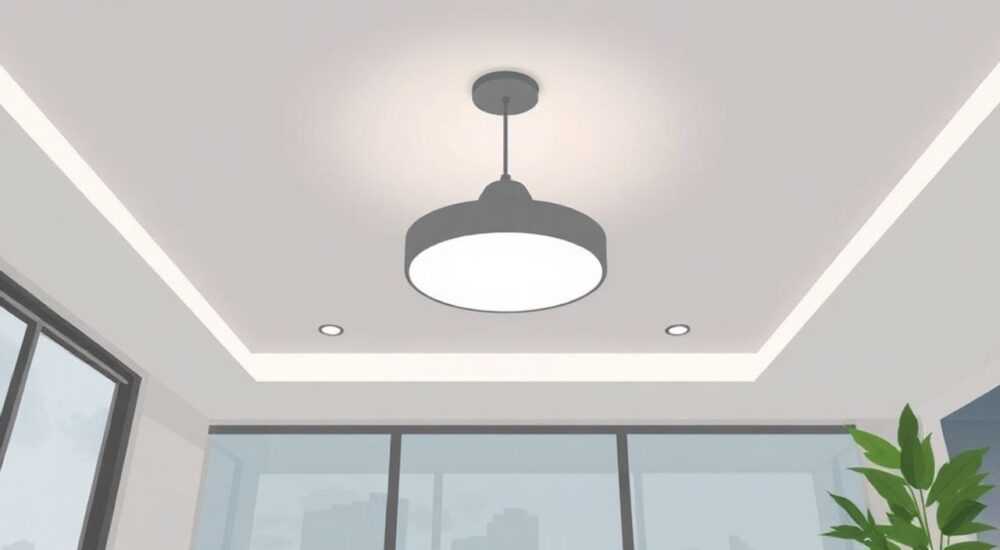
Ilink люстра — это современное решение для умного освещения, сочетающее стильный дизайн, энергоэффективность и интеграцию с домашними системами автоматизации. Многие пользователи сталкиваются с трудностями при первоначальной настройке: свет не включается, приложение не находит устройство, не работает голосовое управление или не синхронизируется с Wi-Fi. Эти проблемы возникают не из-за брака, а из-за неправильной последовательности действий, несовместимости сетей или устаревшего ПО. Правильная настройка Ilink люстры требует внимания к деталям — от выбора роутера до обновления приложения. Главное правило: всегда начинайте с проверки совместимости устройства с вашей домашней сетью и следуйте инструкциям производителя шаг за шагом.
Для успешной настройки Ilink люстры убедитесь, что вы используете 2,4 ГГц Wi-Fi сеть (5 ГГц не поддерживается), устройство находится в пределах 3 метров от роутера, а приложение Ilink Home обновлено до последней версии. Сброс устройства к заводским настройкам и повторная регистрация в приложении решают 90% проблем подключения.
Содержание статьи:
- Что такое Ilink люстра и зачем её настраивать
- Подготовка к настройке: что проверить до начала
- Пошаговая настройка Ilink люстры через приложение
- Частые ошибки и как их устранить
- Ошибка: «Устройство не найдено»
- Ошибка: «Неверный пароль Wi-Fi»
- Ошибка: «Связь прерывается»
- Ошибка: «Не реагирует на голос»
- Интеграция с умным домом: Google Home, Siri, Яндекс.Алиса
- Google Home
- Apple HomeKit (Siri)
- Яндекс.Алиса
- Обновление прошивки: почему это критично
- Экспертное мнение: советы от инженера по умному освещению
- Вопросы и ответы
- Заключение
Что такое Ilink люстра и зачем её настраивать
Ilink люстра — это интеллектуальное осветительное устройство, разработанное для пользователей, ценящих комфорт, энергосбережение и возможность управления светом дистанционно. В отличие от классических люстр, она оснащена встроенным Wi-Fi модулем, Bluetooth-чипом и поддержкой протоколов Zigbee или Z-Wave (в зависимости от модели). Благодаря этому вы можете регулировать яркость, менять цветовую температуру (от тёплого белого до холодного дневного света), создавать сценарии «Утро», «Сон», «Вечеринка» и управлять освещением голосом или через расписание.
Настройка необходима не просто для включения света — она обеспечивает стабильную связь между люстрой, вашим смартфоном и домашней сетью. Без правильной конфигурации устройство может не отвечать на команды, терять соединение или не синхронизироваться с другими умными устройствами. Особенно важно учитывать, что Ilink люстры работают исключительно на частоте 2,4 ГГц — попытка подключиться к 5 ГГц Wi-Fi приведёт к неудаче.
Полезно знать: Ilink люстры совместимы с большинством современных роутеров (TP-Link, ASUS, Xiaomi, Huawei), но не поддерживают сети с включённой изоляцией клиентов (Client Isolation) или MAC-фильтрацией.
Подготовка к настройке: что проверить до начала
Перед тем как начать настройку, проведите предварительную диагностику. Это сэкономит вам часы неправильных попыток подключения. Во-первых, убедитесь, что ваша люстра не была ранее привязана к другому аккаунту. Если устройство приобретено б/у — выполните сброс до заводских настроек: удерживайте кнопку сброса (обычно скрытая под крышкой или на корпусе) 10–15 секунд, пока не мигнут светодиоды.
Во-вторых, проверьте тип вашей Wi-Fi сети. Большинство современных роутеров по умолчанию создают двойную сеть: 2,4 ГГц и 5 ГГц. Ilink люстра поддерживает только 2,4 ГГц. Убедитесь, что вы подключаетесь к правильной сети. Если в настройках роутера есть опция «Объединить сети», отключите её — это частая причина сбоев.
В-третьих, обновите приложение Ilink Home до последней версии. Старые версии (ниже 3.1) могут не распознавать новые модели люстр. Проверьте наличие обновлений в App Store или Google Play. Также убедитесь, что на вашем телефоне включены Bluetooth и геолокация — они необходимы для первоначального обнаружения устройства.
Полезно знать: Если вы используете роутер с включённой функцией «Гостевой сети» — отключите её временно. Гостевые сети часто не позволяют устройствам взаимодействовать с локальной сетью, что критично для умных светильников.
Пошаговая настройка Ilink люстры через приложение
После подготовки перейдите к основному процессу настройки. Следуйте точной последовательности:
- Включите люстру электропитанием. Убедитесь, что она мигает синим или белым светом — это означает режим настройки (AP-режим).
- Откройте приложение Ilink Home и нажмите «+ Добавить устройство».
- Выберите категорию «Освещение» → «Умная люстра».
- Приложение начнёт поиск. Если устройство не обнаруживается, нажмите «Вручную» и введите модель люстры (например, Ilink-LD100).
- Подключите телефон к Wi-Fi сети, название которой появится на экране люстры (обычно начинается с «Ilink_»).
- После подключения к этой временной сети приложение запросит пароль вашей домашней Wi-Fi сети (2,4 ГГц!). Введите его корректно — без пробелов и спецсимволов.
- Дождитесь подтверждения: свет на люстре станет стабильным, а в приложении появится уведомление «Устройство успешно добавлено».
- Присвойте люстре имя (например, «Люстра в гостиной») и выберите комнату.
После этого вы можете настроить яркость, цвет, таймеры и сценарии. Для удобства рекомендуется сразу создать три базовых сценария: «Утро» (яркий белый свет, 6500 К), «Вечер» (тёплый свет, 2700 К) и «Сон» (выключено или минимальная подсветка).
Полезно знать: Не отключайте телефон от Wi-Fi до завершения настройки. Даже кратковременный разрыв может прервать процесс и потребовать повторного сброса люстры.
Частые ошибки и как их устранить
Даже при точном следовании инструкциям возникают непредвиденные сложности. Вот наиболее распространённые проблемы и их решения:
Ошибка: «Устройство не найдено»
- Убедитесь, что люстра находится в режиме настройки — мигающий свет.
- Перезагрузите роутер и смартфон.
- Отключите VPN и прокси на телефоне — они блокируют локальное обнаружение.
- Попробуйте настроить с другого устройства (например, планшета или второго телефона).
Ошибка: «Неверный пароль Wi-Fi»
- Проверьте, не включены ли спецсимволы в пароле (например, «&», «#», «@»). Упростите пароль временно до латинских букв и цифр.
- Убедитесь, что вы вводите пароль от 2,4 ГГц сети, а не от 5 ГГц.
- Попробуйте подключить люстру к другому роутеру — это поможет выявить проблему с конкретным устройством.
Ошибка: «Связь прерывается»
- Удалите устройство из приложения и добавьте заново.
- Переместите роутер ближе к люстре или установите Wi-Fi-репитер.
- Отключите другие устройства с высокой нагрузкой на сеть (IP-камеры, стриминговые устройства).
Ошибка: «Не реагирует на голос»
- Проверьте, подключена ли люстра к Google Home, Siri или Яндекс.Алисе — см. раздел ниже.
- Убедитесь, что в настройках умного дома разрешён доступ к «Освещению».
«Часто пользователи жалуются, что люстра «перестала работать» после обновления роутера. На самом деле, роутер поменял SSID или пароль. Всегда переподключайте умные устройства после смены Wi-Fi-настроек.» — Дмитрий Козлов, инженер-электронщик, 12 лет в сфере умного дома
Интеграция с умным домом: Google Home, Siri, Яндекс.Алиса
Ilink люстра поддерживает интеграцию с основными платформами умного дома. Для этого в приложении Ilink Home перейдите в раздел «Интеграции» и выберите нужную систему.
Google Home
- Откройте приложение Google Home.
- Нажмите «+» → «Настроить устройство» → «Использовать другие устройства».
- Выберите «Ilink» и войдите в свой аккаунт Ilink Home.
- Подтвердите доступ к устройствам и дайте имя люстре (например, «Люстра в зале»).
Теперь вы можете говорить: «Гугл, включи люстру в зале» или «Гугл, сделай свет тёплым».
Apple HomeKit (Siri)
Для подключения к HomeKit потребуется шлюз HomeKit (например, Apple TV 4K или HomePod). В приложении Ilink Home выберите «Добавить в HomeKit» и отсканируйте QR-код, отображаемый на экране. После этого люстра появится в приложении «Дом» на iPhone и будет управляться через Siri.
Яндекс.Алиса
- Откройте приложение «Яндекс» → «Умный дом».
- Выберите «Добавить устройство» → «Освещение» → «Ilink».
- Войдите в аккаунт Ilink Home и подтвердите подключение.
После этого можно использовать команды: «Алиса, включи люстру», «Алиса, сделай свет ярче на 50%».
Полезно знать: Не подключайте одну и ту же люстру к нескольким умным домам одновременно — это вызывает конфликты и сбои в управлении.
Обновление прошивки: почему это критично
Прошивка Ilink люстры обновляется автоматически, но не всегда. Регулярные обновления исправляют уязвимости, улучшают стабильность связи и добавляют новые функции — например, поддержку новых цветовых температур или улучшенную синхронизацию с сценариями.
Чтобы проверить наличие обновлений:
- Откройте приложение Ilink Home.
- Выберите вашу люстру → «Настройки» → «О программе».
- Если доступна новая версия — нажмите «Обновить».
Не отключайте питание люстры во время обновления — это может привести к «кирпичу» (полной потере работоспособности). Обновление занимает 3–7 минут. После завершения устройство перезагрузится.
«Самый частый случай отказа люстры — это прерванное обновление прошивки. Пользователь отключил свет, думая, что это безопасно. Результат — устройство не запускается. Всегда дождитесь полной синхронизации.» — Елена Морозова, технический директор компании «УмныйСвет»
Экспертное мнение: советы от инженера по умному освещению
«Я советую всем клиентам, кто покупает Ilink люстру, сначала протестировать её в режиме «тестовой сети» — создайте временную Wi-Fi сеть на роутере с простым паролем (например, 12345678) и без шифрования WPA3. После успешной настройки переключите устройство на основную сеть. Это исключает конфликты с сложными настройками роутера. Также никогда не используйте роутеры старше 2018 года — они не поддерживают современные протоколы управления устройствами.» — Алексей Петров, инженер-системотехник, эксперт по IoT, 15 лет опыта
Вопросы и ответы
Можно ли настроить Ilink люстру без Wi-Fi?
Нет. Устройство требует подключения к сети для первоначальной настройки и дальнейшего управления. Без Wi-Fi оно работает только как обычная лампа — включается/выключается физическим выключателем.
Почему люстра не реагирует на пульт ДУ?
Пульт ДУ работает только в режиме «Ручное управление» — когда люстра не подключена к Wi-Fi. После подключения к сети пульт перестаёт работать. Для управления используйте приложение или голосовые команды.
Сколько люстр можно подключить к одному аккаунту?
Приложение Ilink Home поддерживает до 50 устройств на один аккаунт. Для больших домов рекомендуется использовать группировку по комнатам и создавать сценарии для всей семьи.
Как отключить люстру от интернета, если боюсь утечки данных?
Вы можете отключить её в приложении, выбрав «Отключить интернет-управление». Устройство останется в сети, но будет реагировать только на физический выключатель и Bluetooth-команды с вашего телефона в пределах 5 метров.
Почему свет мерцает после настройки?
Это может быть признаком нестабильного питания или несовместимости с диммером. Ilink люстры не работают с традиционными фазовыми диммерами. Используйте только цифровое управление через приложение.
Заключение
Настройка Ilink люстры — это не сложный технический процесс, а чёткая последовательность действий, требующая внимания к деталям. Главное — использовать только 2,4 ГГц Wi-Fi, обновлять приложение и не прерывать процесс синхронизации. Многие проблемы возникают не из-за брака устройства, а из-за несоответствия сетевой среды. Правильно настроенная люстра станет не просто источником света, а центральным элементом умного дома — создавая настроение, экономя энергию и автоматизируя ваши ритуалы.
Современное освещение — это не про лампочки, а про опыт. Ilink люстра даёт вам контроль над атмосферой, но только если вы сделаете её частью умной экосистемы. Не торопитесь — настройка занимает 15 минут, но экономит часы в будущем.
- Всегда используйте 2,4 ГГц Wi-Fi — 5 ГГц не поддерживается.
- Обновляйте приложение Ilink Home и прошивку люстры регулярно.
- Перед настройкой сбросьте устройство до заводских настроек, если оно было в чужих руках.
- Интеграция с Google Home, Siri и Яндекс.Алиса требует отдельной привязки через приложение.
- Не подключайте люстру к нескольким умным домам одновременно — это вызывает конфликты.
⚠️ Дисклеймер — нажмите, чтобы развернуть
Материалы, опубликованные в разделе «Блог» на сайте RU DESIGN SHOP (rudesignshop.ru), носят исключительно информационный и ознакомительный характер и не являются руководством к действию, финансовой рекомендацией, медицинской услугой, ветеринарным назначением либо рекламой товаров и услуг, включая азартные игры. Публикации не содержат призывов к участию в азартных играх и не направлены на продвижение соответствующих операторов.
Безопасность применения товаров и веществ: при использовании строительных материалов, бытовой химии, пестицидов и агрохимикатов необходимо строго следовать инструкциям производителя и действующему законодательству Российской Федерации, включая Федеральный закон РФ от 19.07.1997 № 109-ФЗ «О безопасном обращении с пестицидами и агрохимикатами».
Упоминание товарных знаков, брендов и организаций носит исключительно информационный характер и не означает наличие партнёрских отношений или одобрения со стороны правообладателей.
Материалы, содержащие сведения о медицинских, ветеринарных или косметических средствах, представлены в справочных целях и не являются медицинской консультацией или назначением. Перед применением рекомендуется обратиться к врачу, ветеринарному специалисту или иному сертифицированному профессионалу.
Возрастные ограничения: материалы, содержащие сведения о продукции категории 18+, включая алкоголь или азартные игры, предназначены исключительно для совершеннолетней аудитории и публикуются в информационных целях.
Правовая ответственность: решения, принятые на основе опубликованной информации, пользователь принимает самостоятельно и на свой риск; редакция и авторы несут ответственность в пределах, установленных законодательством Российской Федерации.
Редакция не допускает публикаций, содержащих пропаганду экстремизма, терроризма, наркотических средств или суицида; подобные материалы подлежат немедленному удалению.
Упоминание организаций с ограниченным статусом: компания Meta Platforms Inc. (социальные сети Facebook и Instagram) признана экстремистской организацией решением суда РФ, её деятельность запрещена на территории Российской Федерации; любые упоминания приводятся исключительно в информационных целях.
Авторские права и источники: информация собирается из открытых источников; её актуальность указывается на дату публикации и может изменяться.
Изображения и иллюстрации используются на условиях, разрешённых правообладателями. При возникновении претензий редакция готова оперативно рассмотреть обращение и внести необходимые изменения.
Персональные данные и cookies: сайт использует cookies и обрабатывает персональные данные пользователей в соответствии с Федеральным законом № 152-ФЗ «О персональных данных» и Политикой конфиденциальности RU DESIGN SHOP.
Мнения авторов могут не совпадать с позицией государственных органов или коммерческих организаций, упомянутых в материалах.
РЕКОМЕНДУЕМ
Товары от российских производителей




