Скидка 5% на первый заказ — RDS5




Инфографика в фотошопе как сделать
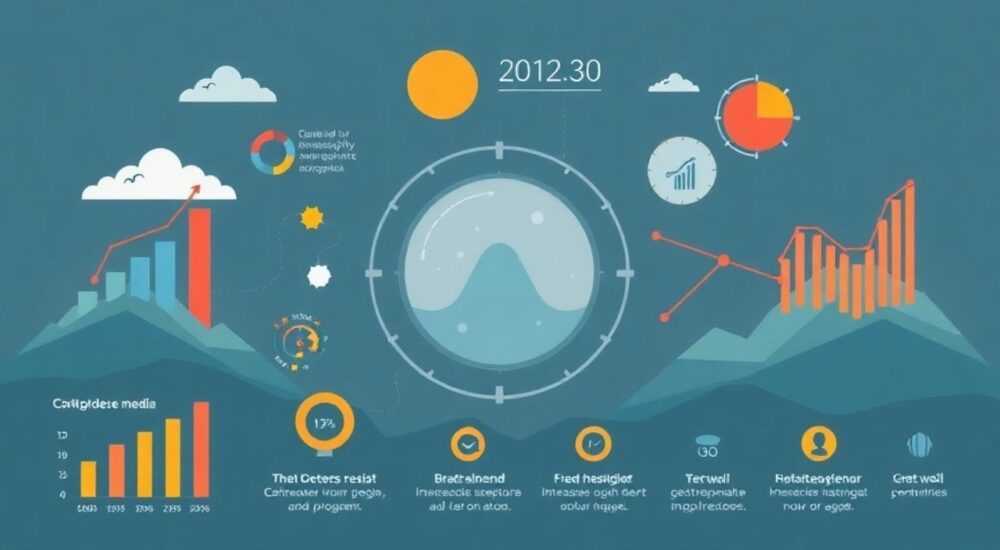
Инфографика — это мощный инструмент визуализации данных, который превращает сложную информацию в понятные и запоминающиеся образы. В условиях информационного перегруза именно графические материалы вызывают наибольший отклик у аудитории: исследования показывают, что люди обрабатывают визуальные данные на 60 000 раз быстрее, чем текстовые. Adobe Photoshop, несмотря на репутацию программы для ретуши фотографий, остаётся одним из самых гибких решений для создания качественной инфографики, особенно когда требуется высокая точность, контроль над деталями и интеграция с другими графическими элементами.
Создание инфографики в Photoshop требует чёткого планирования, структурированного подхода к компоновке и использования встроенных инструментов для работы с текстом, формами и слоями. Главное — начать с продуманной структуры и использовать слои осмысленно.
Содержание статьи:
- Планирование инфографики: от идеи до структуры
- Шаги подготовки к созданию инфографики
- Настройка документа в Photoshop
- Ключевые инструменты Photoshop для дизайна инфографики
- Практические советы по использованию инструментов
- Типографика и работа с текстом
- Визуальные элементы: иконки, графики, иллюстрации
- Где брать качественные визуальные элементы
- Компоновка и композиция
- Экспорт и оптимизация инфографики
- Чек-лист перед экспортом
- Экспертное мнение
- Вопросы и ответы
- Заключение
Планирование инфографики: от идеи до структуры
Перед тем как открыть Photoshop, необходимо провести аналитическую работу. Успешная инфографика начинается не с дизайна, а с ясного понимания цели, аудитории и ключевых данных. Определите, какой тип инфографики вам нужен: статистическая, хронологическая, сравнительная или процессная. Каждый тип требует своей логической структуры и визуального подхода.
Начните с составления контент-скелета — выделите основные блоки информации, подзаголовки и данные, которые нужно визуализировать. Используйте карандаш и бумагу или цифровые доски вроде Miro для создания черновой схемы. Это поможет избежать хаотичной расстановки элементов позже.
Обратите внимание на иерархию информации: заголовок должен быть самым крупным и заметным, затем идут подзаголовки, ключевые цифры и поясняющий текст. Продумайте, какие данные лучше представить в виде диаграмм, а какие — через иконки или иллюстрации.
Полезно знать: Чем больше данных вы включаете, тем важнее их фильтрация. Лучше показать меньше, но значимее, чем перегрузить зрительское восприятие.
Шаги подготовки к созданию инфографики
- Определите цель: информирование, объяснение процесса, сравнение или мотивация.
- Соберите и проверьте достоверность всех данных.
- Разбейте информацию на смысловые блоки.
- Выберите стиль: минималистичный, корпоративный, игривый, технический.
- Подготовьте бренд-гайд (цвета, шрифты, логотип), если инфографика делается для компании.
Настройка документа в Photoshop
Открыв Photoshop, создайте новый документ с правильными параметрами. Для цифровой публикации (сайты, соцсети) достаточно разрешения 72 ppi, но для печати используйте 300 ppi. Размер холста зависит от формата: для Instagram — 1080×1350 px, для сайта — 1200×1800 px, для печати A4 — 2480×3508 px при 300 ppi.
Выберите цветовую модель RGB (для экранов) или CMYK (для полиграфии). Если вы не уверены, оставьте RGB — его можно конвертировать позже. Также задайте ориентацию: вертикальную (портретную) для большинства инфографик или горизонтальную (ландшафтную) для сравнительных таблиц.
Включите сетку и направляющие: они помогут выравнивать элементы. Перейдите в «Вид» → «Показать» → «Сетка», а затем «Вид» → «Новые направляющие». Настройте шаг сетки, например, 20 или 50 px, чтобы легко соблюдать интервалы между объектами.
Формат |
Размер (px) |
Разрешение |
Применение |
|---|---|---|---|
Instagram Post |
1080 × 1350 |
72 ppi |
Социальные сети |
Web Infographic |
1200 × 1800 |
72 ppi |
Сайт, блог |
A4 Print |
2480 × 3508 |
300 ppi |
Печать, презентации |
Ключевые инструменты Photoshop для дизайна инфографики
Photoshop предлагает широкий набор инструментов, которые позволяют создавать сложные визуальные композиции. Основные из них:
- Инструмент «Прямоугольник» (U) — для создания блоков, рамок, фона разделов.
- Инструмент «Текст» (T) — добавление заголовков, подписей, цифр.
- Инструмент «Перо» (P) — рисование стрелок, иконок, сложных фигур.
- Слои и группы — организация элементов для удобства редактирования.
- Стили слоёв — тени, обводки, градиенты для визуального выделения.
Работа со слоями — один из ключевых навыков. Называйте слои понятно (например, «Заголовок», «Диаграмма 1», «Иконка телефон»), группируйте их (Ctrl+G / Cmd+G) и используйте цветовую маркировку. Это особенно важно при работе с большими проектами.
Практические советы по использованию инструментов
- Для создания круговых диаграмм используйте комбинацию «Круг» + «Обрезка по маске».
- Применяйте смарт-объекты для иконок и графиков — это позволяет масштабировать без потерь.
- Используйте сочетание Alt + клик по глазу слоя, чтобы временно скрыть все остальные.
«Не бойтесь использовать Photoshop не по назначению. Его точность в пикселях и контроль над каждым элементом делают его идеальным для инфографики, даже если вы не работаете с фото.» — Мария Соколова, UX-дизайнер, 8 лет опыта
Типографика и работа с текстом
Типографика играет решающую роль в восприятии инфографики. Плохо подобранный шрифт может испортить даже самый продуманный дизайн. Придерживайтесь правила: используйте не более двух шрифтов — один для заголовков, другой для основного текста.
Выбирайте читаемые шрифты: Sans-serif (например, Arial, Open Sans, Roboto) предпочтительнее для цифровых носителей. Избегайте рукописных и декоративных шрифтов в основных блоках. Размеры должны быть адекватными: заголовок — от 36 pt, подзаголовок — 24–28 pt, основной текст — 14–18 pt.
Выравнивание текста должно быть единообразным. Левое выравнивание — самое читаемое. Центрирование допустимо только для заголовков. Не забывайте про интерлиньяж (межстрочный интервал): он должен быть на 20–30% больше размера шрифта.
Полезно знать: В Photoshop интерлиньяж можно настроить в панели «Свойства» при активном текстовом слое. Используйте значение 1.2–1.5 для комфортного чтения.
Визуальные элементы: иконки, графики, иллюстрации
Визуализация данных — сердце инфографики. Диаграммы, графики, иконки и иллюстрации помогают передать информацию быстро и эмоционально. В Photoshop можно создавать простые графики вручную, но для сложных диаграмм лучше использовать внешние источники.
Для создания столбчатой диаграммы:
- Нарисуйте прямоугольник нужной высоты.
- Залейте его цветом, добавьте тень при необходимости.
- Сгруппируйте несколько столбцов и скопируйте для других категорий.
- Добавьте подписи с помощью текстового инструмента.
Используйте векторные иконки из бесплатных библиотек: Flaticon, Freepik, Iconfinder. Загружайте их в формате PNG с прозрачным фоном или SVG (через Illustrator). Вставляйте как смарт-объекты, чтобы сохранить качество.
Где брать качественные визуальные элементы
- Flaticon.com — миллионы иконок в разных стилях.
- Unsplash и Pexels — бесплатные фото для фонов.
- Google Fonts — подборка лицензионно чистых шрифтов.
- Canva или Figma — для прототипирования диаграмм, которые потом экспортируются в PSD.
Компоновка и композиция
Хорошая компоновка направляет взгляд зрителя по логическому пути. Используйте принципы визуальной иерархии: крупные элементы привлекают внимание первыми, цвет выделяет главное, а пробелы (отступы) разделяют блоки.
Применяйте правило «золотого сечения» или сетку 12 колонок для равномерного распределения контента. Оставляйте поля по краям (не менее 50 px), чтобы инфографика не выглядела «прижатой» к краю.
Цветовая схема должна быть согласована. Используйте не более 4–5 цветов: один доминирующий, два акцентных и нейтральные (серый, белый). Инструмент «Пипетка» поможет точно подбирать оттенки из бренда.
«Композиция — это не просто красота, а функциональность. Каждый элемент должен иметь вес и место. Если вы не знаете, зачем он здесь — удалите.» — Дмитрий Козлов, арт-директор, 12 лет в digital
Экспорт и оптимизация инфографики
После завершения дизайна важно правильно экспортировать файл. Для веба используйте «Файл» → «Экспорт» → «Экспорт как…» (Export As). Выберите формат JPEG или PNG.
- JPEG — подходит для инфографики с градиентами и фото, меньший размер.
- PNG — сохраняет прозрачность, лучше для иконок и чётких линий, но файл больше.
- PDF — для печати, сохраняет векторные элементы.
Оптимизируйте размер файла: установите качество 80–90%, отключите альфа-канал, если он не нужен. Для соцсетей рекомендуемый размер — не более 5 МБ.
Чек-лист перед экспортом
- Проверены все цифры и текст на ошибки.
- Выравнивание элементов по сетке.
- Цвета соответствуют бренду.
- Нет «висячих» слоёв или скрытых дубликатов.
- Файл сохранён в PSD для будущих правок.
Экспертное мнение
Анна Петрова, ведущий визуальный дизайнер в агентстве DataViz Lab, делится своим подходом:
«Мы часто начинаем в Figma, но заканчиваем в Photoshop, когда нужна максимальная детализация. Например, при создании инфографики для медицинского отчёта мы добавляем микроскопические иллюстрации клеток, которые невозможно сделать в других редакторах. Photoshop даёт тот уровень контроля, который критически важен для научной точности и визуальной эстетики одновременно.»
Она также подчёркивает важность совместимости: «Используйте именованные слои и группируйте всё по темам: [ICONS], [TEXT], [CHARTS]. Это спасает при командной работе и последующих правках.»
Вопросы и ответы
Можно ли делать инфографику в Photoshop, если нет навыков?
Да, базовые навыки достаточны. Начните с шаблонов, используйте готовые формы и текстовые стили. YouTube и Skillbox предлагают множество обучающих видео по этой теме.
Как сделать инфографику мобильной?
Оптимизируйте вертикальную компоновку, увеличьте шрифты, упростите графику. Тестируйте просмотр на реальных устройствах.
Что лучше — Photoshop или Illustrator для инфографики?
Illustrator предпочтителен для векторных диаграмм и масштабируемости. Photoshop — когда важна детализация, фотоэлементы и сложные эффекты. Выбор зависит от задачи.
Как часто обновлять инфографику?
Если она содержит актуальные данные (статистика, рейтинги), обновляйте раз в 6–12 месяцев. Добавляйте дату публикации в нижний угол.
Заключение
Создание инфографики в Photoshop — это не просто техническая задача, а процесс визуального мышления. От планирования до экспорта каждый этап влияет на конечный результат. Хотя существуют специализированные инструменты вроде Canva или Visme, Photoshop остаётся выбором профессионалов, которым важны контроль, качество и гибкость.
Главное — помнить, что хорошая инфографика не просто красива, но и полезна. Она должна рассказывать историю, которую зритель поймёт с первого взгляда.
- Всегда начинайте с чёткого плана и структуры данных.
- Используйте сетку, направляющие и организованные слои.
- Соблюдайте иерархию: заголовок, данные, пояснения.
- Ограничьте количество цветов и шрифтов для ясности.
- Экспортируйте с учётом платформы: веб, печать, соцсети.
⚠️ Дисклеймер — нажмите, чтобы развернуть
Материалы, опубликованные в разделе «Блог» на сайте RU DESIGN SHOP (rudesignshop.ru), носят исключительно информационный и ознакомительный характер и не являются руководством к действию, финансовой рекомендацией, медицинской услугой, ветеринарным назначением либо рекламой товаров и услуг, включая азартные игры. Публикации не содержат призывов к участию в азартных играх и не направлены на продвижение соответствующих операторов.
Безопасность применения товаров и веществ: при использовании строительных материалов, бытовой химии, пестицидов и агрохимикатов необходимо строго следовать инструкциям производителя и действующему законодательству Российской Федерации, включая Федеральный закон РФ от 19.07.1997 № 109-ФЗ «О безопасном обращении с пестицидами и агрохимикатами».
Упоминание товарных знаков, брендов и организаций носит исключительно информационный характер и не означает наличие партнёрских отношений или одобрения со стороны правообладателей.
Материалы, содержащие сведения о медицинских, ветеринарных или косметических средствах, представлены в справочных целях и не являются медицинской консультацией или назначением. Перед применением рекомендуется обратиться к врачу, ветеринарному специалисту или иному сертифицированному профессионалу.
Возрастные ограничения: материалы, содержащие сведения о продукции категории 18+, включая алкоголь или азартные игры, предназначены исключительно для совершеннолетней аудитории и публикуются в информационных целях.
Правовая ответственность: решения, принятые на основе опубликованной информации, пользователь принимает самостоятельно и на свой риск; редакция и авторы несут ответственность в пределах, установленных законодательством Российской Федерации.
Редакция не допускает публикаций, содержащих пропаганду экстремизма, терроризма, наркотических средств или суицида; подобные материалы подлежат немедленному удалению.
Упоминание организаций с ограниченным статусом: компания Meta Platforms Inc. (социальные сети Facebook и Instagram) признана экстремистской организацией решением суда РФ, её деятельность запрещена на территории Российской Федерации; любые упоминания приводятся исключительно в информационных целях.
Авторские права и источники: информация собирается из открытых источников; её актуальность указывается на дату публикации и может изменяться.
Изображения и иллюстрации используются на условиях, разрешённых правообладателями. При возникновении претензий редакция готова оперативно рассмотреть обращение и внести необходимые изменения.
Персональные данные и cookies: сайт использует cookies и обрабатывает персональные данные пользователей в соответствии с Федеральным законом № 152-ФЗ «О персональных данных» и Политикой конфиденциальности RU DESIGN SHOP.
Мнения авторов могут не совпадать с позицией государственных органов или коммерческих организаций, упомянутых в материалах.
РЕКОМЕНДУЕМ
Товары от российских производителей

Люстра Ysats LP-v0109 GLODE
98991 руб.

Торшер JolioLumen GLODE
Диапазон цен: 20889 руб. – 25344 руб.
