Скидка 5% на первый заказ — RDS5




Инструкция для реставрации умного дома
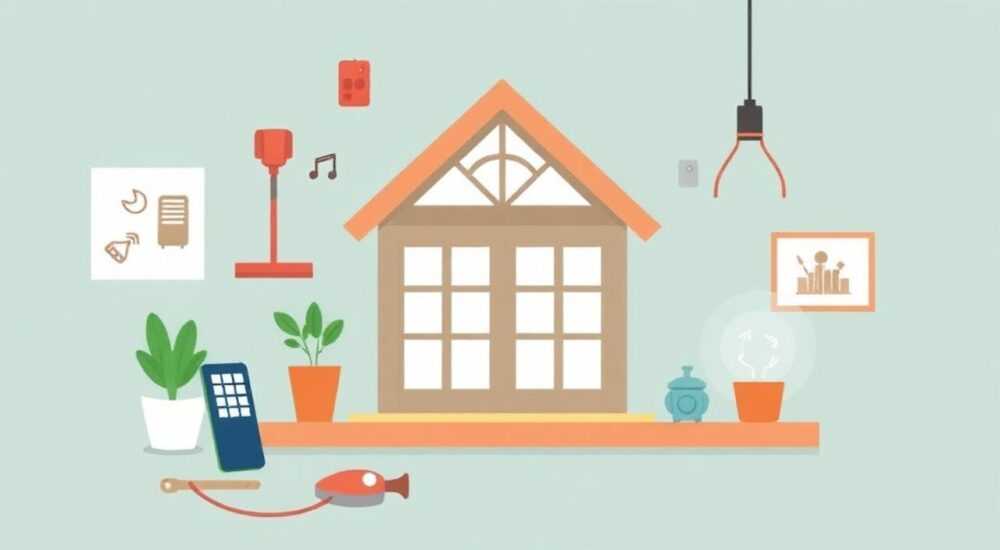
Сбой в работе умного дома — ситуация, с которой может столкнуться любой пользователь, даже самый технически подкованный. Проблемы могут проявляться по-разному: устройства перестают отвечать на команды, сценарии не запускаются, потеряна связь между гаджетами или центральным хабом. В таких случаях первое, что нужно сделать, — это не паниковать, а действовать системно. Основная рекомендация: начните диагностику с проверки питания и интернет-соединения, затем перезагрузите ключевые компоненты системы.
Не спешите переустанавливать всю систему — большинство сбоев устраняется простыми шагами: перезагрузкой роутера, восстановлением питания устройств и обновлением прошивки. Главное — действовать по порядку и фиксировать изменения.
Умный дом — это сложная экосистема, объединяющая десятки устройств через единый интерфейс. Она включает в себя датчики, исполнительные механизмы, шлюзы, облачные сервисы и мобильные приложения. Когда одна часть системы выходит из строя, это может повлиять на работу всей сети. При этом причины неполадок далеко не всегда кроются в самом «умном» оборудовании. Часто проблема кроется в банальных вещах: отключённый Wi-Fi, севший аккумулятор в датчике движения или сбой в электросети. Тем не менее, без чёткого алгоритма восстановления легко упустить важные детали. Эта статья — полное руководство по реставрации умного дома после сбоя. Мы разберём все этапы диагностики, методы восстановления, типичные ошибки и покажем, как вернуть систему к стабильной работе за 24 часа.
Содержание статьи:
- Диагностика: как определить масштаб проблемы
- Чек-лист диагностики
- Перезагрузка и базовое восстановление
- Типичные результаты перезагрузки
- Восстановление центрального хаба и шлюзов
- Работа с отдельными устройствами
- Частые причины отказа отдельных устройств
- Обновление прошивки и ПО
- Восстановление из резервной копии
- Экспертное мнение
- Вопросы и ответы
- Заключение
Диагностика: как определить масштаб проблемы
Прежде чем приступать к восстановлению, необходимо понять, где именно произошёл сбой. Диагностика — это первый и самый важный этап. Начните с наблюдения: какие именно функции перестали работать? Например, свет больше не включается по расписанию, но термостат реагирует на команды. Это значит, что проблема локализована, а не затрагивает всю систему. Запишите список неработающих устройств, чтобы не упустить ни одного элемента.
Далее оцените тип сбоя. Возможны три основных сценария: частичный отказ (работают только локальные функции), полный выход из строя (ни одно устройство не отвечает) и нестабильная работа (устройства периодически отключаются). Каждый из них требует своего подхода. Полезно завести журнал событий: отметьте время последнего нормального функционирования, недавние изменения в системе (например, установка нового датчика) и внешние факторы (отключение электричества, скачки напряжения).
Проверьте доступность интернета. Большинство современных систем умного дома зависят от стабильного соединения с облаком. Откройте браузер на любом устройстве в доме и попробуйте зайти на сайт. Если интернет не работает, проблема, скорее всего, в роутере или провайдере. Подключитесь к маршрутизатору через мобильное приложение или веб-интерфейс и проверьте его статус. Обратите внимание на индикаторы: мигающий красный свет часто указывает на сбой.
Полезно знать: Не все устройства умного дома требуют постоянного интернета. Локальные протоколы вроде Zigbee или Z-Wave позволяют работать без облака. Убедитесь, что ваш хаб поддерживает автономный режим.
Для более точной диагностики используйте встроенные инструменты. Большинство платформ (Google Home, Apple HomeKit, Yandex, Алиса) имеют раздел «Журнал активности» или «Состояние системы». Там можно увидеть, какие команды выполнялись, а какие завершились с ошибкой. Также проверьте состояние батареек в беспроводных датчиках — их разряд является одной из самых частых причин сбоев. Особенно это касается датчиков открытия дверей, утечки воды и движения.
Чек-лист диагностики
- Проверить наличие интернет-соединения на всех устройствах в доме.
- Убедиться, что роутер и хаб получают питание (индикаторы горят).
- Открыть приложение умного дома и посмотреть статус устройств.
- Проверить журнал событий на предмет ошибок.
- Осмотреть батарейки в автономных датчиках.
- Выяснить, были ли недавние обновления прошивки или изменение конфигурации.
Перезагрузка и базовое восстановление
Если диагностика показала, что проблема носит массовый характер, следующий шаг — перезагрузка оборудования. Это простой, но эффективный способ устранить временные сбои. Начните с самого начала цепочки: выключите роутер из розетки, подождите 30 секунд и включите обратно. Этого времени достаточно, чтобы очистить кэш и перезапустить сетевые процессы. После перезагрузки дайте роутеру 2–3 минуты на полное подключение к интернету.
Затем перезагрузите центральный хаб — устройство, которое управляет всей системой. Это может быть Amazon Echo, Apple TV, Hubitat, Home Assistant или другой шлюз. Отключите его от питания, выждите 30 секунд, затем подключите снова. Важно соблюдать паузу — она позволяет полностью сбросить внутреннюю память контроллера. Не пытайтесь просто нажать кнопку перезагрузки: это может не помочь, если сбой глубокий.
«Перезагрузка — это не панацея, но она решает до 60% всех проблем. Я рекомендую делать её в первую очередь, даже если кажется, что проблема серьёзнее.» — Алексей Миронов, системный инженер, 12 лет в IoT
После перезагрузки хаба откройте приложение умного дома и проверьте, появились ли устройства в списке. Иногда они подключаются автоматически, но могут потребоваться дополнительные действия. Если система не видит ключевые гаджеты, зайдите в настройки и выберите «Поиск новых устройств» или «Переподключение». Это особенно важно для устройств на протоколах Zigbee и Z-Wave, которые могут потерять связь при сбое питания.
Не забывайте о других компонентах: умных розетках, выключателях, лампах. Некоторые из них тоже нуждаются в перезагрузке. Для этого выключите их из розетки на 15–20 секунд. Если речь идёт о встраиваемом выключателе, отключите автомат в щитке на пару минут. После этого включите обратно и проверьте реакцию в приложении.
Типичные результаты перезагрузки
Состояние до перезагрузки |
Ожидаемый результат |
Время восстановления |
|---|---|---|
Устройства не отвечают |
Подключение через 1–3 минуты |
До 5 минут |
Частичная потеря связи |
Возврат 70–90% устройств |
До 10 минут |
Ошибка синхронизации |
Автоматическое восстановление |
До 15 минут |
Восстановление центрального хаба и шлюзов
Если перезагрузка не помогла, возможно, хаб требует более глубокого сброса. Центральный шлюз — сердце умного дома, и его нестабильность парализует всю систему. Первое, что нужно сделать, — проверить версию прошивки. Устаревшее ПО может вызывать конфликты с новыми устройствами или обновлениями приложений. Зайдите в настройки хаба через приложение или веб-интерфейс и найдите раздел «О системе» или «Обновления».
Если обновление недоступно, рассмотрите вариант сброса настроек. Это крайняя мера, так как она удалит все сценарии, группы и привязки. Перед этим обязательно сделайте резервную копию, если такая функция поддерживается. Например, Home Assistant позволяет экспортировать конфигурацию в YAML-файл, а Hubitat — создать полный бэкап через веб-панель.
Процесс сброса зависит от модели. На многих хабах есть скрытая кнопка сброса (reset), которую нужно нажимать иголкой или скрепкой на 10–15 секунд. После этого устройство загрузится в заводском режиме. Вам придётся заново подключить его к Wi-Fi, войти в аккаунт и добавить устройства. Это займёт время, но гарантирует чистый старт.
Полезно знать: Некоторые хабы (например, Samsung SmartThings) позволяют выполнять «мягкий» сброс без потери данных. Изучите документацию перед тем, как нажимать reset.
После сброса внимательно следите за процессом подключения. Если хаб не может найти устройства, проверьте диапазон сигнала. Протоколы Zigbee и Z-Wave чувствительны к препятствиям: бетонные стены, металлические конструкции и крупная бытовая техника могут блокировать сигнал. В таком случае поможет установка ретрансляторов (repeater) — устройств, усиливающих сеть.
Работа с отдельными устройствами
Иногда проблема затрагивает только один или несколько гаджетов. В этом случае нужно действовать локально. Начните с проверки питания: убедитесь, что устройство получает напряжение. Для розеточных моделей — включено в сеть; для встраиваемых — подан ток на клеммы. Используйте мультиметр, если есть подозрение на обрыв.
Если питание есть, но устройство не отвечает, выполните его сброс. Методы различаются: на лампочках Hue — включить и выключить свет 5 раз подряд; на датчиках Aqara — удерживать кнопку 10 секунд. Конкретную инструкцию всегда можно найти в руководстве пользователя или на сайте производителя.
После сброса попробуйте добавить устройство заново. Откройте приложение, перейдите в режим «Добавить устройство» и следуйте инструкциям. Важно находиться рядом с гаджетом — особенно для Bluetooth-устройств. Если добавление не удаётся, проверьте совместимость: не все устройства работают с любыми хабами. Например, некоторые датчики Xiaomi требуют специального шлюза.
Частые причины отказа отдельных устройств
- Разряженная батарейка (особенно у датчиков).
- Физическое повреждение (влага, перегрев, механический удар).
- Конфликт прошивок после обновления.
- Потеря связи из-за удаления от хаба.
- Несовместимость с текущей версией платформы.
Обновление прошивки и ПО
Устаревшее программное обеспечение — частая причина нестабильной работы. Производители регулярно выпускают обновления, исправляющие ошибки и улучшающие безопасность. Однако автоматические обновления не всегда срабатывают корректно. Поэтому важно периодически проверять наличие новых версий вручную.
Начните с приложения умного дома. В разделе «Настройки» или «О приложении» должна быть опция проверки обновлений. Затем перейдите к каждому устройству и проверьте его статус. Современные платформы (например, Tuya или HomeKit) уведомляют о доступных обновлениях прямо в интерфейсе. Если обновление зависло, перезагрузите устройство и повторите попытку.
«Я рекомендую обновлять прошивку по одному устройству, особенно если их много. Так вы сможете быстро выявить, если какое-то обновление вызовет конфликт.» — Дарья Ковалёва, IoT-консультант, 8 лет опыта
Для продвинутых пользователей с системами вроде Home Assistant доступен контроль через SSH или веб-интерфейс. Там можно не только обновлять, но и откатывать прошивки, если новая версия вызвала сбои. Откат выполняется через резервную копию или менеджер пакетов.
Восстановление из резервной копии
Если система полностью вышла из строя, лучший способ вернуть её — восстановить из резервной копии. Регулярное резервное копирование должно быть частью вашей стратегии управления умным домом. Без него вы рискуете потерять месяцы настройки, сценарии и автоматизации.
Проверьте, где хранятся бэкапы. В Home Assistant они обычно находятся в папке /backup. В SmartThings — в облаке, но доступны только через официальное приложение. В Hubitat — можно скачать вручную через веб-интерфейс. Загрузите последнюю рабочую копию и начните процесс восстановления. Он может занять от 10 минут до часа, в зависимости от объёма данных.
Полезно знать: Автоматизируйте резервное копирование. Например, настроить еженедельный экспорт в Google Drive или NAS-сервер.
Экспертное мнение
«Реставрация умного дома — это не просто техническая задача, а процесс управления рисками. Самая большая ошибка — отсутствие плана B. Всегда имейте хотя бы одну локальную копию конфигурации и знайте, как запустить базовые функции без интернета. Например, свет и отопление должны работать автономно. Также важно вести журнал изменений: когда вы добавили устройство, обновили прошивку или изменили сценарий. Это спасёт вас при диагностике.»
Вопросы и ответы
Что делать, если устройства не подключаются после сброса хаба?
Убедитесь, что они находятся в режиме сопряжения. Некоторые гаджеты требуют ручного включения этого режима (например, двойное нажатие кнопки). Также проверьте, поддерживает ли хаб нужный протокол (Zigbee, Z-Wave, BLE).
Можно ли восстановить систему без интернета?
Да, если используется локальный хаб (Home Assistant, Hubitat). В этом случае все устройства будут работать в автономном режиме, но облачные функции (управление через смартфон вне дома) будут недоступны.
Как часто нужно делать резервную копию?
Рекомендуется после каждого значительного изменения: добавление устройства, настройка нового сценария. Также полезно делать еженедельный автоматический бэкап.
Что делать, если прошивка обновилась, но устройство перестало работать?
Попробуйте откатиться на предыдущую версию, если это возможно. Если нет — свяжитесь с поддержкой производителя. Иногда проблема решается через временную несовместимость.
Заключение
Реставрация умного дома — процесс, требующий системного подхода. Начинайте с диагностики, не пропускайте базовые шаги вроде перезагрузки и проверки питания, и всегда имейте резервную копию. Большинство сбоев устраняется без замены оборудования, если действовать по алгоритму.
Главное — не торопиться. Паника и хаотичные действия только усугубляют ситуацию. Действуйте по шагам, фиксируйте результаты и восстанавливайте систему последовательно.
- Всегда начинайте с проверки интернета и питания.
- Перезагрузка роутера и хаба решает большинство временных сбоев.
- Регулярно делайте резервные копии конфигурации.
- Обновляйте прошивку постепенно, контролируя реакцию системы.
- Используйте локальные протоколы для критически важных функций.
⚠️ Дисклеймер — нажмите, чтобы развернуть
Материалы, опубликованные в разделе «Блог» на сайте RU DESIGN SHOP (rudesignshop.ru), носят исключительно информационный и ознакомительный характер и не являются руководством к действию, финансовой рекомендацией, медицинской услугой, ветеринарным назначением либо рекламой товаров и услуг, включая азартные игры. Публикации не содержат призывов к участию в азартных играх и не направлены на продвижение соответствующих операторов.
Безопасность применения товаров и веществ: при использовании строительных материалов, бытовой химии, пестицидов и агрохимикатов необходимо строго следовать инструкциям производителя и действующему законодательству Российской Федерации, включая Федеральный закон РФ от 19.07.1997 № 109-ФЗ «О безопасном обращении с пестицидами и агрохимикатами».
Упоминание товарных знаков, брендов и организаций носит исключительно информационный характер и не означает наличие партнёрских отношений или одобрения со стороны правообладателей.
Материалы, содержащие сведения о медицинских, ветеринарных или косметических средствах, представлены в справочных целях и не являются медицинской консультацией или назначением. Перед применением рекомендуется обратиться к врачу, ветеринарному специалисту или иному сертифицированному профессионалу.
Возрастные ограничения: материалы, содержащие сведения о продукции категории 18+, включая алкоголь или азартные игры, предназначены исключительно для совершеннолетней аудитории и публикуются в информационных целях.
Правовая ответственность: решения, принятые на основе опубликованной информации, пользователь принимает самостоятельно и на свой риск; редакция и авторы несут ответственность в пределах, установленных законодательством Российской Федерации.
Редакция не допускает публикаций, содержащих пропаганду экстремизма, терроризма, наркотических средств или суицида; подобные материалы подлежат немедленному удалению.
Упоминание организаций с ограниченным статусом: компания Meta Platforms Inc. (социальные сети Facebook и Instagram) признана экстремистской организацией решением суда РФ, её деятельность запрещена на территории Российской Федерации; любые упоминания приводятся исключительно в информационных целях.
Авторские права и источники: информация собирается из открытых источников; её актуальность указывается на дату публикации и может изменяться.
Изображения и иллюстрации используются на условиях, разрешённых правообладателями. При возникновении претензий редакция готова оперативно рассмотреть обращение и внести необходимые изменения.
Персональные данные и cookies: сайт использует cookies и обрабатывает персональные данные пользователей в соответствии с Федеральным законом № 152-ФЗ «О персональных данных» и Политикой конфиденциальности RU DESIGN SHOP.
Мнения авторов могут не совпадать с позицией государственных органов или коммерческих организаций, упомянутых в материалах.
РЕКОМЕНДУЕМ
Товары от российских производителей

-6%
Торшер ракета зеленый ARCHPOLE
Первоначальная цена составляла 30734 руб..28890 руб.Текущая цена: 28890 руб..
-6%