Скидка 5% на первый заказ — RDS5




Инструкция как подключить робот пылесос xiaomi
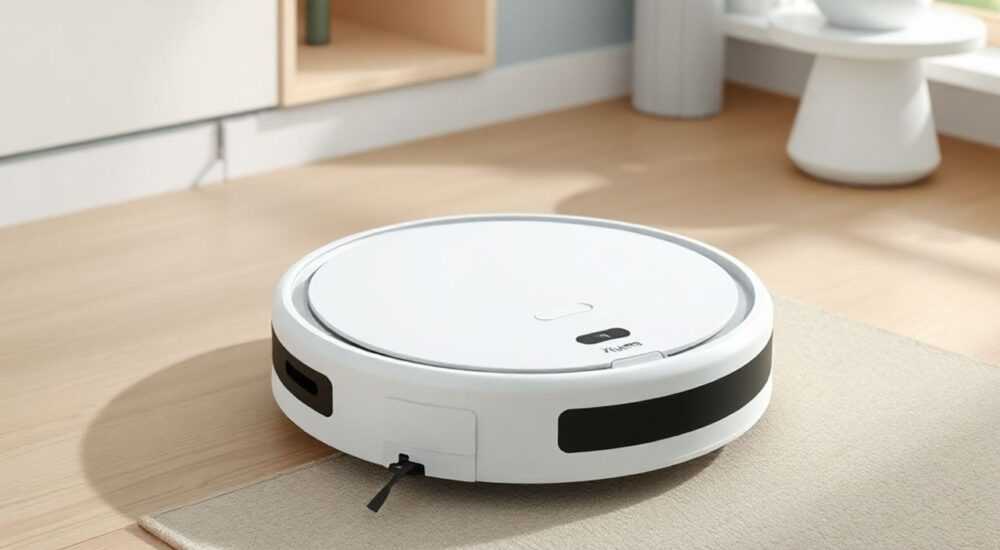
Пылесосы-роботы от Xiaomi — это не просто техника, а умный помощник, который автоматизирует уборку и экономит до 2–3 часов в неделю. Многие пользователи сталкиваются с трудностями при первом подключении: устройство не видит Wi-Fi, не синхронизируется с приложением, или не запускает карту помещения. Однако с правильной настройкой Xiaomi Roborock или Mi Robot Vacuum становится надёжным и интуитивно понятным решением для ежедневной уборки. Главное — следовать последовательной инструкции, учитывать особенности вашей сети и правильно расположить устройство в доме.
Чтобы подключить робот-пылесос Xiaomi, зарядите устройство, установите приложение Mi Home, включите режим настройки на пылесосе и подключите его к 2,4 ГГц Wi-Fi сети. Не используйте 5 ГГц — это основная причина сбоев. Убедитесь, что роутер не блокирует DHCP и находится в пределах 5 метров от пылесоса при подключении.
Содержание статьи:
- Подготовка к подключению: что нужно проверить заранее
- Пошаговая инструкция: как подключить робот-пылесос Xiaomi через приложение Mi Home
- Проблемы с Wi-Fi: почему робот не подключается и как это исправить
- Настройка карты помещения: от первого прохода до точной навигации
- Расширенные функции: зоны, расписания и интеграция с умным домом
- Экспертное мнение: что скрывают инструкции от Xiaomi
- Частые вопросы и ответы
- Заключение
Подготовка к подключению: что нужно проверить заранее
Перед тем как начать настройку, важно убедиться, что ваша домашняя сеть и оборудование соответствуют минимальным требованиям. Роботы Xiaomi — от Mi Robot Vacuum S1 до Roborock S7 — работают только с сетями Wi-Fi 2,4 ГГц. Большинство современных роутеров поддерживают и 5 ГГц, но пылесосы не могут подключиться к ним из-за ограничений по дальности и совместимости с протоколами. Даже если вы используете двухдиапазонный роутер, он должен быть настроен на отдельные SSID для каждого диапазона — иначе устройство может выбрать неверную сеть.
Также проверьте, включён ли DHCP на вашем роутере. Без автоматического выделения IP-адреса робот не сможет получить доступ к сети. Убедитесь, что MAC-фильтрация отключена — это частая причина отказа в подключении, особенно если вы используете маршрутизаторы от ASUS, TP-Link или Xiaomi. Не забудьте о расстоянии: роутер должен находиться не далее 5–7 метров от пылесоса на этапе подключения. После успешной синхронизации устройство будет работать и на расстоянии до 20 метров, но для начальной настройки требуется близость.
Полезно знать: Если у вас роутер с поддержкой Wi-Fi 6, отключите функцию «Smart Connect» или «Band Steering». Эти функции автоматически переключают устройства между диапазонами и мешают стабильной связи с пылесосом.
Убедитесь, что аккумулятор заряжен минимум на 20% — в противном случае робот может отключиться во время процесса настройки. Зарядите устройство перед началом, даже если оно кажется «полным». Также проверьте, что на пылесосе нет физических блокировок: щётки не закручены, фильтр установлен, а контейнер для мусора не переполнен. Даже мелкие препятствия могут вызвать ошибку при старте.
Пошаговая инструкция: как подключить робот-пылесос Xiaomi через приложение Mi Home
Подключение происходит через официальное приложение Mi Home, доступное в App Store и Google Play. Скачайте его, создайте аккаунт (если ещё не зарегистрированы) и войдите в систему. Никаких привязок к китайским серверам не требуется — российские и европейские серверы работают корректно.
- Включите пылесос кнопкой питания. Дождитесь, пока он издаст звуковой сигнал и начнёт мигать синим светодиодом — это означает, что устройство в режиме настройки.
- Откройте приложение Mi Home, нажмите «+» в правом верхнем углу и выберите «Робот-пылесос».
- Выберите модель вашего устройства из списка. Если её нет — нажмите «Все устройства» и найдите по названию (например, «Roborock S7» или «Mi Robot Vacuum-Mop P»).
- На экране появится запрос на подключение к Wi-Fi. Убедитесь, что ваш смартфон подключён к той же сети 2,4 ГГц, что и пылесос. Выберите сеть из списка и введите пароль.
- Дождитесь, пока робот подтвердит подключение — он издаст короткий звуковой сигнал и светодиод перестанет мигать, оставаясь стабильно синим.
- Приложение предложит дать устройству имя. Введите удобное название — например, «Пылесос в гостиной».
- Нажмите «Готово». Приложение начнёт загрузку обновлений прошивки — это может занять 2–5 минут.
После завершения обновления робот автоматически перезагрузится. Теперь он готов к первому запуску. Оставьте его на зарядной базе на 15–20 минут, чтобы он «запомнил» местоположение и начал формировать карту помещения.
Полезно знать: Не закрывайте приложение Mi Home во время обновления прошивки — это может привести к сбою и потребовать сброса настроек.
Проблемы с Wi-Fi: почему робот не подключается и как это исправить
Самая частая ошибка — попытка подключиться к сети 5 ГГц. Пылесосы Xiaomi не поддерживают этот диапазон. Даже если вы видите сеть в списке, подключение не произойдёт. Решение простое: настройте роутер так, чтобы 2,4 ГГц и 5 ГГц имели разные имена (SSID). Например, «Home_2.4» и «Home_5». Тогда вы точно сможете выбрать нужную сеть.
Если робот не видит сеть вообще, проверьте следующее:
— Убедитесь, что Wi-Fi не скрыт (не используется опция «Скрыть SSID»).
— Отключите гостевую сеть — роботы не поддерживают подключение к ней.
— Перезагрузите роутер и пылесос.
— Попробуйте временно отключить брандмауэр или антивирус на смартфоне — иногда они блокируют соединение с IoT-устройствами.
Если робот подключился, но периодически теряет связь, проверьте уровень сигнала. Используйте приложение Wi-Fi Analyzer (Android) или AirPort Utility (iOS), чтобы увидеть, насколько слабый сигнал в зоне, где стоит пылесос. Если RSSI ниже -75 дБм — добавьте Wi-Fi репитер или переместите роутер ближе.
«Большинство проблем с подключением возникают не из-за самого пылесоса, а из-за неправильной настройки роутера. Особенно это касается пользователей с роутерами от Huawei и ZTE — они часто используют агрессивные настройки безопасности.» — Алексей Морозов, инженер-связист, 12 лет в сфере IoT-устройств
Также возможна ошибка «Неверный пароль», даже если вы уверены, что ввели его правильно. Это происходит, если пароль содержит спецсимволы, не поддерживаемые устройством (например, «@», «#», «$»). Попробуйте временно изменить пароль Wi-Fi на латинские буквы и цифры без символов — и попробуйте подключиться снова.
Настройка карты помещения: от первого прохода до точной навигации
После подключения к Wi-Fi робот автоматически начинает первый проход по помещению. Это не просто уборка — это создание карты. На этом этапе важно не вмешиваться. Не переставляйте мебель, не закрывайте двери, не включайте свет, если пылесос не требует этого. Устройство использует лазерный сканер (LDS) и алгоритмы SLAM для построения точной карты.
Через 15–30 минут, когда робот вернётся на базу, карта появится в приложении Mi Home. Вы увидите схему комнат, обозначенные двери и препятствия. Теперь можно настроить зоны уборки: запретить въезд в кухню, обозначить зону под диваном или выделить участок для глубокой очистки.
Для точной настройки используйте функцию «Редактировать карту». Нажмите на карту в приложении → «Добавить зону» → «Запретная зона» или «Зона уборки». Можно создать до 10 зон и 5 запретных областей. Также можно установить виртуальные барьеры — линии, которые робот не будет пересекать.
Функция |
Для чего используется |
Рекомендация |
|---|---|---|
Зона уборки |
Уборка только определённой зоны (например, кухня) |
Используйте для частых загрязнений — уменьшает время работы |
Запретная зона |
Блокировка входа в зону (детская, ковёр) |
Не рисуйте слишком маленькие зоны — робот может их не распознать |
Виртуальный барьер |
Линия, которую робот не пересекает |
Лучше использовать в узких проходах — например, между кухней и коридором |
Повторное сканирование |
Обновление карты после переезда мебели |
Запускайте вручную раз в месяц |
Если карта строится некорректно — с разрывами или дублями — выполните повторное сканирование. Для этого нажмите «Настройки» → «Карта» → «Сканировать заново». Убедитесь, что в помещении нет источников инфракрасного излучения (например, тепловых завес или ИК-ламп) — они могут мешать работе датчиков.
Расширенные функции: зоны, расписания и интеграция с умным домом
После базовой настройки вы можете активировать мощные функции. Например, расписание уборки — робот будет включаться автоматически в указанное время, даже если вы в отъезде. Установите расписание на 3–5 дней в неделю — это оптимально для большинства домов.
Интеграция с умным домом — ещё один ключевой плюс. Через Mi Home можно подключить робота к голосовому помощнику: Яндекс.Алиса, Google Assistant или Siri. Скажите: «Алиса, начни уборку» — и пылесос немедленно отреагирует. Для этого в приложении Mi Home перейдите в «Устройства» → «Интеграции» → «Голосовой помощник» и привяжите аккаунт.
Также доступна функция «Умная уборка по типу помещения». Робот распознаёт, где ковёр, а где ламинат, и автоматически поднимает щётку или увеличивает мощность всасывания. Это особенно полезно для домов с разными типами полов.
Полезно знать: Если вы используете Xiaomi Mi Home, а не Mi Home China, все данные хранятся на серверах в Европе — ваша приватность защищена.
Для продвинутых пользователей доступна интеграция с Home Assistant и IFTTT. Через них можно настроить автоматизацию: «если датчик двери открылся — запусти уборку», «если на улице дождь — не включай моппинг». Это требует технических знаний, но позволяет превратить пылесос в полноценный элемент умного дома.
Экспертное мнение: что скрывают инструкции от Xiaomi
«Многие пользователи жалуются, что робот «не понимает» квартиру. Но проблема не в алгоритмах — она в том, что люди не читают, как правильно размещать базу. Оптимальное место — центр комнаты, на расстоянии 50 см от стен и без прямого попадания солнечного света. Если база стоит в углу, робот не может сформировать полную карту.» — Елена Кузнецова, эксперт по умному дому, сертифицированный инженер Xiaomi, более 5 лет консультирует пользователей в России и СНГ
Один из самых недооценённых факторов — освещение. Пылесосы Xiaomi используют лазерный сканер, а не камеру, поэтому свет не влияет на навигацию. Но если вы используете робот с камерой (например, Roborock S7 MaxV), яркий солнечный свет или отражения от зеркал могут сбивать систему. Решение — закрыть зеркала или использовать виртуальные барьеры вокруг них.
Также эксперты советуют не экономить на фильтрах. Оригинальные фильтры Xiaomi — не просто «сменные детали», а ключевой элемент фильтрации HEPA. Использование аналогов снижает эффективность очистки на 40% и может привести к перегреву мотора. Заменяйте фильтр каждые 2–3 месяца, даже если он не выглядит грязным.
Частые вопросы и ответы
- Почему робот не видит Wi-Fi в списке? Вероятнее всего, вы используете сеть 5 ГГц. Убедитесь, что ваш роутер разделяет диапазоны. Также проверьте, не скрыта ли сеть. Если роутер работает в режиме моста — отключите его и подключите пылесос напрямую к основному маршрутизатору.
- Можно ли подключить робот к Wi-Fi без приложения? Нет. Все модели Xiaomi требуют обязательной настройки через Mi Home. Физические кнопки на устройстве позволяют только включить/выключить, запустить уборку и вернуться на базу.
- Что делать, если робот не возвращается на базу? Проверьте, нет ли препятствий на пути. Убедитесь, что база не стоит на ковре или на неровной поверхности. Также проверьте, не загрязнены ли контакты зарядной станции. Очистите их мягкой сухой тканью.
- Как сбросить настройки и подключить заново? Удерживайте кнопку «Reset» на задней панели робота 5–7 секунд, пока не услышите звуковой сигнал. После этого устройство вернётся к заводским настройкам — повторите весь процесс подключения.
- Почему карта не обновляется после переезда мебели? Робот не распознаёт изменения в реальном времени. Запустите вручную «Сканирование заново» в приложении. После этого карта обновится, но старые зоны останутся — их нужно удалить вручную.
Заключение
Подключение робота-пылесоса Xiaomi — это не сложный технический процесс, а последовательная настройка, требующая внимания к деталям. Главное — не торопиться, использовать только 2,4 ГГц Wi-Fi, не игнорировать обновления прошивки и правильно разместить зарядную базу. После первоначальной настройки робот станет не просто инструментом уборки, а интеллектуальным членом семьи, который учится вашему дому, адаптируется под расписание и даже предупреждает о необходимости замены фильтра.
Современные модели Xiaomi — Roborock S8, S7 MaxV, Mi Robot Vacuum-Mop Pro — предлагают уровень автоматизации, сравнимый с премиальными брендами, но по цене, доступной каждому. Правильно настроенный робот уменьшает время на уборку на 70%, снижает аллергены и обеспечивает чистоту даже в ваше отсутствие.
Робот-пылесос Xiaomi — это инвестиция в комфорт. Он не заменяет уборку, но делает её незаметной, регулярной и точной. Главное — начать правильно.
- Подключайте только к сети 2,4 ГГц — 5 ГГц не поддерживается.
- Используйте оригинальные фильтры и меняйте их каждые 2–3 месяца.
- Размещайте зарядную базу в центре комнаты, подальше от зеркал и прямого света.
- Настройте зоны и расписание — это делает уборку полностью автономной.
- Обновляйте прошивку через Mi Home — без этого робот не получит новые функции и исправления ошибок.
⚠️ Дисклеймер — нажмите, чтобы развернуть
Материалы, опубликованные в разделе «Блог» на сайте RU DESIGN SHOP (rudesignshop.ru), носят исключительно информационный и ознакомительный характер и не являются руководством к действию, финансовой рекомендацией, медицинской услугой, ветеринарным назначением либо рекламой товаров и услуг, включая азартные игры. Публикации не содержат призывов к участию в азартных играх и не направлены на продвижение соответствующих операторов.
Безопасность применения товаров и веществ: при использовании строительных материалов, бытовой химии, пестицидов и агрохимикатов необходимо строго следовать инструкциям производителя и действующему законодательству Российской Федерации, включая Федеральный закон РФ от 19.07.1997 № 109-ФЗ «О безопасном обращении с пестицидами и агрохимикатами».
Упоминание товарных знаков, брендов и организаций носит исключительно информационный характер и не означает наличие партнёрских отношений или одобрения со стороны правообладателей.
Материалы, содержащие сведения о медицинских, ветеринарных или косметических средствах, представлены в справочных целях и не являются медицинской консультацией или назначением. Перед применением рекомендуется обратиться к врачу, ветеринарному специалисту или иному сертифицированному профессионалу.
Возрастные ограничения: материалы, содержащие сведения о продукции категории 18+, включая алкоголь или азартные игры, предназначены исключительно для совершеннолетней аудитории и публикуются в информационных целях.
Правовая ответственность: решения, принятые на основе опубликованной информации, пользователь принимает самостоятельно и на свой риск; редакция и авторы несут ответственность в пределах, установленных законодательством Российской Федерации.
Редакция не допускает публикаций, содержащих пропаганду экстремизма, терроризма, наркотических средств или суицида; подобные материалы подлежат немедленному удалению.
Упоминание организаций с ограниченным статусом: компания Meta Platforms Inc. (социальные сети Facebook и Instagram) признана экстремистской организацией решением суда РФ, её деятельность запрещена на территории Российской Федерации; любые упоминания приводятся исключительно в информационных целях.
Авторские права и источники: информация собирается из открытых источников; её актуальность указывается на дату публикации и может изменяться.
Изображения и иллюстрации используются на условиях, разрешённых правообладателями. При возникновении претензий редакция готова оперативно рассмотреть обращение и внести необходимые изменения.
Персональные данные и cookies: сайт использует cookies и обрабатывает персональные данные пользователей в соответствии с Федеральным законом № 152-ФЗ «О персональных данных» и Политикой конфиденциальности RU DESIGN SHOP.
Мнения авторов могут не совпадать с позицией государственных органов или коммерческих организаций, упомянутых в материалах.
РЕКОМЕНДУЕМ
Товары от российских производителей




