Скидка 5% на первый заказ — RDS5




Инструкцию как подключить умную колонку
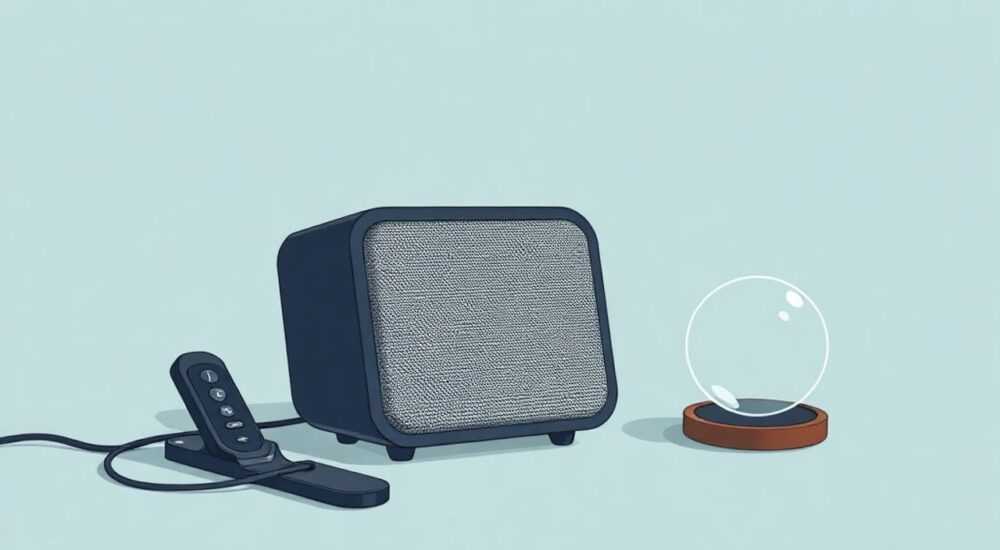
Умная колонка — это современное устройство, которое превращает дом в центр умного управления. Она распознаёт голосовые команды, воспроизводит музыку, управляет другими «умными» приборами и отвечает на вопросы. Однако для начала работы её нужно правильно подключить и настроить. Процесс может показаться сложным, особенно новичкам, но с правильной инструкцией всё получится быстро и без ошибок.
Чтобы подключить умную колонку, достаточно зарядить устройство, включить его, установить соответствующее мобильное приложение и выполнить сопряжение через Wi-Fi. Главное — использовать стабильное интернет-соединение и актуальную версию приложения.
Содержание статьи:
- Выбор подходящей умной колонки
- Популярные модели и их особенности
- Подготовка к подключению: что нужно знать
- Пошаговая инструкция по подключению
- Особенности подключения разных платформ
- Настройка голосового помощника и персонализация
- Полезные команды для начинающих
- Интеграция с умным домом и другими устройствами
- Пример сценария «Утро»
- Частые ошибки и как их избежать
- Колонка не подключается к Wi-Fi
- Приложение не видит устройство
- Колонка не реагирует на команды
- Экспертное мнение
- Вопросы и ответы
- Заключение
Выбор подходящей умной колонки
Рынок предлагает множество моделей умных колонок от разных производителей: Яндекс, Amazon, Google, Apple и другие. Каждая система работает на своей экосистеме, поэтому выбор зависит от ваших предпочтений и уже используемых устройств.
Например, если вы активно пользуетесь сервисами Яндекса (Музыка, Навигатор, Почта), логично выбрать колонку Алиса. Для владельцев iPhone и iPad оптимальным решением станет HomePod от Apple. Пользователи Android и сервисов Google могут рассмотреть Google Nest Audio. Важно понимать, что голосовой помощник интегрирован именно в свою платформу, и миграция между ними не всегда удобна.
Качество звука также играет важную роль. Бюджетные модели отлично справляются с озвучиванием новостей или проигрыванием фоновой музыки, но для аудиофилов стоит обратить внимание на устройства с усиленными динамиками и поддержкой Hi-Fi форматов.
Полезно знать: Перед покупкой проверьте, поддерживает ли выбранная колонка русский язык и русскоязычные сервисы, такие как Spotify, МегаФон Музыка или VK Музыка.
Популярные модели и их особенности
- Яндекс Станция / Мини / Макс: работают с Алисой, поддерживают русский язык на высоком уровне, интегрируются с «умным домом» Яндекса.
- Amazon Echo Dot: использует помощника Alexa, требует настройки через английский интерфейс, но есть русская локализация.
- Google Nest Mini: отличается точным распознаванием речи, но в России некоторые функции ограничены.
- Apple HomePod mini: идеален для пользователей iOS, работает с Siri, но дороже аналогов.
Подготовка к подключению: что нужно знать
Перед тем как начать настройку, убедитесь, что у вас есть всё необходимое. Основные компоненты — сама колонка, блок питания, смартфон или планшет, доступ к Wi-Fi и установленное приложение.
Проверьте, поддерживает ли ваша сеть стандарт 2.4 ГГц. Большинство умных колонок не работают с сетями 5 ГГц, так как используют энергоэффективные модули Wi-Fi. Если у вас двухдиапазонный роутер, временно отключите 5 ГГц или убедитесь, что устройства находятся в одной сети.
Также важно обновить приложение до последней версии. Разработчики регулярно выпускают патчи, исправляющие ошибки подключения и улучшающие стабильность. Устаревшие версии могут не распознавать новую модель колонки.
«Всегда подключайте колонку к той же сети Wi-Fi, которая используется на телефоне. Это исключает проблемы с сетевой изоляцией и маршрутизацией.» — Дмитрий Петров, системный администратор, 8 лет опыта
Пошаговая инструкция по подключению
Процесс подключения умной колонки универсален для большинства брендов. Ниже приведена пошаговая инструкция на примере Яндекс Станции Мини — одного из самых популярных устройств в России.
- Подключите колонку к питанию и включите. Дождитесь, пока загорится индикатор (обычно светится кольцо или логотип).
- Скачайте официальное приложение («Яндекс», «Alexa», «Google Home» и т.д.) и войдите в свой аккаунт.
- Откройте меню добавления нового устройства. Обычно это значок «+» или пункт «Добавить устройство».
- Приложение начнёт поиск колонки. Подтвердите действие на экране, когда устройство будет найдено.
- Выберите сеть Wi-Fi и введите пароль. Убедитесь, что пароль введён правильно — ошибка здесь одна из самых частых.
- Дождитесь завершения синхронизации. Колонка издаст звуковой сигнал, и в приложении появится сообщение об успешном подключении.
После этого можно переходить к базовой настройке: имя устройства, громкость, часовой пояс.
Полезно знать: Если колонка не появляется в списке, попробуйте перезагрузить её и повторить процесс. Иногда помогает перезапуск роутера.
Особенности подключения разных платформ
Бренд |
Приложение |
Голосовой помощник |
Особенности подключения |
|---|---|---|---|
Яндекс |
Яндекс |
Алиса |
Автоматическое обнаружение через Bluetooth; поддержка русского языка «из коробки» |
Amazon |
Alexa |
Alexa |
Требуется указать регион; для русского языка нужна дополнительная настройка |
Google |
Google Home |
Google Assistant |
Строгие требования к аккаунту Google; возможны задержки в регионах |
Apple |
Home |
Siri |
Работает только с устройствами Apple; требует iCloud-аккаунт |
Настройка голосового помощника и персонализация
После подключения колонка готова к использованию, но чтобы она работала максимально эффективно, необходимо настроить голосовой помощник. Это включает выбор имени, обучение распознаванию голоса и привязку к личным сервисам.
Например, в приложении Яндекс можно включить функцию «Голосовой профиль». После нескольких фраз помощник научится отличать ваш голос от других членов семьи. Это позволяет персонализировать ответы: напоминания, плейлисты, контакты.
Также рекомендуется привязать аккаунты стриминговых сервисов. Через настройки можно подключить Spotify, Apple Music, YouTube Music или VK Музыку. Это расширит возможности воспроизведения и позволит слушать любимые треки по голосовой команде.
«Чем чаще вы используете колонку, тем лучше она адаптируется к вашему стилю речи. Не бойтесь экспериментировать с командами.» — Елена Ковалёва, UX-дизайнер голосовых интерфейсов, 6 лет в сфере
Полезные команды для начинающих
- «Алиса, включи музыку» — запускает случайный плейлист.
- «Скажи погоду на завтра» — сообщает прогноз.
- «Напомни через 10 минут выключить плиту» — создаёт таймер.
- «Включи новости» — воспроизводит сводку от выбранного канала.
- «Увеличь громкость на 20%» — регулирует уровень звука.
Интеграция с умным домом и другими устройствами
Одно из главных преимуществ умной колонки — управление «умным домом». Вы можете включать свет, закрывать шторы, управлять кондиционером или проверять, закрыта ли дверь, просто произнеся команду.
Для этого нужно добавить совместимые устройства в одну экосистему. Например, лампочки Xiaomi Yeelight можно подключить к Яндексу через специальный мост (gateway) или напрямую, если они поддерживают протокол Wi-Fi. Розетки и выключатели от Aqara или Legrand также легко интегрируются.
Важно, чтобы все устройства были зарегистрированы в одном аккаунте и находились в одной сети. При этом колонка выступает как центр управления. Например: «Алиса, выключи свет на кухне» — и команда будет передана через приложение Яндекс на реле, управляющее освещением.
Полезно знать: Некоторые устройства требуют подтверждения действия. Например, перед открытием замка колонка может спросить: «Вы уверены?» — это сделано для безопасности.
Пример сценария «Утро»
- В 7:00 — колонка включает будильник и мягкую музыку.
- Через 5 минут — автоматически раздвигаются шторы.
- В 7:10 — включается чайник через умную розетку.
- После подтверждения — говорит прогноз погоды и список дел на день.
Такие сценарии создаются в приложении и могут запускаться голосом или по расписанию.
Частые ошибки и как их избежать
Даже при чётком следовании инструкции могут возникнуть проблемы. Ниже — самые распространённые ошибки и способы их решения.
Колонка не подключается к Wi-Fi
- Проверьте, активна ли сеть 2.4 ГГц.
- Убедитесь, что пароль введён без ошибок (регистр, спецсимволы).
- Попробуйте перезагрузить роутер и колонку.
- Если используется гостевая сеть — отключите её, так как многие колонки не работают в изолированных сетях.
Приложение не видит устройство
- Убедитесь, что Bluetooth включён на телефоне.
- Проверьте, не включён ли режим полёта.
- Обновите приложение до последней версии.
- Попробуйте удалить и заново установить приложение.
Колонка не реагирует на команды
- Проверьте уровень громкости микрофона (если есть физическая кнопка отключения).
- Убедитесь, что слово-активатор (например, «Алиса») произносится чётко.
- Проверьте наличие интернета — без него колонка не сможет обработать запрос.
- Перезагрузите устройство.
Полезно знать: Если колонка часто не слышит команду, попробуйте изменить слово-активатор. В некоторых приложениях доступны варианты: «Эй, колонка», «ОК, Google» и др.
Экспертное мнение
«Сегодня умные колонки — это не просто гаджеты для музыки. Они становятся центром цифрового быта. Уже более 40% владельцев используют их для управления светом, климатом и безопасностью дома. Главное — начать с простого: подключить одну лампочку, один сценарий. Потом система разрастается естественно.» — Артём Лебедев, руководитель лаборатории «Умный дом», 12 лет в IoT
По его словам, ключ к успеху — последовательность. Не пытайтесь подключить десять устройств за один день. Лучше потратить неделю на тестирование, настройку и привыкание. Также он советует выбирать экосистему, а не отдельное устройство: если вы выбираете Яндекс — держитесь этой платформы для всех последующих покупок.
Вопросы и ответы
Можно ли использовать умную колонку без интернета?
Нет, основные функции (голосовой помощник, музыка, управление домом) требуют постоянного подключения к интернету. Без него колонка может работать только как Bluetooth-динамик.
Как защитить данные при использовании колонки?
Используйте надёжный пароль для аккаунта, включите двухфакторную аутентификацию, регулярно просматривайте историю запросов и удаляйте ненужные записи. Большинство приложений позволяют отключить запись голоса.
Можно ли подключить несколько колонок в доме?
Да, можно. В одной экосистеме можно объединить до 10 устройств. Это позволяет создавать мультирум-систему: играть музыку во всех комнатах одновременно или управлять каждой колонкой отдельно.
Что делать, если колонка слышит, но не выполняет команду?
Проверьте, правильно ли сформулирована команда. Иногда помощник не понимает сложные конструкции. Также убедитесь, что устройство, которым вы хотите управлять (например, лампа), включено и подключено к сети.
Подойдёт ли обычная розетка для колонки?
Да, все модели работают от стандартной электрической сети 220 В. Используйте оригинальный блок питания — дешёвые аналоги могут повредить устройство.
Заключение
Подключение умной колонки — это простой, но важный шаг к созданию комфортного и технологичного дома. Следуя пошаговой инструкции, вы сможете настроить устройство за 10–15 минут. Главное — иметь стабильный Wi-Fi, актуальное приложение и немного терпения.
Умная колонка становится не просто динамиком, а настоящим помощником: она напоминает о делах, управляет техникой, развлекает и информирует. Чем больше вы её используете, тем умнее она становится.
- Выбирайте колонку в зависимости от используемой экосистемы (Яндекс, Google, Apple и др.).
- Подключайте устройство через приложение, используя сеть 2.4 ГГц.
- Настройте голосовой профиль и привяжите любимые сервисы для максимального удобства.
- Интегрируйте с умным домом, начиная с простых устройств.
- Регулярно обновляйте ПО и следите за безопасностью данных.
⚠️ Дисклеймер — нажмите, чтобы развернуть
Материалы, опубликованные в разделе «Блог» на сайте RU DESIGN SHOP (rudesignshop.ru), носят исключительно информационный и ознакомительный характер и не являются руководством к действию, финансовой рекомендацией, медицинской услугой, ветеринарным назначением либо рекламой товаров и услуг, включая азартные игры. Публикации не содержат призывов к участию в азартных играх и не направлены на продвижение соответствующих операторов.
Безопасность применения товаров и веществ: при использовании строительных материалов, бытовой химии, пестицидов и агрохимикатов необходимо строго следовать инструкциям производителя и действующему законодательству Российской Федерации, включая Федеральный закон РФ от 19.07.1997 № 109-ФЗ «О безопасном обращении с пестицидами и агрохимикатами».
Упоминание товарных знаков, брендов и организаций носит исключительно информационный характер и не означает наличие партнёрских отношений или одобрения со стороны правообладателей.
Материалы, содержащие сведения о медицинских, ветеринарных или косметических средствах, представлены в справочных целях и не являются медицинской консультацией или назначением. Перед применением рекомендуется обратиться к врачу, ветеринарному специалисту или иному сертифицированному профессионалу.
Возрастные ограничения: материалы, содержащие сведения о продукции категории 18+, включая алкоголь или азартные игры, предназначены исключительно для совершеннолетней аудитории и публикуются в информационных целях.
Правовая ответственность: решения, принятые на основе опубликованной информации, пользователь принимает самостоятельно и на свой риск; редакция и авторы несут ответственность в пределах, установленных законодательством Российской Федерации.
Редакция не допускает публикаций, содержащих пропаганду экстремизма, терроризма, наркотических средств или суицида; подобные материалы подлежат немедленному удалению.
Упоминание организаций с ограниченным статусом: компания Meta Platforms Inc. (социальные сети Facebook и Instagram) признана экстремистской организацией решением суда РФ, её деятельность запрещена на территории Российской Федерации; любые упоминания приводятся исключительно в информационных целях.
Авторские права и источники: информация собирается из открытых источников; её актуальность указывается на дату публикации и может изменяться.
Изображения и иллюстрации используются на условиях, разрешённых правообладателями. При возникновении претензий редакция готова оперативно рассмотреть обращение и внести необходимые изменения.
Персональные данные и cookies: сайт использует cookies и обрабатывает персональные данные пользователей в соответствии с Федеральным законом № 152-ФЗ «О персональных данных» и Политикой конфиденциальности RU DESIGN SHOP.
Мнения авторов могут не совпадать с позицией государственных органов или коммерческих организаций, упомянутых в материалах.
РЕКОМЕНДУЕМ
Товары от российских производителей




