Скидка 5% на первый заказ — RDS5




Интерьерный скетчинг procreate
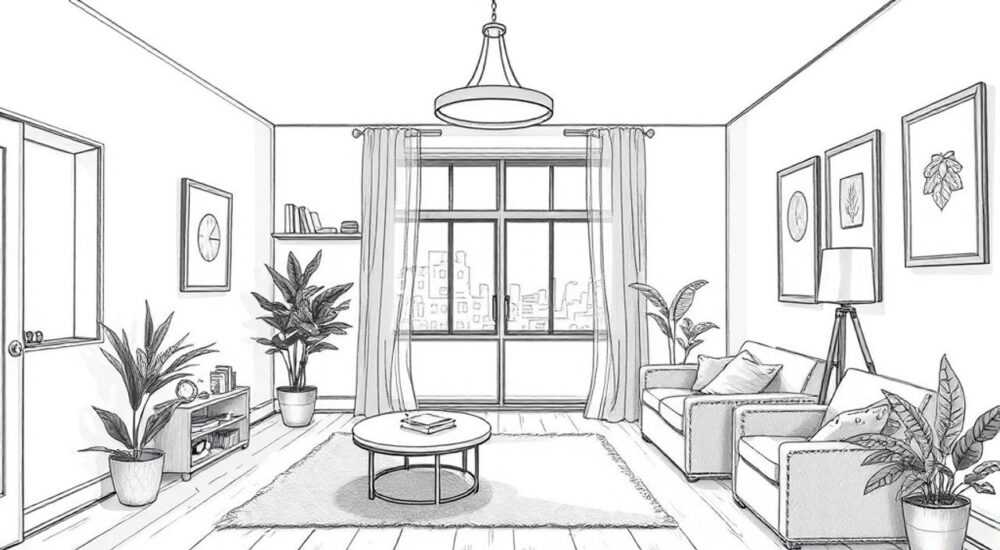
Интерьерный скетчинг — это важный этап проектирования пространства, позволяющий визуализировать идеи на ранних стадиях работы. Благодаря цифровым инструментам, таким как Procreate, дизайнеры получили мощную альтернативу традиционным бумажным наброскам. Программа сочетает в себе гибкость ручного рисования и возможности цифровой обработки, что делает её особенно удобной для создания интерьерных эскизов.
Procreate — один из самых эффективных инструментов для интерьерного скетчинга на iPad. Он позволяет быстро создавать детализированные наброски с использованием профессиональных кистей, слоёв и перспективных сеток. Главное — использовать правильные настройки холста, кисти и методы построения композиции.
Содержание статьи:
- Подготовка: от выбора устройства до настройки холста
- Основы рисования интерьера в Procreate
- Построение глубины и объёма
- Профессиональные техники и лайфхаки
- Использование QuickMenu
- Кисти, инструменты и плагины для интерьерного скетчинга
- Пошаговый рабочий процесс от замысла до финала
- Типичные ошибки и как их избежать
- Ошибка выбора кистей
- Экспертное мнение
- Интервью с Еленой Петровой, главным дизайнером студии «Пространство+»
- Вопросы и ответы
- Заключение
Подготовка: от выбора устройства до настройки холста
Для качественного интерьерного скетчинга в Procreate важно правильно подготовить рабочее пространство. Начните с выбора подходящего iPad. Оптимальными считаются модели начиная с iPad Pro (любого поколения) или iPad Air 4 и выше. Они обеспечивают достаточную производительность и поддержку Apple Pencil второго поколения, который даёт высокую точность и чувствительность к нажатию.
Разрешение холста играет ключевую роль. Для интерьерных набросков рекомендуется выбирать формат A4 (3508×2480 пикселей) при разрешении 300 DPI. Это обеспечивает чёткое изображение даже при печати или экспорте в PDF. Если вы работаете над крупномасштабным проектом, можно увеличить размер до A3, но помните о нагрузке на устройство.
Настройка перспективной сетки — обязательный шаг. В Procreate есть встроенная функция «Assisted Drawing», позволяющая активировать сетку с одной, двумя или тремя точками схода. Для интерьеров чаще всего используется двухточечная перспектива. Активируйте её через значок «Параметры» → «Drawing Guide» → «2-Point» и настройте положение точек схода в соответствии с углом обзора помещения.
Полезно знать: Сохраняйте шаблон холста с нужной перспективной сеткой. Это сэкономит время в будущих проектах.
Выбор стилуса также влияет на результат. Apple Pencil обеспечивает минимальный лаг и естественное ощущение карандаша на бумаге. Однако существуют и альтернативы, например, Logitech Crayon, хотя они менее чувствительны. Убедитесь, что ваш стилус полностью совместим с Procreate и поддерживает наклон и давление.
Основы рисования интерьера в Procreate
Начинайте с построения каркаса помещения. Используйте инструмент «Линия» с включённой сеткой, чтобы провести пол, потолок и стены. Работайте на отдельном слое, чтобы при необходимости легко корректировать пропорции. После завершения базовой структуры добавьте дверные и оконные проёмы, соблюдая правила перспективы.
Размещение мебели требует внимания к масштабу. Чтобы не ошибиться с пропорциями, используйте референсы — фотографии или чертежи типовых предметов. Загрузите их в Procreate как отдельный слой с пониженной непрозрачностью. Это поможет точно передать форму и размеры дивана, стола или светильника.
Цветовое решение можно тестировать на отдельных слоях. Создайте подложку под каждый элемент интерьера (например, слой для стен, слой для пола), чтобы легко менять материалы. Используйте режим наложения «Multiply» для имитации теней и «Overlay» — для бликов.
Построение глубины и объёма
Глубина пространства достигается за счёт правильного распределения света и тени. Начните с определения источника света — например, окна слева. Все объекты должны отбрасывать тени в противоположную сторону. Используйте мягкие кисти для растушёвки, чтобы тени выглядели естественно.
Добавьте фоновые элементы: картины на стенах, книги на полках, растения. Они делают эскиз живым, но не перегружайте композицию. Лучше сделать несколько вариантов — один минималистичный, другой более детализированный — и выбрать наиболее удачный.
«Всегда думайте о человеке в пространстве. Добавьте силуэт человека или фигурку манекена — это помогает оценить масштаб и удобство интерьера.» — Анна Ковалёва, дизайнер интерьеров, 12 лет опыта
Профессиональные техники и лайфхаки
Один из секретов реалистичных эскизов — использование текстур. Procreate позволяет импортировать PNG-текстуры дерева, камня, ткани. Просто поместите изображение на слой, измените режим наложения на «Overlay» или «Soft Light» и отрегулируйте непрозрачность. Это создаёт эффект натуральных материалов без необходимости рисовать каждую деталь вручную.
Анимированная временная шкала (Time-lapse) — не только красивый бонус, но и инструмент анализа. Включите запись перед началом работы. После завершения вы сможете посмотреть, на каких этапах возникали ошибки или где терялось время. Это полезно как для саморазвития, так и для презентации клиентам.
Работа с группами слоёв упрощает навигацию. Создавайте отдельные группы для «Стены», «Мебель», «Освещение», «Декор». Внутри каждой — подслои для конкретных объектов. Переименовывайте слои понятно: не «Слой 1», а «Диван — тень» или «Пол — паркет».
Использование QuickMenu
Настройте QuickMenu (быстрое меню) под свои нужды. Назначьте на него часто используемые действия: переключение между кистями, вызов ластика, включение/выключение слоёв. Это сокращает количество действий и ускоряет процесс. Например, установите двойное постукивание на тыльную часть Apple Pencil для вызова ластика.
Полезно знать: Используйте жест «два пальца вниз» для отмены действия. Он работает быстрее, чем кнопка Undo.
Кисти, инструменты и плагины для интерьерного скетчинга
Качество эскиза во многом зависит от подбора кистей. Procreate предлагает встроенные кисти, но для интерьерного скетчинга лучше использовать специализированные наборы. Вот несколько категорий, которые стоит иметь:
- Линейные кисти — тонкие перьевые или технические, для чётких контуров;
- Текстурные кисти — имитация штукатурки, обоев, деревянной доски;
- Кисти для теней — мягкие аэрографы или угольные, для плавных переходов;
- Цветовые кисти — полупрозрачные, с низкой плотностью, для наложения оттенков.
Вы можете загрузить готовые наборы с таких платформ, как Creative Market, Gumroad или Brushes for Procreate. Популярные пакеты: «Architectural Sketch Brushes», «Interior Design Bundle», «Watercolor Interiors».
Тип кисти |
Применение |
Рекомендуемый пакет |
|---|---|---|
Technical Pen |
Чертёж каркаса, мебели |
Line & Tone Kit |
Watercolor Wash |
Фон, цветовые пятна |
Watercolor Studio |
Charcoal Soft |
Тени, объём |
Sketching Essentials |
Texture Overlay |
Пол, стены, текстиль |
Material Textures Pack |
Плагины и дополнения, такие как Perspective Grid Generator или Brush Converter, расширяют функционал. Хотя Procreate не поддерживает сторонние плагины напрямую, многие инструменты доступны как внешние приложения с последующим импортом результатов.
Пошаговый рабочий процесс от замысла до финала
Чтобы систематизировать работу, следуйте проверенному алгоритму. Он подходит как для новичков, так и для опытных дизайнеров.
- Подготовка: выберите размер холста, активируйте перспективную сетку, создайте шаблон с группами слоёв.
- Каркас помещения: нарисуйте стены, пол, потолок, проёмы. Используйте вспомогательные линии и сетку.
- Размещение мебели: добавьте основные предметы интерьера на отдельных слоях. Соблюдайте пропорции.
- Проработка деталей: вставьте декор, освещение, текстиль. Не забудьте о масштабе — добавьте фигурку человека.
- Цвет и свет: наложите цвета, добавьте тени и блики. Используйте слои с режимами наложения.
- Финальная доработка: усильте контраст, добавьте текстуры, при необходимости — лёгкий эффект акварели.
- Экспорт: сохраните в PNG (для презентаций), PSD (для редактирования) или видео Time-lapse (для портфолио).
Полезно знать: Перед экспортом отключите все вспомогательные слои (сетки, референсы) и проверьте ориентацию холста.
Типичные ошибки и как их избежать
Одна из самых частых ошибок — игнорирование перспективы. Даже небольшое отклонение линий может сделать эскиз неестественным. Всегда используйте Assisted Drawing и регулярно проверяйте направление линий с помощью инструмента «Линия».
Ещё одна проблема — перегруженность деталями. Новички стремятся нарисовать всё: каждую книгу, винтик на светильнике, узор на обоях. Но интерьерный скетч — это концепция, а не технический чертёж. Делайте акцент на ключевых элементах: форме мебели, цветовой гамме, светотени.
Ошибка выбора кистей
Использование слишком жёстких или неподходящих кистей приводит к «пластиковому» виду рисунка. Избегайте стандартных кистей типа «Airbrush Hard» для теней — они дают резкие границы. Выбирайте мягкие, с размытыми краями, и экспериментируйте с непрозрачностью.
«Не бойтесь оставлять “недорисованные” участки. Иногда намёк на деталь работает лучше, чем её полная проработка.» — Михаил Смирнов, архитектор-визуализатор, студия ArchViz Lab
Экспертное мнение
Интервью с Еленой Петровой, главным дизайнером студии «Пространство+»
— Как вы используете Procreate в своей работе?
«Procreate — мой основной инструмент для первичной визуализации. На встречах с клиентами я сразу рисую наброски прямо на iPad. Это создаёт эффект вовлечённости и позволяет сразу корректировать идеи. Я могу показать три варианта планировки за 15 минут — чего не добиться на бумаге.»
— Какие советы вы дадите начинающим?
«Начинайте с простого. Не пытайтесь сразу делать фотореалистичные эскизы. Освойте перспективу, научитесь работать со слоями, выберите 3–4 любимые кисти. И главное — рисуйте каждый день, даже если это всего 10 минут.»
— Есть ли ограничения у Procreate?
«Да. Procreate — это инструмент для скетчинга, а не для финальной визуализации. Для рендера лучше использовать 3ds Max или Blender. Но как средство быстрой коммуникации идей — он вне конкуренции.»
Вопросы и ответы
Можно ли использовать Procreate без Apple Pencil?
Да, можно, но качество и точность будут значительно ниже. Пальцем сложно контролировать толщину линии и наклон штриха. Apple Pencil обеспечивает давление, наклон и минимальный лаг — это критично для точного рисования.
Как передать клиенту эскиз из Procreate?
Экспортируйте файл в формате PNG (с высоким разрешением) или PDF. Также можно отправить видео Time-lapse — это наглядно показывает процесс создания. Для совместной работы подойдёт экспорт в PSD — клиент сможет открыть слои в Photoshop.
Где брать вдохновение для интерьерных скетчей?
Изучайте работы архитекторов-скетчеров: Джеймса Уиндрама, Габриэлы Синко, Ле Корбюзье. Также полезны Instagram-аккаунты с хештегами #interiordrawing, #architecturalsketch. Посещайте выставки, смотрите интерьерные журналы, рисуйте с натуры.
Нужно ли знать основы рисования для работы в Procreate?
Желательно. Хотя Procreate упрощает процесс, базовые знания перспективы, композиции и светотени необходимы. Без них даже самые продвинутые инструменты не спасут. Рекомендую пройти курс по архитектурному скетчингу или основам графики.
Можно ли интегрировать Procreate с другими программами?
Да. Procreate поддерживает экспорт в PSD, что позволяет переносить слои в Photoshop или Affinity Photo. Также можно импортировать чертежи из AutoCAD или SketchUp как фон для набросков.
Заключение
Procreate превратил интерьерный скетчинг из рутинного этапа в динамичный и творческий процесс. Он сочетает в себе удобство планшета, мощь цифровых инструментов и свободу ручного рисования. При правильном подходе — с чёткой структурой слоёв, качественными кистями и пониманием перспективы — вы сможете создавать профессиональные эскизы за считанные минуты.
Главное — практиковаться регулярно, использовать шаблоны и не бояться экспериментировать с текстурами и светом. Procreate не заменяет навыки, но усиливает их, делая дизайн-процесс более гибким и наглядным.
- Используйте перспективные сетки для точности рисунка.
- Работайте со слоями — это основа гибкости и редактируемости.
- Выбирайте специализированные кисти для интерьера, а не стандартные.
- Не перегружайте эскиз деталями — фокус на идее, а не на реализме.
- Экспортируйте в разных форматах для презентаций и совместной работы.
⚠️ Дисклеймер — нажмите, чтобы развернуть
Материалы, опубликованные в разделе «Блог» на сайте RU DESIGN SHOP (rudesignshop.ru), носят исключительно информационный и ознакомительный характер и не являются руководством к действию, финансовой рекомендацией, медицинской услугой, ветеринарным назначением либо рекламой товаров и услуг, включая азартные игры. Публикации не содержат призывов к участию в азартных играх и не направлены на продвижение соответствующих операторов.
Безопасность применения товаров и веществ: при использовании строительных материалов, бытовой химии, пестицидов и агрохимикатов необходимо строго следовать инструкциям производителя и действующему законодательству Российской Федерации, включая Федеральный закон РФ от 19.07.1997 № 109-ФЗ «О безопасном обращении с пестицидами и агрохимикатами».
Упоминание товарных знаков, брендов и организаций носит исключительно информационный характер и не означает наличие партнёрских отношений или одобрения со стороны правообладателей.
Материалы, содержащие сведения о медицинских, ветеринарных или косметических средствах, представлены в справочных целях и не являются медицинской консультацией или назначением. Перед применением рекомендуется обратиться к врачу, ветеринарному специалисту или иному сертифицированному профессионалу.
Возрастные ограничения: материалы, содержащие сведения о продукции категории 18+, включая алкоголь или азартные игры, предназначены исключительно для совершеннолетней аудитории и публикуются в информационных целях.
Правовая ответственность: решения, принятые на основе опубликованной информации, пользователь принимает самостоятельно и на свой риск; редакция и авторы несут ответственность в пределах, установленных законодательством Российской Федерации.
Редакция не допускает публикаций, содержащих пропаганду экстремизма, терроризма, наркотических средств или суицида; подобные материалы подлежат немедленному удалению.
Упоминание организаций с ограниченным статусом: компания Meta Platforms Inc. (социальные сети Facebook и Instagram) признана экстремистской организацией решением суда РФ, её деятельность запрещена на территории Российской Федерации; любые упоминания приводятся исключительно в информационных целях.
Авторские права и источники: информация собирается из открытых источников; её актуальность указывается на дату публикации и может изменяться.
Изображения и иллюстрации используются на условиях, разрешённых правообладателями. При возникновении претензий редакция готова оперативно рассмотреть обращение и внести необходимые изменения.
Персональные данные и cookies: сайт использует cookies и обрабатывает персональные данные пользователей в соответствии с Федеральным законом № 152-ФЗ «О персональных данных» и Политикой конфиденциальности RU DESIGN SHOP.
Мнения авторов могут не совпадать с позицией государственных органов или коммерческих организаций, упомянутых в материалах.
РЕКОМЕНДУЕМ
Товары от российских производителей




