Скидка 5% на первый заказ — RDS5




Иосиф четвертаков как сделать комод в 3d max
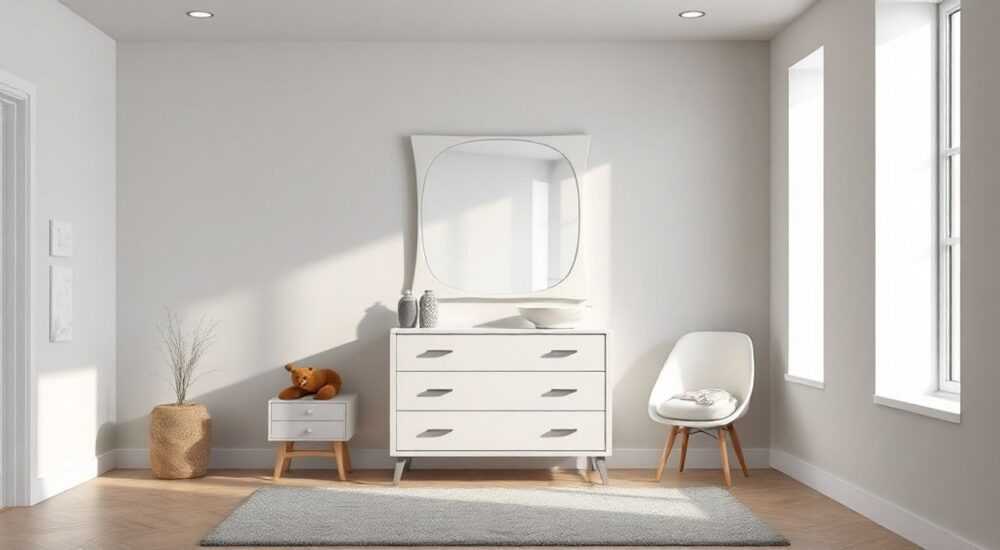
Создание 3D-модели комода в Autodesk 3ds Max — стандартная задача для дизайнеров мебели, интерьерщиков и визуализаторов. Процесс требует понимания инструментов моделирования, навыков работы с модификаторами и внимания к деталям. Один из популярных авторов обучающих материалов по 3D-моделированию — Иосиф Четвертаков — предлагает структурированный подход, который помогает как новичкам, так и опытным пользователям эффективно строить реалистичные объекты. Его методы сочетают простоту и точность, что особенно важно при создании функциональной мебели, такой как комод.
Чтобы сделать комод в 3ds Max, начните с базовой геометрии ящиков и корпуса, используя инструменты Box Modeling и модификаторы. Следуйте пропорциям реальной мебели и применяйте материалы на завершающем этапе.
Содержание статьи:
- Основы моделирования в 3ds Max
- Подготовка к работе: чертежи и параметры
- Шаги подготовки
- Создание корпуса комода по шагам
- Добавление внутренних перегородок
- Моделирование ящиков и фурнитуры
- Фурнитура: ручки и направляющие
- Применение материалов и текстур
- Экспорт и использование в проектах
- Экспертное мнение
- Вопросы и ответы
- Заключение
Основы моделирования в 3ds Max
Autodesk 3ds Max — мощный инструмент для 3D-моделирования, широко используемый в архитектурной визуализации, игровой индустрии и дизайне интерьеров. Одним из ключевых методов создания мебели является полигональное моделирование (Box Modeling), при котором сложные формы строятся из простых примитивов, таких как Box, Cylinder или Plane. Этот подход лежит в основе большинства уроков Иосифа Четвертакова, где он делает акцент на пошаговом усложнении геометрии.
Для успешного старта важно понимать интерфейс программы: командная панель Modify, свиток модификаторов, режимы редактирования вершин, ребер и полигонов. Работа с привязками (Snap) и сеткой (Grid) позволяет добиться точности размеров, что критично при моделировании мебели. Например, стандартная высота комода — от 75 до 90 см, ширина — 80–120 см, глубина — 40–50 см.
Использование правильных единиц измерения (сантиметры) в настройках системы предотвращает ошибки масштабирования. Это особенно важно, если модель будет использоваться в совместных проектах или импортироваться в BIM-системы. Включите отображение размеров (Units Setup → Metric → Centimeters) и задайте шаг сетки 1 см для удобства позиционирования.
Полезно знать: Перед началом моделирования сохраните рабочий файл под понятным именем и регулярно делайте резервные копии — это защитит от потери данных при сбоях.
Подготовка к работе: чертежи и параметры
Перед тем как начать моделирование, необходимо определить тип комода: классический, современный, угловой или модульный. От этого зависят пропорции, количество ящиков и форма фасадов. Рекомендуется использовать реальные чертежи или технические спецификации производителей мебели. Например, средний ящик комода имеет высоту 15–20 см, ширину — пропорционально корпусу, глубину — на 2–3 см меньше внутреннего пространства корпуса.
Определитесь с количеством ящиков. Распространённые варианты — 3, 4 или 5 ящиков. Верхний ящик может быть уже или уже иметь закругленные края. Учтите, что между ящиками оставляют зазор 2–3 мм для свободного хода. Также продумайте толщину стенок — стандартно 16–18 мм для ДСП.
Шаги подготовки
- Соберите референсы: фотографии, чертежи, 3D-модели аналогов.
- Запишите все размеры: общие габариты, высота каждого ящика, толщина фасадов.
- Создайте в 3ds Max вид спереди (Front viewport) и настройте фоновое изображение (Background Image), если есть чертёж.
- Активируйте привязку по оси Z (Snap to Grid) для точного позиционирования.
«Подготовка — половина успеха. Чем точнее чертёж, тем быстрее и проще будет моделирование.» — Иосиф Четвертаков, 3D-художник, 12 лет опыта
Создание корпуса комода по шагам
Начнём с основного элемента — корпуса. Он представляет собой прямоугольный параллелепипед без передней стенки. Моделирование проводится в виде спереди (Front) и сбоку (Left).
- Перейдите во вкладку Create → Geometry → выберите Box.
- На виде спереди (Front) щёлкните и протяните, чтобы задать ширину и высоту корпуса (например, 100 см × 80 см).
- Отпустите кнопку мыши, затем переместите курсор в сторону, чтобы задать глубину (45 см).
- В панели Modify задайте точные значения: Length (длина) = 100 см, Width (ширина) = 45 см, Height (высота) = 80 см.
- Примените модификатор Edit Poly, чтобы получить доступ к редактированию компонентов.
Теперь нужно удалить переднюю грань — она будет открыта для ящиков. Перейдите в режим Polygon, выделите переднюю грань (лицевую сторону) и нажмите Delete.
Добавление внутренних перегородок
Комод может иметь боковые стенки, заднюю стенку и центральную перегородку (если требуется). Заднюю стенку можно создать отдельно:
- Создайте новый Box с размерами: длина = 100 см, ширина = 1 см, высота = 80 см.
- Поместите его сзади корпуса, выровняв по центру по оси Y.
- Или используйте плоскость (Plane) с толщиной, имитируемой материалом.
Для боковых стенок можно выдавить грани из корпуса. В режиме Edge выделите левое и правое вертикальные рёбра, примените модификатор Extrude на 18 мм внутрь — это создаст толщину стенок.
Полезно знать: При использовании Edit Poly не забывайте «замораживать» (Freeze) уже готовые части модели, чтобы случайно не изменить их при работе с другими элементами.
Моделирование ящиков и фурнитуры
Ящики — ключевой функциональный элемент комода. Каждый ящик состоит из передней панели (фасада), боковых стенок, дна и задней стенки. Начнём с создания одного ящика, затем продублируем его.
- Создайте Box для фасада: например, 96 см × 18 см × 2 см (ширина, высота, толщина).
- Разместите его на уровне первого ящика, оставив зазор 2 мм от верха корпуса.
- Создайте боковые стенки: Box 16 см × 18 см × 40 см (глубина должна быть на 3 см меньше корпуса).
- Сгруппируйте все части ящика (Ctrl+G), чтобы удобно перемещать их вместе.
Для реалистичности добавьте скругления на кромках фасада. Примените модификатор Chamfer или Fillet к рёбрам фасада. Или используйте Inset и Extrude для имитации кромки ПВХ.
Фурнитура: ручки и направляющие
Ручки можно создать несколькими способами: примитивами, сплайнами или импортировать готовые 3D-модели. Простая круглая ручка создаётся так:
- Создайте Cylinder диаметром 3 см, высотой 1 см.
- Примените к нему модификатор Bend под углом 180°, чтобы получить форму дужки.
- Создайте два маленьких цилиндра — основания, прикрепите к концам.
- Выровняйте ручку по центру фасада, разместив на высоте 1/3 от низа ящика.
Направляющие обычно не моделируются детально, но при желании можно добавить простые полосы по бокам корпуса — они помогут в визуализации конструкции.
Элемент |
Стандартный размер (см) |
Материал |
|---|---|---|
Фасад ящика |
96 × 18 × 2 |
МДФ с покрытием |
Боковая стенка |
40 × 18 × 1.8 |
ДСП 16 мм |
Дно ящика |
94 × 38 × 0.5 |
Фанера 5 мм |
Ручка |
Диаметр 3 см, вылет 5 см |
Металл / пластик |
Применение материалов и текстур
Реалистичность модели зависит от правильно подобранных материалов. В 3ds Max используется редактор материалов Material Editor (по умолчанию — Compact Material Editor или Slate Material Editor).
Для корпуса и ящиков чаще всего применяют материалы под дерево, шпон, эмаль или ламинат. Используйте карты Diffuse (основная текстура), Bump (рельеф поверхности) и Glossiness (блеск). Для древесины загрузите текстуру с направлением волокон, установите Tile для повторения.
- Откройте Material Editor (M).
- Создайте новый Standard Material.
- В канал Diffuse загрузите текстуру дерева (Bitmap).
- В канал Bump загрузите ту же текстуру, но в чёрно-белом виде (можно использовать grayscale).
- Установите значение Bump Strength — 15–25 для лёгкого рельефа.
- Назначьте материал на объект через кнопку Assign Material to Selection.
Для металлических ручек используйте Raytrace или Arch & Design материал с высоким значением Reflectivity и Fresnel reflections.
«Не переусердствуйте с bump-картами. Чрезмерный рельеф делает поверхность «пластиковой». Лучше добавить небольшой displacement на этапе рендера.» — Алексей Романов, визуализатор интерьеров, 9 лет опыта
Экспорт и использование в проектах
Готовую модель комода можно использовать в различных проектах: визуализация интерьера, презентация клиента, анимация открывания ящиков. Перед экспортом проверьте целостность геометрии: нет ли лишних полигонов, правильно ли привязаны оси.
Если модель будет использоваться в других программах (SketchUp, Revit, Blender), экспортируйте в универсальных форматах:
- .FBX — лучший выбор для обмена между 3D-приложениями, сохраняет материалы и иерархию.
- .OBJ — поддерживается всеми программами, но не всегда корректно передаёт материалы.
- .DWG/DXF — если нужен только каркас для CAD-систем.
Для встраивания в сцену интерьера импортируйте комод, выровняйте по полу, добавьте тени и окружение. Можно создать анимацию: постепенное открытие ящиков с помощью ключевых кадров (Auto Key).
Полезно знать: Оптимизируйте полигональность модели перед экспортом. Удалите невидимые грани (например, внутренние стенки), чтобы ускорить рендеринг.
Экспертное мнение
Иосиф Четвертаков — известный российский преподаватель 3D-графики, автор множества обучающих курсов по 3ds Max, V-Ray и Corona Renderer. Его подход основан на системном обучении: от простого к сложному, с акцентом на практику.
«Многие начинающие хотят сразу делать сложные сцены, но забывают про основы. Моделирование мебели — идеальный тренинг. Комод учит работать с пропорциями, привязками, материалами. Я рекомендую начинать с простых форм, а потом уже добавлять фаски, фрезеровки, фурнитуру. Главное — не копировать «на глаз», а использовать точные размеры», — говорит он в одном из своих мастер-классов.
Его метод включает три этапа: блок-аут (создание объёмов), детализация (добавление фасок, отверстий), и финиш (материалы, свет, рендер). Такой подход минимизирует ошибки и ускоряет процесс.
Вопросы и ответы
Как сделать скруглённые углы у фасада?
Примените модификатор Chamfer к рёбрам в режиме Edit Poly. Выделите нужные рёбра, задайте значение фаски 2–5 мм. Альтернатива — использовать Bevel или Inset + Extrude для более сложных профилей.
Почему текстуры «плавают» на поверхности?
Это происходит при неправильной настройке UV-развёртки. Используйте модификатор UVW Map с типом Box или Planar. Настройте размеры карты под реальные размеры панели (например, 100×80 см).
Как быстро создать несколько одинаковых ящиков?
Создайте первый ящик, выделите его и используйте Array (Tools → Array). Укажите количество копий (например, 4), расстояние по оси Z (например, 20 см), и нажмите OK.
Нужно ли моделировать внутреннюю конструкцию ящиков?
Для визуализации — нет. Достаточно внешнего вида. Но если модель используется в производстве (CNC), тогда нужны точные детали: пазы, соединения, толщина материала.
Как уменьшить нагрузку на сцену при большом количестве комодов?
Используйте Proxies или External References. Замените тяжёлые модели на упрощённые прокси-объекты, которые загружаются только при рендере.
Заключение
Создание комода в 3ds Max — это не просто техническое упражнение, а важный шаг в освоении 3D-дизайна. Метод Иосифа Четвертакова помогает структурировать процесс: от чертежа до финальной визуализации. Ключевые принципы — точность размеров, использование модификаторов и поэтапная детализация — применимы ко всем типам мебели.
Успешная модель — это сочетание геометрической точности и визуальной достоверности. Работайте с референсами, используйте привязки и не пропускайте этап настройки материалов.
- Всегда начинайте с подготовки чертежей и точных размеров.
- Используйте Box Modeling и модификаторы Edit Poly для гибкости.
- Применяйте реалистичные материалы через Material Editor.
- Оптимизируйте модель перед экспортом в другие программы.
- Следуйте системному подходу: блок-аут → детализация → финиш.
⚠️ Дисклеймер — нажмите, чтобы развернуть
Материалы, опубликованные в разделе «Блог» на сайте RU DESIGN SHOP (rudesignshop.ru), носят исключительно информационный и ознакомительный характер и не являются руководством к действию, финансовой рекомендацией, медицинской услугой, ветеринарным назначением либо рекламой товаров и услуг, включая азартные игры. Публикации не содержат призывов к участию в азартных играх и не направлены на продвижение соответствующих операторов.
Безопасность применения товаров и веществ: при использовании строительных материалов, бытовой химии, пестицидов и агрохимикатов необходимо строго следовать инструкциям производителя и действующему законодательству Российской Федерации, включая Федеральный закон РФ от 19.07.1997 № 109-ФЗ «О безопасном обращении с пестицидами и агрохимикатами».
Упоминание товарных знаков, брендов и организаций носит исключительно информационный характер и не означает наличие партнёрских отношений или одобрения со стороны правообладателей.
Материалы, содержащие сведения о медицинских, ветеринарных или косметических средствах, представлены в справочных целях и не являются медицинской консультацией или назначением. Перед применением рекомендуется обратиться к врачу, ветеринарному специалисту или иному сертифицированному профессионалу.
Возрастные ограничения: материалы, содержащие сведения о продукции категории 18+, включая алкоголь или азартные игры, предназначены исключительно для совершеннолетней аудитории и публикуются в информационных целях.
Правовая ответственность: решения, принятые на основе опубликованной информации, пользователь принимает самостоятельно и на свой риск; редакция и авторы несут ответственность в пределах, установленных законодательством Российской Федерации.
Редакция не допускает публикаций, содержащих пропаганду экстремизма, терроризма, наркотических средств или суицида; подобные материалы подлежат немедленному удалению.
Упоминание организаций с ограниченным статусом: компания Meta Platforms Inc. (социальные сети Facebook и Instagram) признана экстремистской организацией решением суда РФ, её деятельность запрещена на территории Российской Федерации; любые упоминания приводятся исключительно в информационных целях.
Авторские права и источники: информация собирается из открытых источников; её актуальность указывается на дату публикации и может изменяться.
Изображения и иллюстрации используются на условиях, разрешённых правообладателями. При возникновении претензий редакция готова оперативно рассмотреть обращение и внести необходимые изменения.
Персональные данные и cookies: сайт использует cookies и обрабатывает персональные данные пользователей в соответствии с Федеральным законом № 152-ФЗ «О персональных данных» и Политикой конфиденциальности RU DESIGN SHOP.
Мнения авторов могут не совпадать с позицией государственных органов или коммерческих организаций, упомянутых в материалах.
РЕКОМЕНДУЕМ
Товары от российских производителей




