Скидка 5% на первый заказ — RDS5




Iphone 11 как сбросить до заводских настроек
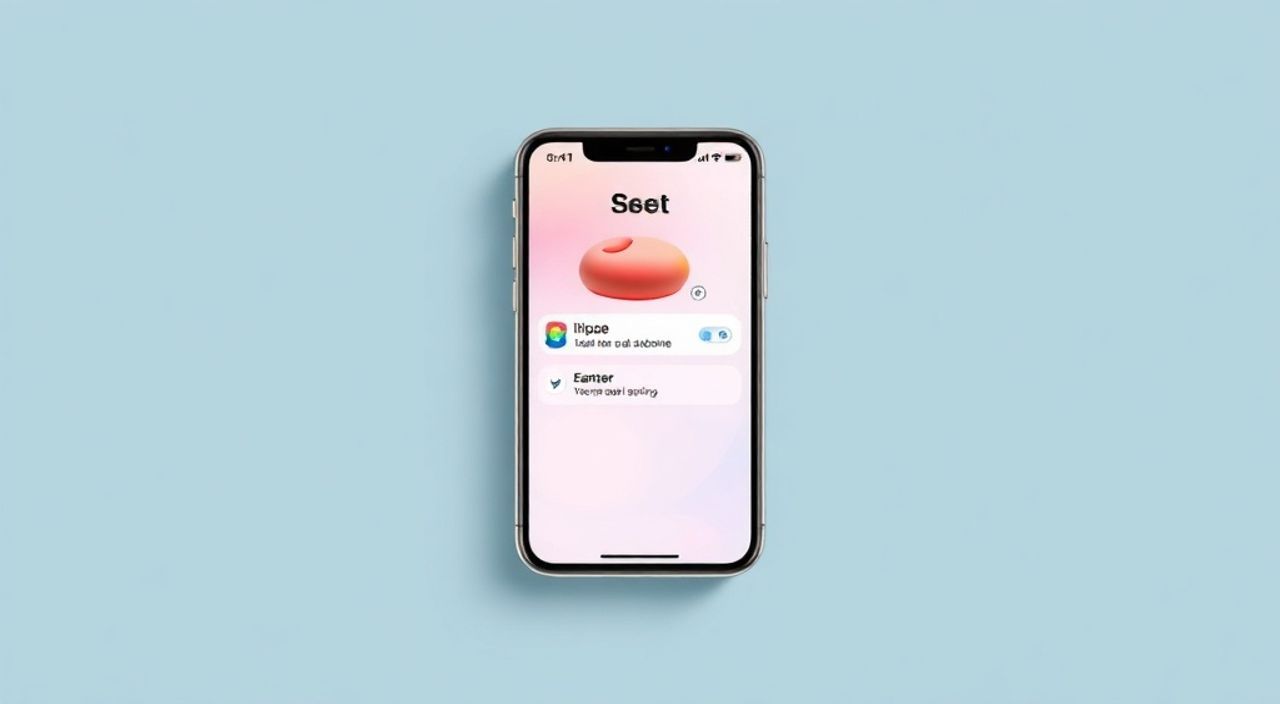
Сброс iPhone 11 до заводских настроек — это эффективный способ устранить программные сбои, освободить место или подготовить устройство к продаже. Процедура проста, но требует осторожности: все личные данные будут удалены. Главное правило — всегда делайте резервную копию перед сбросом.
Чтобы сбросить iPhone 11 до заводских настроек, зайдите в «Настройки» → «Основные» → «Перенос или сброс iPhone» → «Стереть контент и настройки». Перед этим обязательно создайте резервную копию в iCloud или через iTunes/Finder. Это гарантирует сохранность ваших данных.
Содержание статьи:
- Зачем сбрасывать iPhone 11 до заводских настроек?
- Подготовка к сбросу: что нужно сделать заранее
- Как сбросить iPhone 11 через интерфейс iOS
- Что происходит во время сброса?
- Сброс через iTunes или Finder на компьютере
- Режим восстановления: принудительный сброс при блокировке
- Ошибки при сбросе и как их избежать
- Что делать после сброса: настройка и восстановление
- Экспертное мнение
- Вопросы и ответы
- Заключение
Зачем сбрасывать iPhone 11 до заводских настроек?
Сброс до заводских настроек — не просто «перезагрузка», а полная очистка устройства от всех пользовательских данных, приложений и персональных настроек. После этой процедуры iPhone 11 возвращается в состояние, близкое к тому, в котором он находился при первом включении из коробки.
Такая мера необходима в нескольких случаях. Наиболее частый — подготовка к продаже или передаче устройства другому человеку. Удаление всех данных защищает вашу конфиденциальность и предотвращает доступ третьих лиц к вашей переписке, фотографиям, паролям и другим личным данным.
Еще одна распространенная причина — устранение серьезных программных сбоев. Если iPhone 11 зависает, медленно работает, постоянно перезагружается или приложения вылетают без видимой причины, сброс может помочь вернуть стабильность. Особенно это актуально, если стандартные методы (перезагрузка, обновление ОС) не помогли.
Полезно знать: Сброс не удаляет саму операционную систему. Он удаляет данные пользователя и настройки, оставляя чистую iOS, готовую к новой настройке.
Некоторые пользователи используют сброс для «освежения» устройства. После нескольких лет активного использования накапливается множество временных файлов, кэшей и скрытых ошибок. Полная очистка позволяет начать с чистого листа и почувствовать, как будто у вас новый iPhone.
Также сброс может потребоваться при работе с технической поддержкой Apple. Иногда специалисты просят выполнить сброс, чтобы исключить влияние пользовательских настроек на диагностику проблемы.
Подготовка к сбросу: что нужно сделать заранее
Прежде чем приступать к сбросу, крайне важно правильно подготовиться. Небрежное отношение на этом этапе может привести к потере ценных данных, которые невозможно восстановить.
Первое и главное — создайте резервную копию. Вы можете использовать iCloud или подключить iPhone к компьютеру через iTunes (на Windows и macOS до Catalina) или Finder (на macOS Catalina и новее). Резервная копия сохранит ваши фото, контакты, сообщения, настройки приложений и другие данные.
Для создания резервной копии в iCloud зайдите в «Настройки» → [ваше имя] → «iCloud» → «Резервное копирование». Убедитесь, что у вас достаточно свободного места в облачном хранилище. Бесплатно предоставляется 5 ГБ, но этого может быть недостаточно для полного бэкапа. В таком случае можно купить дополнительное пространство или использовать резервное копирование на компьютере.
- Отключите функцию «Найти iPhone». Это обязательное условие для сброса. Зайдите в «Настройки» → [ваше имя] → «Найти» → «Найти iPhone» и отключите опцию. Вам понадобится пароль от Apple ID.
- Убедитесь, что iPhone заряжен минимум на 50%. Лучше всего подключить его к зарядному устройству во время процесса сброса, чтобы избежать случайного отключения.
- Отвяжите все подключенные устройства: Apple Watch, AirPods, сторонние аксессуары. Это поможет избежать путаницы при последующем подключении.
- Запишите или запомните важные данные: пароли от Wi-Fi сетей, учетных записей, двухфакторную аутентификацию. Хотя большинство настроек восстановится, некоторые действия придется повторить вручную.
«Никогда не пропускайте резервное копирование перед сбросом. Даже если вы думаете, что ничего важного нет, позже можно сильно пожалеть. Лучше потратить 15 минут сейчас, чем терять часы на восстановление данных потом.» — Алексей Петров, инженер технической поддержки Apple, 7 лет опыта
Как сбросить iPhone 11 через интерфейс iOS
Самый простой и безопасный способ сбросить iPhone 11 — через настройки самого устройства. Этот метод подходит, если вы имеете доступ к экрану и знаете пароль разблокировки.
- Откройте приложение «Настройки» на главном экране.
- Перейдите в раздел «Основные» (внизу списка).
- Прокрутите вниз и выберите пункт «Перенос или сброс iPhone».
- Нажмите на «Стереть контент и настройки».
- Подтвердите действие, введя пароль разблокировки устройства.
- При наличии Face ID или Touch ID система может запросить дополнительную аутентификацию.
- Подтвердите окончательное решение. Процесс начнется автоматически.
Во время сброса iPhone перезагрузится несколько раз. Экран будет черным или показывать логотип Apple. Не прерывайте процесс — это может повредить систему. Обычно процедура занимает от 5 до 15 минут.
Что происходит во время сброса?
Система выполняет несколько ключевых действий. Во-первых, шифрованные ключи, защищающие ваши данные, удаляются. Это делает практически невозможным восстановление информации даже с помощью профессионального оборудования. Во-вторых, все пользовательские файлы, приложения и настройки удаляются. В-третьих, устройство проверяется на наличие ошибок и возвращается к заводской прошивке.
Полезно знать: Если на iPhone включена активация с помощью Apple ID, после сброса при первой настройке снова потребуется ввести логин и пароль от этой учетной записи. Это защита от кражи.
Сброс через iTunes или Finder на компьютере
Если вы не можете войти в систему, забыли пароль или устройство зависло, сброс через компьютер — лучший выход. Этот метод также называют «восстановлением через iTunes».
Для начала подключите iPhone 11 к компьютеру с помощью оригинального кабеля Lightning. Убедитесь, что установлена последняя версия iTunes (для Windows и старых macOS) или что используется современный Mac с поддержкой Finder.
- На iPhone 11 нажмите и быстро отпустите кнопку увеличения громкости.
- Затем нажмите и быстро отпустите кнопку уменьшения громкости.
- Далее нажмите и удерживайте боковую кнопку (справа), пока не появится экран восстановления с изображением кабеля и логотипа iTunes.
Когда iPhone перейдет в режим восстановления, на компьютере откроется окно iTunes или Finder с предложением «Восстановить» или «Обновить». Выберите «Восстановить» — это полностью сотрет устройство и установит последнюю версию iOS.
Процесс может занять 15–30 минут. Компьютер скачает необходимые файлы прошивки, установит их и выполнит сброс. Не отключайте кабель до завершения.
Метод сброса |
Когда использовать |
Требуется доступ к паролю |
|---|---|---|
Через настройки iOS |
Нормальная работа устройства, подготовка к продаже |
Да |
Через iTunes/Finder |
Забыт пароль, зависание, ошибка активации |
Нет |
Режим восстановления |
Критические сбои, блокировка |
Нет |
Режим восстановления: принудительный сброс при блокировке
Иногда iPhone 11 попадает в бесконечный цикл перезагрузки или зависает на логотипе Apple. В таких случаях помогает принудительная перезагрузка с переходом в режим восстановления.
Выполните следующие шаги:
- Быстро нажмите и отпустите кнопку увеличения громкости.
- Быстро нажмите и отпустите кнопку уменьшения громкости.
- Нажмите и удерживайте боковую кнопку, пока экран не станет черным, а затем не появится логотип восстановления.
После этого подключите устройство к компьютеру и используйте iTunes или Finder для восстановления. Это самый надежный способ вернуть работоспособность, даже если устройство не реагирует на обычные команды.
Ошибки при сбросе и как их избежать
Одна из самых частых ошибок — прерывание процесса. Пользователи часто отключают кабель или выключают компьютер, когда кажется, что «ничего не происходит». Это может привести к повреждению прошивки.
Еще одна проблема — недостаток места на компьютере или в iCloud. Перед восстановлением убедитесь, что на диске достаточно свободного пространства (минимум 5–6 ГБ).
Полезно знать: Если iTunes не распознает устройство в режиме восстановления, попробуйте другой кабель, порт USB или компьютер. Иногда помогает перезагрузка ПК и повторная попытка.
Что делать после сброса: настройка и восстановление
После успешного сброса iPhone 11 загрузится как новое устройство. Вас встретит анимация приветствия и мастер настройки.
Следуйте инструкциям:
- Выберите язык и регион.
- Подключитесь к Wi-Fi сети.
- Активируйте функцию «Быстрая настройка», если рядом есть другой iPhone (работает с iOS 11 и выше).
- Войдите в свой Apple ID. Это необходимо для активации и восстановления данных.
- Выберите способ восстановления: из резервной копии iCloud или с компьютера.
Если вы сделали резервную копию, процесс восстановления займет от 10 минут до нескольких часов — зависит от объема данных и скорости интернета. Все приложения, фото, настройки и сообщения вернутся на свои места.
«После восстановления проверьте синхронизацию iMessage, FaceTime и iCloud. Иногда требуется повторный вход. Также обновите приложения — за время сброса могли выйти новые версии.» — Марина Соколова, системный администратор Apple-сети, 5 лет опыта
Экспертное мнение
Сброс iPhone — это мощный инструмент, который должен использоваться с пониманием последствий. По словам Ивана Кузнецова, руководителя сервисного центра по ремонту Apple-устройств, около 30% обращений связаны с неправильным сбросом или отсутствием резервной копии.
«Многие думают, что сброс — это как перезагрузка. Но это глубокая очистка системы. Мы видим, как люди теряют семейные фото, переписку, рабочие документы только потому, что торопились. Наш совет: выделите 20 минут на подготовку — и спите спокойно.»
Также эксперт отмечает, что сброс через компьютер более надежен при серьезных сбоях. «iTunes не просто стирает данные — он проверяет целостность прошивки и переустанавливает систему. Это как хирургическая операция по восстановлению здоровья iPhone.»
Вопросы и ответы
Можно ли сбросить iPhone 11 без пароля?
Да, если использовать режим восстановления через компьютер. Однако потребуется подключение к iTunes или Finder. Через настройки устройства без пароля сброс невозможен.
Потеряю ли я данные после сброса?
Да, все данные будут удалены. Поэтому обязательно создавайте резервную копию перед сбросом. Восстановить данные без бэкапа практически невозможно.
Сколько времени занимает сброс?
Через настройки — 5–15 минут. Через iTunes/Finder — 15–30 минут, в зависимости от скорости интернета и состояния устройства.
Будет ли удален Apple ID после сброса?
Нет. Apple ID остается привязанным к устройству. При активации потребуется ввести логин и пароль. Это часть функции активационной блокировки (Activation Lock).
Почему iPhone не входит в режим восстановления?
Возможно, вы неправильно выполняете комбинацию кнопок. Убедитесь, что удерживаете боковую кнопку достаточно долго. Также проверьте кабель и порт. Иногда помогает принудительная перезагрузка (громкость вверх, громкость вниз, удержание бока) перед повторной попыткой.
Заключение
Сброс iPhone 11 до заводских настроек — это простая, но ответственная процедура. Она помогает решить множество проблем, от медленной работы до подготовки устройства к передаче. Главное — действовать осознанно и никогда не пропускать этап резервного копирования.
Помните: один клик может изменить всё. Подготовьтесь заранее, следуйте инструкциям и используйте правильный метод сброса — и ваш iPhone 11 снова будет работать как новый.
- Всегда создавайте резервную копию перед сбросом.
- Отключайте «Найти iPhone» и вводите пароль от Apple ID.
- Используйте сброс через настройки при нормальной работе, через iTunes/Finder — при сбоях.
- Не прерывайте процесс восстановления на компьютере.
- После сброса активируйте устройство с помощью Apple ID и восстановите данные из бэкапа.
⚠️ Дисклеймер — нажмите, чтобы развернуть
Материалы, опубликованные в разделе «Блог» на сайте RU DESIGN SHOP (rudesignshop.ru), носят исключительно информационный и ознакомительный характер и не являются руководством к действию, финансовой рекомендацией, медицинской услугой, ветеринарным назначением либо рекламой товаров и услуг, включая азартные игры. Публикации не содержат призывов к участию в азартных играх и не направлены на продвижение соответствующих операторов.
Безопасность применения товаров и веществ: при использовании строительных материалов, бытовой химии, пестицидов и агрохимикатов необходимо строго следовать инструкциям производителя и действующему законодательству Российской Федерации, включая Федеральный закон РФ от 19.07.1997 № 109-ФЗ «О безопасном обращении с пестицидами и агрохимикатами».
Упоминание товарных знаков, брендов и организаций носит исключительно информационный характер и не означает наличие партнёрских отношений или одобрения со стороны правообладателей.
Материалы, содержащие сведения о медицинских, ветеринарных или косметических средствах, представлены в справочных целях и не являются медицинской консультацией или назначением. Перед применением рекомендуется обратиться к врачу, ветеринарному специалисту или иному сертифицированному профессионалу.
Возрастные ограничения: материалы, содержащие сведения о продукции категории 18+, включая алкоголь или азартные игры, предназначены исключительно для совершеннолетней аудитории и публикуются в информационных целях.
Правовая ответственность: решения, принятые на основе опубликованной информации, пользователь принимает самостоятельно и на свой риск; редакция и авторы несут ответственность в пределах, установленных законодательством Российской Федерации.
Редакция не допускает публикаций, содержащих пропаганду экстремизма, терроризма, наркотических средств или суицида; подобные материалы подлежат немедленному удалению.
Упоминание организаций с ограниченным статусом: компания Meta Platforms Inc. (социальные сети Facebook и Instagram) признана экстремистской организацией решением суда РФ, её деятельность запрещена на территории Российской Федерации; любые упоминания приводятся исключительно в информационных целях.
Авторские права и источники: информация собирается из открытых источников; её актуальность указывается на дату публикации и может изменяться.
Изображения и иллюстрации используются на условиях, разрешённых правообладателями. При возникновении претензий редакция готова оперативно рассмотреть обращение и внести необходимые изменения.
Персональные данные и cookies: сайт использует cookies и обрабатывает персональные данные пользователей в соответствии с Федеральным законом № 152-ФЗ «О персональных данных» и Политикой конфиденциальности RU DESIGN SHOP.
Мнения авторов могут не совпадать с позицией государственных органов или коммерческих организаций, упомянутых в материалах.
РЕКОМЕНДУЕМ
Товары от российских производителей




