Скидка 5% на первый заказ — RDS5




Из автокада в эксель таблицу выгрузить как
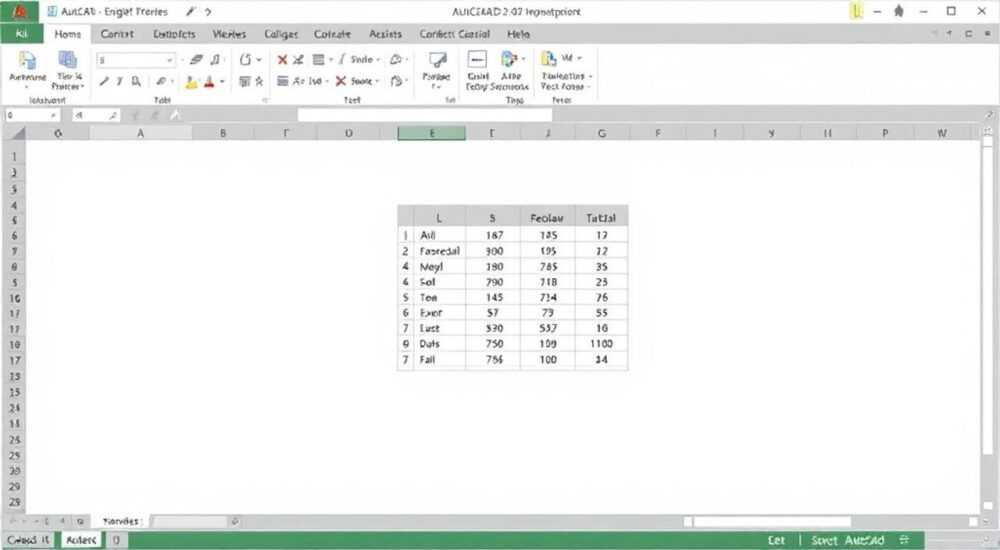
Когда речь заходит о переносе данных из AutoCAD в Excel, многие инженеры и проектировщики сталкиваются с необходимостью автоматизации процесса — будь то выгрузка координат точек, параметров блоков, текстовых меток или геометрических характеристик объектов. Ручной способ копирования неэффективен, особенно при работе с крупными проектами, содержащими тысячи элементов. Существуют несколько проверенных методов, позволяющих быстро и точно экспортировать информацию: от использования встроенных команд AutoCAD до применения внешних скриптов и программных решений на базе .NET или VBA.
Чтобы выгрузить данные из AutoCAD в Excel, используйте команду DATAEXTRACTION (или DX) — это самый надёжный и универсальный способ без необходимости программирования. Настройте выбор объектов, укажите нужные свойства и экспортируйте результат в CSV или XLSX, который легко откроется в Excel.
Содержание статьи:
- Использование команды DATAEXTRACTION (DX)
- Пошаговая инструкция
- Выгрузка атрибутов блоков в Excel
- Пример: выгрузка спецификации оборудования
- Автоматизация через LISP и VBA
- Когда использовать скрипты?
- Работа с CSV и форматированием таблиц
- Типичные ошибки и как их избежать
- Экспертное мнение
- Вопросы и ответы
- Заключение
Использование команды DATAEXTRACTION (DX)
Команда DATAEXTRACTION — это встроенный инструмент AutoCAD, доступный с версии 2005 года, предназначенный для сбора данных о чертежных объектах и последующего экспорта в табличный формат. Он поддерживает широкий спектр объектов: точки, линии, полилинии, круги, блоки, мультитекст, размеры и др.
Процесс начинается с ввода команды DATAEXTRACTION в командной строке или через меню «Инструменты» → «Анализ» → «Извлечение данных». Открывается пошаговое окно мастера, где необходимо:
- Указать имя нового файла извлечения (.dxe) или создать временный;
- Выбрать источник данных — текущий чертёж, набор чертежей или внешний файл;
- Определить типы объектов, информация о которых требуется;
- Настроить отображаемые свойства: например, для блоков — имя, координаты вставки, масштаб, поворот; для полилиний — длина, площадь, количество сегментов.
После завершения настройки можно просмотреть таблицу с данными прямо в AutoCAD. Затем следует выбрать формат вывода: CSV, XLS, XLSX или OpenDocument Spreadsheet. Для дальнейшей работы в Excel рекомендуется выбирать XLSX — он сохраняет структуру и совместим с современными версиями Microsoft Office.
Полезно знать: Если вы работаете с несколькими чертежами, команда DATAEXTRACTION позволяет объединить данные из всех файлов в одну таблицу — идеально для сводных отчётов по проекту.
Пошаговая инструкция
- Введите
DATAEXTRACTIONв командной строке AutoCAD. - Нажмите «Создать новое извлечение» и укажите путь для сохранения .dxe-файла.
- Выберите «В текущем чертеже» и отметьте нужные слои или объекты.
- На вкладке «Категории» раскройте интересующие типы объектов и установите флажки напротив нужных свойств.
- Перейдите к выходному формату, выберите «Таблица в файл» и укажите тип XLSX.
- Задайте имя файла и нажмите «Готово».
Файл будет создан и готов к открытию в Excel. При необходимости его можно импортировать обратно в AutoCAD как таблицу.
Выгрузка атрибутов блоков в Excel
Особый интерес представляет выгрузка атрибутов блоков — например, спецификаций оборудования, маркировки элементов или штампов. Блоки с атрибутами часто используются в строительных, электротехнических и промышленных проектах.
Для извлечения атрибутов также используется DATAEXTRACTION, но важно правильно настроить фильтрацию. В мастере извлечения данных нужно:
- Выбрать тип объекта «Блок»;
- В категории свойств отметить «Атрибуты»;
- Развернуть список атрибутов и выбрать конкретные теги (например, TAG, DESCRIPTION, SERIAL_NUMBER).
Если в чертеже много блоков с одинаковыми атрибутами, можно использовать фильтр по имени блока. Это позволяет, например, выгрузить только все светильники или розетки.
Альтернативный способ — использование команды ATTREXTRACT. Однако она доступна не во всех версиях AutoCAD (в основном в AutoCAD Mechanical и AutoCAD Electrical) и экспортирует данные строго в формат .txt или .csv.
«ATTREXTRACT — хороший инструмент для стандартизированных проектов, где атрибуты блоков имеют чёткую структуру. Но DATAEXTRACTION гибче и поддерживает больше форматов.» — Алексей Миронов, ведущий CAD-инженер, 12 лет опыта
Пример: выгрузка спецификации оборудования
Допустим, в проекте используются блоки «PUMP_01», каждый из которых содержит атрибуты:
- PUMP_ID — серийный номер насоса;
- POWER — мощность в кВт;
- LOCATION — помещение установки.
Через DATAEXTRACTION можно извлечь все эти поля и получить таблицу, готовую к передаче в отдел закупок или смежную организацию. После экспорта в Excel остаётся лишь добавить заголовки, оформить границы и, при необходимости, построить диаграммы.
Имя блока |
PUMP_ID |
POWER (кВт) |
LOCATION |
|---|---|---|---|
PUMP_01 |
NP-205-A |
7.5 |
Цех 3, участок B |
PUMP_01 |
NP-206-B |
5.5 |
Цех 1, участок A |
Автоматизация через LISP и VBA
Для тех, кто регулярно выполняет однотипные задачи по выгрузке данных, рационально использовать автоматизацию. AutoCAD поддерживает два основных языка сценариев: AutoLISP и VBA (Visual Basic for Applications).
AutoLISP — встроенный язык программирования, идеально подходящий для быстрых скриптов. Ниже приведён пример простого LISP-скрипта, который выгружает координаты всех точек в чертеже в CSV-файл:
(defun c:ExportPointsToCSV (/ file ss i ent pt)
  (setq file (open "C:\points.csv" "w"))
  (write-line "X,Y,Z" file)
  (setq ss (ssget "X" '((0 . "POINT"))))
  (if ss
    (progn
      (setq i 0)
      (repeat (sslength ss)
        (setq ent (entget (ssname ss i)))
        (setq pt (cdr (assoc 10 ent)))
        (write-line
          (strcat
            (rtos (car pt)) "," (rtos (cadr pt)) "," (rtos (caddr pt))
          )
          file
        )
        (setq i (1+ i))
      )
    )
  )
  (close file)
  (princ "nТочки экспортированы в C:\points.csv")
  (princ)
)
Этот скрипт создаёт файл CSV с заголовком и списком координат. Его можно запустить через командную строку AutoCAD после загрузки файла .lsp.
VBA даёт ещё больше возможностей. Через VBA можно напрямую взаимодействовать с Excel, открывая приложение, создавая книгу и записывая данные в ячейки. Это удобно, когда нужно не просто выгрузить данные, но и сразу их отформатировать, построить графики или применить формулы.
Полезно знать: VBA в AutoCAD по умолчанию может быть отключён. Чтобы активировать его, установите компонент «AutoCAD VBA Enabler» при установке программы или через панель управления Windows.
Когда использовать скрипты?
- Если вы ежедневно выгружаете одни и те же типы данных;
- Если стандартные средства AutoCAD не покрывают ваши потребности (например, сложная фильтрация);
- Если требуется интеграция с другими системами (ERP, BIM, CRM).
Программирование требует начальных навыков, но однажды написанный скрипт экономит часы ручной работы.
Работа с CSV и форматированием таблиц
CSV (Comma-Separated Values) — один из самых универсальных форматов обмена данными. Он поддерживается всеми версиями Excel, Google Таблицами и большинством САПР.
При экспорте в CSV важно учитывать:
- Разделитель: в России по умолчанию используется точка с запятой (;), а не запятая (,), из-за настроек локали;
- Кодировку: рекомендуется UTF-8, чтобы корректно отображались русские символы;
- Структуру: первая строка должна содержать заголовки столбцов.
Если при открытии CSV в Excel столбцы сливаются в одну колонку, это значит, что программа не распознала разделитель. Решение — использовать «Текст по столбцам» в Excel:
- Откройте пустой лист Excel.
- Перейдите на вкладку «Данные» → «Из текста/CSV».
- Выберите файл, укажите разделитель (точка с запятой или запятая), кодировку (UTF-8).
- Загрузите таблицу.
«Всегда проверяйте экспорт на небольшом фрагменте чертежа перед массовой выгрузкой. Так вы избежите потери времени на исправление ошибок формата.» — Екатерина Лебедева, CAD-координатор, международная инжиниринговая компания
Типичные ошибки и как их избежать
Несмотря на простоту процесса, пользователи часто допускают ошибки, которые приводят к некорректным данным или сбоям при экспорте.
- Неправильный выбор объектов: если в выборку попадают ненужные элементы, таблица становится перегруженной. Решение — использовать фильтры по слоям, цветам или типам объектов.
- Потеря атрибутов при вложенных блоках: если блок вложен внутрь другого блока, его атрибуты могут не экспортироваться. Убедитесь, что вы используете полное разрешение вложенности в DATAEXTRACTION.
- Проблемы с кодировкой: русские буквы отображаются как «????». Используйте UTF-8 или сохраняйте в XLSX вместо CSV.
- Ошибки при открытии в Excel: особенно если данные содержат запятые внутри текста (например, в описании). Оборачивайте текстовые поля в кавычки при экспорте.
Ошибка |
Причина |
Решение |
|---|---|---|
Данные в Excel сливаются в одну ячейку |
Неверный разделитель |
Используйте «Текст по столбцам» или экспортируйте в XLSX |
Нет атрибутов блоков |
Атрибуты не извлечены в настройках |
Проверьте категорию «Атрибуты» в DATAEXTRACTION |
Файл не открывается |
Повреждённый путь или недостаточно прав |
Экспортируйте в папку с полными правами (например, рабочий стол) |
Экспертное мнение
«За последние годы мы перешли от ручного копирования к полностью автоматизированным решениям. Сейчас мы используем комбинацию DATAEXTRACTION и Python-скриптов через pyautocad. Это позволяет нам генерировать отчёты по 500+ чертежам за пару часов. Главное — стандартизация именования блоков и атрибутов.» — Дмитрий Костин, руководитель CAD-отдела, крупная проектная организация
Современные подходы включают интеграцию AutoCAD с внешними базами данных, использование API и облачных платформ. Например, Autodesk Vault позволяет хранить метаданные и синхронизировать их с Excel через ODBC-соединения.
Вопросы и ответы
Можно ли выгрузить данные из нескольких чертежей одновременно?
Да, в мастере DATAEXTRACTION выберите «Из набора чертежей» и добавьте нужные файлы. Программа соберёт данные со всех и объединит в одну таблицу.
Как обновить таблицу в Excel при изменении чертежа?
Сохраните файл .dxe — он запомнит настройки извлечения. При повторном запуске вы сможете обновить данные без повторной настройки.
Поддерживаются ли 3D-объекты?
Да, DATAEXTRACTION работает с 3D-твердотельными объектами, извлекая объём, площадь, массу (если задан материал) и другие физические свойства.
Можно ли выгрузить данные напрямую в Google Таблицы?
Напрямую — нет. Но вы можете экспортировать в CSV или XLSX, затем загрузить файл в Google Диск и открыть как Google Таблицы.
Что делать, если в таблице не хватает нужного свойства?
Убедитесь, что объект действительно имеет это свойство (например, полилиния должна быть замкнута, чтобы рассчитывалась площадь). Также проверьте, включено ли свойство в настройках извлечения.
Заключение
Выгрузка данных из AutoCAD в Excel — важный этап в автоматизации проектных работ. Современные инструменты позволяют выполнять эту задачу быстро, точно и с минимальными усилиями. Основной рекомендуемый способ — использование команды DATAEXTRACTION, которая подходит для 95% случаев. Для более сложных сценариев подойдут LISP, VBA или сторонние скрипты.
Автоматизация обмена данными между AutoCAD и Excel экономит время, снижает риск ошибок и повышает качество документации. Начните с простых выгрузок, освойте мастер DATAEXTRACTION, а затем переходите к скриптам и интеграциям.
- Используйте DATAEXTRACTION для быстрой и надёжной выгрузки без программирования.
- Настройте фильтры по блокам и атрибутам для точного сбора информации.
- Экспортируйте в XLSX, чтобы избежать проблем с разделителями и кодировкой.
- Для регулярных задач применяйте LISP или VBA-скрипты.
- Всегда проверяйте результат на тестовом фрагменте перед финальной выгрузкой.
⚠️ Дисклеймер — нажмите, чтобы развернуть
Материалы, опубликованные в разделе «Блог» на сайте RU DESIGN SHOP (rudesignshop.ru), носят исключительно информационный и ознакомительный характер и не являются руководством к действию, финансовой рекомендацией, медицинской услугой, ветеринарным назначением либо рекламой товаров и услуг, включая азартные игры. Публикации не содержат призывов к участию в азартных играх и не направлены на продвижение соответствующих операторов.
Безопасность применения товаров и веществ: при использовании строительных материалов, бытовой химии, пестицидов и агрохимикатов необходимо строго следовать инструкциям производителя и действующему законодательству Российской Федерации, включая Федеральный закон РФ от 19.07.1997 № 109-ФЗ «О безопасном обращении с пестицидами и агрохимикатами».
Упоминание товарных знаков, брендов и организаций носит исключительно информационный характер и не означает наличие партнёрских отношений или одобрения со стороны правообладателей.
Материалы, содержащие сведения о медицинских, ветеринарных или косметических средствах, представлены в справочных целях и не являются медицинской консультацией или назначением. Перед применением рекомендуется обратиться к врачу, ветеринарному специалисту или иному сертифицированному профессионалу.
Возрастные ограничения: материалы, содержащие сведения о продукции категории 18+, включая алкоголь или азартные игры, предназначены исключительно для совершеннолетней аудитории и публикуются в информационных целях.
Правовая ответственность: решения, принятые на основе опубликованной информации, пользователь принимает самостоятельно и на свой риск; редакция и авторы несут ответственность в пределах, установленных законодательством Российской Федерации.
Редакция не допускает публикаций, содержащих пропаганду экстремизма, терроризма, наркотических средств или суицида; подобные материалы подлежат немедленному удалению.
Упоминание организаций с ограниченным статусом: компания Meta Platforms Inc. (социальные сети Facebook и Instagram) признана экстремистской организацией решением суда РФ, её деятельность запрещена на территории Российской Федерации; любые упоминания приводятся исключительно в информационных целях.
Авторские права и источники: информация собирается из открытых источников; её актуальность указывается на дату публикации и может изменяться.
Изображения и иллюстрации используются на условиях, разрешённых правообладателями. При возникновении претензий редакция готова оперативно рассмотреть обращение и внести необходимые изменения.
Персональные данные и cookies: сайт использует cookies и обрабатывает персональные данные пользователей в соответствии с Федеральным законом № 152-ФЗ «О персональных данных» и Политикой конфиденциальности RU DESIGN SHOP.
Мнения авторов могут не совпадать с позицией государственных органов или коммерческих организаций, упомянутых в материалах.
РЕКОМЕНДУЕМ
Товары от российских производителей



Светильник LINE Forstlight
Диапазон цен: 6040 руб. – 10820 руб.
