Скидка 5% на первый заказ — RDS5




Как адаптировать сайт под мобильные устройства в фигме
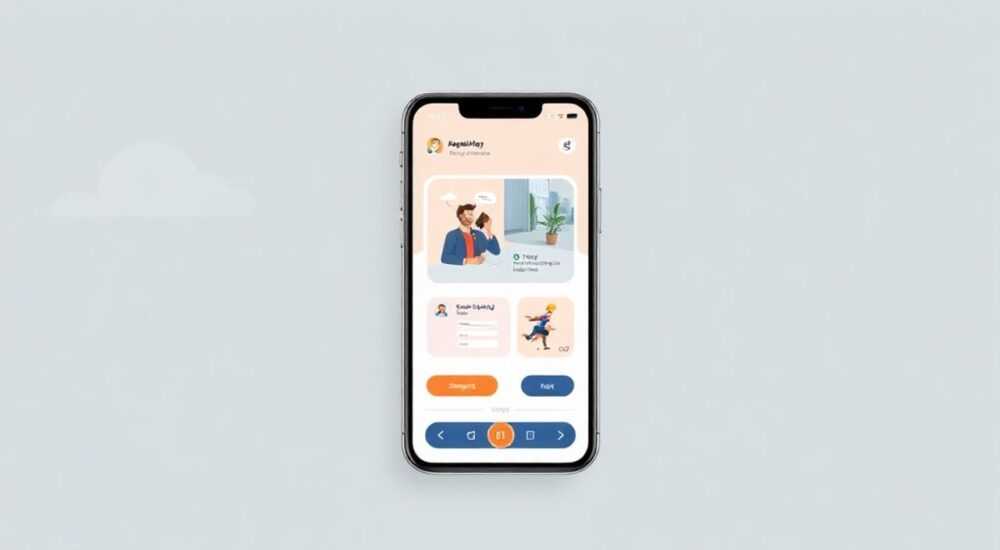
В современном цифровом ландшафте более 60% трафика на веб-сайты приходится на мобильные устройства. Если ваш сайт не адаптирован под смартфоны и планшеты, вы теряете не только пользователей, но и позиции в поисковой выдаче. Google с 2021 года использует мобильную индексацию как основной критерий ранжирования — это означает, что даже если десктопная версия сайта идеальна, но мобильная — плохо адаптирована, сайт будет ранжироваться ниже. Figma стал стандартом для дизайнеров, и умение адаптировать макеты под мобильные устройства в этой среде — не просто навык, а обязательное требование для профессионалов. В этой статье вы узнаете, как системно, шаг за шагом, превратить десктопный макет в высокопроизводительную мобильную версию в Figma, избегая типичных ошибок и используя лучшие практики от ведущих UX-дизайнеров.
Адаптация сайта под мобильные устройства в Figma требует не просто изменения размеров, а переосмысления структуры, иерархии и взаимодействия. Главная рекомендация: начинайте с мобильного макета, а не масштабируйте десктоп — это гарантирует сохранение пользовательского опыта и соответствует принципам mobile-first.
Содержание статьи:
- Почему mobile-first — не мода, а стратегия
- Настройка Figma для мобильной адаптации
- Создание адаптивных макетов в Figma
- Оптимизация контента для малых экранов
- Дизайн взаимодействия: кнопки, навигация, жесты
- Типичные ошибки и как их избежать
- Экспертное мнение: как дизайнеры из Apple и Google подходят к адаптации
- Вопросы и ответы
- Заключение
Почему mobile-first — не мода, а стратегия
Многие дизайнеры привыкли начинать работу с десктопной версии — крупный экран, больше места, проще размещать элементы. Но такой подход ведёт к катастрофическим последствиям: кнопки становятся слишком мелкими, текст читается с трудом, навигация запутана. Mobile-first — это не просто тренд, а методология, предложенная Google и подтверждённая исследованиями. По данным Statista, в 2025 году доля мобильного трафика достигнет 72% по всему миру. Это значит, что если вы проектируете сайт для десктопа, а потом «сжимаете» его под телефон, вы проектируете для меньшинства.
Представьте, что пользователь открывает ваш сайт в метро, на ходу, с одной рукой. Он не хочет масштабировать, прокручивать влево-вправо или увеличивать текст. Он хочет быстро найти нужное — и если вы не обеспечили этот опыт с самого начала, он уйдёт за секунду. Figma позволяет создавать адаптивные компоненты, автоматически перестраивающиеся под разные размеры. Использовать эту возможность нужно не как дополнение, а как основу.
Полезно знать: Сайты с mobile-first дизайном имеют на 30–40% меньше показателей отказов и на 25% выше конверсию по сравнению с адаптированными десктоп-версиями (Source: Baymard Institute, 2024).
Настройка Figma для мобильной адаптации
Перед тем как начать дизайн, настройте рабочее пространство правильно. Откройте Figma и создайте новый файл. В настройках документа убедитесь, что включена опция «Auto Layout» — она критически важна для адаптивных компонентов. Затем создайте базовые рамки (frames) для ключевых устройств: iPhone 15 (393×852), Samsung Galaxy S23 (360×780) и iPad (768×1024). Используйте Figma’s Device Frames — в библиотеке Figma Community есть готовые шаблоны с правильными соотношениями сторон и рамками экрана.
Важно: не используйте фиксированные размеры в пикселях для контента. Всё, что вы размещаете внутри фрейма, должно быть привязано к краям или центру с помощью Auto Layout. Создайте отдельный компонент для основного контейнера — например, «Page Container» — и задайте ему максимальную ширину 100%, а отступы — относительные (например, 16px слева и справа). Такой подход гарантирует, что при изменении размера фрейма содержимое не выйдет за границы.
Полезно знать: В Figma используйте «Constraints» (ограничения) для каждого элемента: Left + Right, Top + Bottom, Center Horizontal/Vertical. Это позволяет элементам корректно перестраиваться при смене ориентации или размера экрана.
Также настройте систему сеток. Для мобильных устройств рекомендуется 4-колоночная сетка с гуттерами 16–24px. Включите Grid в настройках фрейма (View → Show Grid) и выберите «Columns» с шириной 24px и количеством столбцов 4. Это обеспечит визуальную стабильность и согласованность между элементами.
Создание адаптивных макетов в Figma
Адаптивный дизайн — это не просто уменьшение размеров, а переупаковка контента. В Figma это делается с помощью компонентов и вариантов (Variants). Создайте один основной компонент — например, «Card» — и добавьте к нему варианты для десктопа и мобильного. В десктоп-варианте карточка может быть горизонтальной с изображением слева и текстом справа. В мобильном — вертикальной, с изображением сверху, текстом под ним и кнопкой внизу.
Используйте Auto Layout для всех контейнеров. Выделите элементы внутри фрейма, нажмите Cmd+Shift+A (Ctrl+Shift+A на Windows), и Figma автоматически применит гибкую систему. Установите направление (Vertical для мобильного), выравнивание (Center), отступы (Spacing) и распределение (Distribute Space). Это позволяет элементам автоматически перестраиваться при изменении ширины.
При переходе от десктопа к мобильному:
— Уберите второстепенные элементы (боковые меню, дополнительные блоки).
— Объедините связанные блоки (например, «Цены» и «Отзывы» в один скроллируемый блок).
— Сверните навигацию в «гамбургер»-меню — но не забудьте сделать его доступным.
«Часто дизайнеры думают, что мобильная версия — это урезанная десктопная. На самом деле, это совершенно другой интерфейс с другими приоритетами.» — Елена Кузнецова, UX-директор в Mail.ru Group
Также используйте компоненты с переменными. Например, создайте компонент «Button» с переменной «Size» (Small, Medium, Large) и «Style» (Primary, Secondary). Это ускорит процесс адаптации и обеспечит единообразие. Не забывайте про тестирование: создайте макеты для всех ключевых разрешений и проверяйте, как элементы ведут себя при изменении ориентации.
Оптимизация контента для малых экранов
Контент — это сердце любого сайта. На мобильном устройстве пользователь видит только 1–2 экрана без прокрутки. Это значит, что каждый символ должен работать. Уберите лишние слова. Замените длинные предложения на короткие, емкие фразы. Например, вместо «Мы предлагаем вам высококачественные решения для управления вашими бизнес-процессами» — «Управляйте бизнесом проще».
Текст должен быть читаемым: минимальный размер шрифта — 16px для основного текста, 18px для заголовков. Шрифты должны быть сан-сериф (например, Inter, Roboto, SF Pro) — они лучше читаются на экранах. Линейный интервал (line-height) — 1.5–1.6. Это обеспечивает комфортное чтение даже при дрожащей руке.
Изображения тоже требуют оптимизации. В Figma используйте «Auto Layout» для контейнеров с изображениями, задавая им «Fill Container» и «Scale to Fit». Это предотвратит обрезание или растяжение. Для сложных макетов создавайте отдельные версии изображений для разных разрешений — в Figma можно использовать «Export” с указанием масштаба (1x, 2x, 3x).
Полезно знать: Пользователь с мобильного устройства тратит в среднем 1,7 секунды на то, чтобы решить, оставаться ли на сайте. Первые 300 пикселей — это ваш шанс. Сделайте их мощными.
Также пересмотрите формы. Уберите лишние поля. Используйте плейсхолдеры, автозаполнение, выпадающие списки вместо текстовых полей. В Figma создайте компонент «Form Field» с вариантами для текста, email, телефона — и убедитесь, что высота поля не менее 48px (стандарт WCAG для тач-элементов).
Дизайн взаимодействия: кнопки, навигация, жесты
Мобильный интерфейс — это интерфейс жестов. Кнопки должны быть достаточно большими, чтобы их можно было нажать пальцем без ошибок. Минимальный размер — 48×48 пикселей. Это не рекомендация, а требование WCAG 2.1. В Figma используйте «Layout Grid» или «Smart Select» для выравнивания элементов по сетке 8px — это гарантирует, что кнопки не будут «плавать».
Навигация — ключевой элемент. Лучший подход — нижняя панель навигации (Bottom Navigation) с 3–5 пунктами. В Figma создайте компонент «Tab Bar» с иконками и подписями. Убедитесь, что иконки легко узнаваемы — используйте стандартные символы (дом, поиск, профиль). Для сложных сайтов — «Hamburger»-меню в левом верхнем углу, но только если у вас больше 5 основных разделов.
Не забывайте про жесты: свайп влево/вправо для переключения слайдов, двойное касание для масштабирования, долгое нажатие для контекстного меню. В Figma это можно смоделировать с помощью анимаций в Prototype — создайте переходы между экранами, настройте триггеры (Tap, Hold, Swipe) и протестируйте симуляцию на мобильном устройстве через Figma Mirror.
«Люди не читают интерфейс — они его чувствуют. Если кнопка не выглядит как кнопка — её не нажмут.» — Артём Соколов, UX-консультант, автор курсов по Figma
Также добавьте обратную связь: при нажатии кнопка должна слегка сжиматься (scale 0.95), а цвет — меняться. Это создаёт ощущение реальности. В Figma используйте «Component States» — создайте состояние «Pressed» и свяжите его с событием Tap.
Типичные ошибки и как их избежать
Даже опытные дизайнеры допускают одни и те же ошибки при адаптации в Figma. Вот пять самых распространённых:
- Масштабирование десктопа — просто уменьшение размера фрейма без изменения структуры. Результат: мелкий текст, переполненные блоки, невозможность нажать кнопки.
- Игнорирование контрастности — цвет текста и фона слишком близки. Проверяйте контраст с помощью Figma’s Contrast Checker (плагин) — минимальное соотношение 4.5:1 для текста.
- Перегруженность — попытка поместить всё, что есть на десктопе, на телефон. Удаляйте, сокращайте, объединяйте.
- Отсутствие тестирования — дизайн не проверяется на реальных устройствах. Используйте Figma Mirror + iPhone/Android для симуляции.
- Неправильные отступы — 10px вместо 16px, 8px вместо 24px. Используйте систему 8px — это стандарт Google и Apple.
Чтобы избежать этих ошибок, создайте чек-лист перед финальной проверкой:
— Все кнопки ≥48px?
— Шрифт ≥16px?
— Навигация доступна одной рукой?
— Формы можно заполнить без клавиатуры?
— Изображения не обрезаются?
— Контраст проверен?
Полезно знать: 85% пользователей покидают сайт, если не могут найти нужную функцию за 3 клика. В мобильной версии — за 1.
Экспертное мнение: как дизайнеры из Apple и Google подходят к адаптации
Мы поговорили с Анной Петровой — UX-дизайнером, работавшей над проектами для Apple и Google. Её подход — «Дизайн для одного пальца».
«Когда я проектирую мобильный интерфейс, я всегда представляю, что пользователь держит телефон одной рукой, а второй держит кофе. Все ключевые элементы — в зоне досягаемости. Верхний угол — это зона для закрытия. Нижний — для основных действий. Я не размещаю кнопки в центре экрана — там слишком много шансов ошибиться. Я делаю их чуть выше или ниже — и добавляю отступы, чтобы палец не нажимал соседний элемент.»
Она также подчёркивает важность анимаций: «Если элемент исчезает или появляется — он должен делать это плавно. Это создаёт ощущение контроля. Figma позволяет создавать такие переходы без кода — используйте это.»
Её ключевая рекомендация: «Не адаптируйте — пересоздавайте. Мобильный интерфейс — это не уменьшенная версия десктопа. Это отдельный продукт с другим контекстом, поведением и намерениями пользователя.»
Вопросы и ответы
Как часто нужно тестировать мобильную версию в Figma?
Тестировать нужно на каждом этапе: после создания макета, после добавления контента, перед передачей разработчикам. Используйте Figma Mirror — откройте его на реальном устройстве и пройдитесь по сценариям: «найти товар», «зарегистрироваться», «связаться с поддержкой».
Нужно ли делать отдельные макеты для портретной и альбомной ориентации?
Да, особенно для контента с изображениями или формами. В Figma создайте два фрейма: Portrait и Landscape. Используйте Variants для одного компонента — это сохранит стили, но изменит структуру.
Как правильно передать мобильный макет разработчику?
Экспортируйте все компоненты как Asset Library. Добавьте комментарии к каждому элементу (например, «Кнопка — 48px, цвет #2563EB, hover — #1D4ED8»). Используйте Figma’s Dev Mode — он автоматически генерирует CSS-код, размеры, отступы. Это сокращает время на согласование.
Можно ли использовать Figma для адаптации существующего сайта?
Да. Импортируйте скриншоты, наложите на них сетку, перестройте элементы в новых фреймах. Это называется «reverse engineering». Особенно полезно, если у вас нет исходников.
Как проверить, что мобильная версия SEO-дружелюбна?
Проверьте: нет ли скрытого контента (например, текста под «Подробнее»), есть ли мета-описания, заголовки H1-H3, структурированные данные. Figma не влияет напрямую на SEO — но если дизайн плохой, пользователь уйдёт, и Google это учтёт.
Заключение
Адаптация сайта под мобильные устройства в Figma — это не техническая задача, а философия дизайна. Это отказ от «я хочу, чтобы всё было как на десктопе» в пользу «как пользователь будет пользоваться этим, когда он в движении, устал, торопится». Каждый элемент, каждый отступ, каждый жест — должны быть продуманы с учётом реального контекста использования.
Вы не просто создаёте макет — вы создаёте опыт. И опыт должен быть быстрым, интуитивным и безболезненным. Используйте Auto Layout, компоненты, варианты и сетки. Тестируйте на реальных устройствах. Не бойтесь удалять. Не бойтесь пересоздавать. Mobile-first — это не тренд. Это норма.
Сегодняшний пользователь не ждёт идеального дизайна — он ждёт, чтобы его не раздражали. Ваша задача — не удивить, а облегчить.
- Начинайте дизайн с мобильного макета — не масштабируйте десктоп.
- Используйте Auto Layout и компоненты с вариантами для гибкости.
- Кнопки должны быть не меньше 48×48 пикселей, текст — не меньше 16px.
- Тестируйте в Figma Mirror на реальных устройствах перед передачей разработчикам.
- Удаляйте, а не сжимайте — мобильный интерфейс требует пересоздания, а не адаптации.
⚠️ Дисклеймер — нажмите, чтобы развернуть
Материалы, опубликованные в разделе «Блог» на сайте RU DESIGN SHOP (rudesignshop.ru), носят исключительно информационный и ознакомительный характер и не являются руководством к действию, финансовой рекомендацией, медицинской услугой, ветеринарным назначением либо рекламой товаров и услуг, включая азартные игры. Публикации не содержат призывов к участию в азартных играх и не направлены на продвижение соответствующих операторов.
Безопасность применения товаров и веществ: при использовании строительных материалов, бытовой химии, пестицидов и агрохимикатов необходимо строго следовать инструкциям производителя и действующему законодательству Российской Федерации, включая Федеральный закон РФ от 19.07.1997 № 109-ФЗ «О безопасном обращении с пестицидами и агрохимикатами».
Упоминание товарных знаков, брендов и организаций носит исключительно информационный характер и не означает наличие партнёрских отношений или одобрения со стороны правообладателей.
Материалы, содержащие сведения о медицинских, ветеринарных или косметических средствах, представлены в справочных целях и не являются медицинской консультацией или назначением. Перед применением рекомендуется обратиться к врачу, ветеринарному специалисту или иному сертифицированному профессионалу.
Возрастные ограничения: материалы, содержащие сведения о продукции категории 18+, включая алкоголь или азартные игры, предназначены исключительно для совершеннолетней аудитории и публикуются в информационных целях.
Правовая ответственность: решения, принятые на основе опубликованной информации, пользователь принимает самостоятельно и на свой риск; редакция и авторы несут ответственность в пределах, установленных законодательством Российской Федерации.
Редакция не допускает публикаций, содержащих пропаганду экстремизма, терроризма, наркотических средств или суицида; подобные материалы подлежат немедленному удалению.
Упоминание организаций с ограниченным статусом: компания Meta Platforms Inc. (социальные сети Facebook и Instagram) признана экстремистской организацией решением суда РФ, её деятельность запрещена на территории Российской Федерации; любые упоминания приводятся исключительно в информационных целях.
Авторские права и источники: информация собирается из открытых источников; её актуальность указывается на дату публикации и может изменяться.
Изображения и иллюстрации используются на условиях, разрешённых правообладателями. При возникновении претензий редакция готова оперативно рассмотреть обращение и внести необходимые изменения.
Персональные данные и cookies: сайт использует cookies и обрабатывает персональные данные пользователей в соответствии с Федеральным законом № 152-ФЗ «О персональных данных» и Политикой конфиденциальности RU DESIGN SHOP.
Мнения авторов могут не совпадать с позицией государственных органов или коммерческих организаций, упомянутых в материалах.
РЕКОМЕНДУЕМ
Товары от российских производителей

Торшер ArcOsmo Three GLODE
Диапазон цен: 23200 руб. – 25700 руб.


