Скидка 5% на первый заказ — RDS5




Как активировать голосового помощника на андроид магнитоле
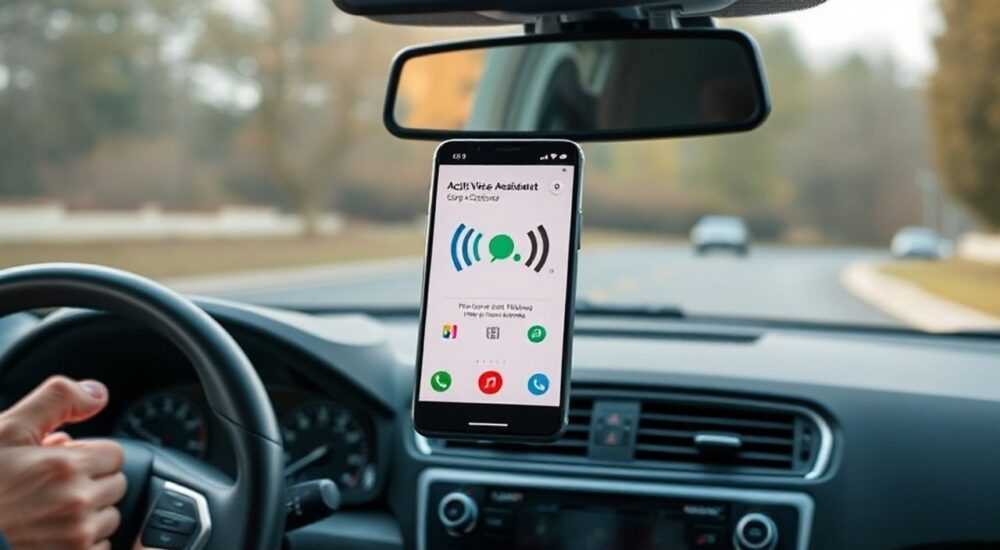
Активация голосового помощника на Android-магнитоле позволяет управлять мультимедийной системой, навигацией и телефонными функциями без отрыва внимания от дороги. Это повышает безопасность и комфорт вождения, особенно в плотном городском трафике. Современные автомагнитолы с ОС Android поддерживают Google Assistant, а в некоторых случаях — сторонние решения, такие как AIVI или SberSalut.
Чтобы активировать голосового помощника, убедитесь, что ваша Android-магнитола поддерживает Google Assistant, имеет стабильное интернет-соединение и актуальную версию операционной системы. Настройте микрофон и язык, затем используйте горячую клавишу или фразу-триггер для вызова.
Содержание статьи:
- Возможности голосового помощника на Android-магнитоле
- Подготовка системы: требования и проверка совместимости
- Пошаговая активация Google Assistant
- Шаг 1: Подключение к интернету
- Шаг 2: Установка Google Assistant
- Шаг 3: Настройка аккаунта Google
- Шаг 4: Активация помощника
- Шаг 5: Назначение кнопки активации
- Альтернативные голосовые помощники для Android Auto
- Настройка микрофона и языка для точного распознавания
- Типичные ошибки и способы их устранения
- Ошибка 1: Помощник не активируется
- Ошибка 2: Не распознаётся речь
- Ошибка 3: Кнопка на руле не работает
- Ошибка 4: Помощник говорит на другом языке
- Экспертное мнение
- Вопросы и ответы
- Заключение
Возможности голосового помощника на Android-магнитоле
Голосовой помощник на автомобильной магнитоле с Android — это не просто модный гаджет, а полноценный инструмент, способный значительно повысить безопасность и удобство поездки. Он позволяет выполнять множество задач, не касаясь экрана: отправлять сообщения, звонить, прокладывать маршруты, управлять музыкой и даже получать информацию о погоде или пробках.
Благодаря интеграции с Google Assistant, пользователь может использовать естественную речь. Например, фраза «Построй маршрут до ближайшей заправки» мгновенно запускает навигацию в Google Maps. Аналогично работает управление медиаплеером: «Включи плейлист «Драйв»» — и музыка начинает играть.
Особенно полезна функция отправки сообщений через WhatsApp или Telegram. Помощник диктует текст, отправляет его и озвучивает ответ — всё это без единого прикосновения к смартфону. Это критически важно при движении, поскольку снижает риск аварии из-за отвлечения.
Полезно знать: Голосовой помощник работает эффективнее, если вы говорите чётко, без пауз и фоновых шумов. Использование внешнего микрофона может значительно улучшить качество распознавания.
Подготовка системы: требования и проверка совместимости
Прежде чем активировать голосового помощника, необходимо убедиться, что ваша магнитола соответствует техническим требованиям. Большинство современных устройств на базе Android 8.0 и выше поддерживают Google Assistant «из коробки», но есть нюансы, связанные с прошивкой и установленными сервисами.
Первым делом проверьте наличие Google Play Services. Без них Google Assistant не будет работать, даже если приложение установлено. Зайдите в «Настройки» → «Приложения» и найдите «Сервисы Google Play». Если их нет — возможно, используется облегчённая прошивка (например, с поддержкой только Android Auto), и потребуется установка GMS-пакета.
Также важна стабильная работа интернета. Голосовой помощник требует постоянного подключения к сети — через Wi-Fi или мобильный интернет (через раздачу с телефона). Рекомендуется минимум 3G, но идеально — LTE или 5G для быстрого отклика.
- Android 8.0 и выше;
- Наличие Google Play Services;
- Стабильный доступ в интернет;
- Микрофон (встроенный или внешний);
- Обновлённая прошивка магнитолы.
«Перед настройкой обязательно обновите систему. Производители часто выпускают патчи, которые добавляют поддержку новых функций или исправляют баги в работе голосового ввода.» — Алексей Миронов, инженер по автомобильным системам, 7 лет опыта
Пошаговая активация Google Assistant
Шаг 1: Подключение к интернету
Подключитесь к Wi-Fi или включите режим раздачи с телефона. Убедитесь, что магнитола видит сеть и имеет доступ к интернету. Проверьте это, открыв браузер или Google Play.
Шаг 2: Установка Google Assistant
Если приложение отсутствует, откройте Google Play и найдите «Google Assistant». Установите его. В некоторых прошивках он уже встроен, но может быть отключён.
Шаг 3: Настройка аккаунта Google
Зайдите в «Настройки» → «Учётные записи» и добавьте свой аккаунт Google. Это необходимо для синхронизации контактов, истории поиска и персональных предпочтений.
Шаг 4: Активация помощника
Откройте приложение Google Assistant. Система предложит пройти первоначальную настройку: выбор языка, тест микрофона, согласие на использование данных. Проговорите несколько фраз, чтобы помочь системе адаптироваться к вашему голосу.
Шаг 5: Назначение кнопки активации
Многие магнитолы позволяют назначить горячую клавишу на руле или на корпусе устройства. Зайдите в «Настройки» → «Голосовой помощник» → «Кнопка активации» и выберите нужную функцию. Теперь достаточно нажать кнопку — и помощник готов к работе.
- Подключитесь к интернету.
- Установите Google Assistant.
- Добавьте аккаунт Google.
- Пройдите настройку в приложении.
- Назначьте кнопку активации.
Полезно знать: Если кнопка активации не реагирует, проверьте, не занята ли она другой функцией (например, вызовом меню). Иногда требуется перепрошивать устройство или обновлять конфигурацию через специальное ПО.
Альтернативные голосовые помощники для Android Auto
Хотя Google Assistant является стандартом де-факто, существуют и другие решения, особенно если магнитола не поддерживает GMS. Некоторые производители внедряют собственные платформы, совместимые с Android, но ориентированные на локальный рынок.
Одним из таких примеров является AIVI — голосовой помощник от компании «Автоинформ». Он поддерживает русский язык, интегрирован с Яндекс.Навигатором и работает без постоянного интернета. Также доступны команды для управления климатом, светом и другими функциями авто.
Ещё один вариант — SberSalut, который можно установить вручную. Он поддерживает расширенные функции, включая управление «умным домом» и заказ услуг. Однако требует больше ресурсов и может работать медленнее на слабых процессорах.
Помощник |
Язык |
Интернет |
Особенности |
|---|---|---|---|
Google Assistant |
Русский, английский и др. |
Обязателен |
Лучшая интеграция с Android, поддержка миллионов команд |
AIVI |
Русский |
Частично |
Работает офлайн, оптимизирован для России |
SberSalut |
Русский |
Желателен |
Управление умным домом, голосовые покупки |
«Если ваша магнитола не поддерживает Google, начните с AIVI — он легче, стабильнее и заточен под российские условия.» — Дарья Ковалёва, UX-дизайнер голосовых интерфейсов, 5 лет в сфере
Настройка микрофона и языка для точного распознавания
Качество распознавания речи напрямую зависит от микрофона. Встроенные микрофоны в магнитолах часто шумят, особенно на высоких скоростях. Для лучшего результата рекомендуется использовать внешний микрофон, подключаемый по AUX или USB.
При настройке языка выберите «Русский (Россия)» и включите обучение голосу. Google Assistant предлагает пройти тренировку — произнести 10–15 фраз, чтобы система адаптировалась к тембру, скорости и акценту. Это повышает точность распознавания на 30–40%.
Также важно отключить фоновые шумы. Некоторые магнитолы позволяют настроить уровень шумоподавления в «Дополнительных настройках» → «Звук» → «Микрофон». Установите значение «Высокое» или «Авто».
- Используйте внешний микрофон;
- Пройдите обучение голосу в Google Assistant;
- Настройте шумоподавление;
- Говорите на уровне 50–60 дБ (не шепча и не крича).
Полезно знать: Если помощник не понимает команды, попробуйте переформулировать фразу. Например, вместо «Включи музыку» скажите «Проиграй музыку из моего плейлиста».
Типичные ошибки и способы их устранения
Ошибка 1: Помощник не активируется
Часто проблема возникает из-за отсутствия интернета или заблокированных разрешений. Убедитесь, что магнитола подключена к сети, а приложение Google Assistant имеет доступ к микрофону и интернету.
Ошибка 2: Не распознаётся речь
Проверьте микрофон: подключите наушники с микрофоном и протестируйте. Если проблема остаётся — переустановите Google Assistant или сбросьте настройки приложения.
Ошибка 3: Кнопка на руле не работает
Не все магнитолы автоматически связывают кнопку на руле с Google Assistant. Зайдите в настройки автомобиля или магнитолы и вручную назначьте функцию «Voice Command» или «Google Assistant».
Ошибка 4: Помощник говорит на другом языке
Убедитесь, что в настройках системы и самого Google Assistant выбран русский язык. Иногда сбой происходит при смене региона аккаунта.
Проблема |
Причина |
Решение |
|---|---|---|
Не активируется |
Нет интернета / нет прав |
Подключитесь к Wi-Fi, проверьте разрешения |
Не слышит команды |
Микрофон неисправен |
Подключите внешний микрофон, проверьте настройки |
Говорит на английском |
Язык по умолчанию |
Смените язык в настройках Google Assistant |
Экспертное мнение
«Голосовые помощники — это будущее автомобильного интерфейса. Мы наблюдаем рост спроса на hands-free управление, особенно среди водителей коммерческого транспорта. Главное — обеспечить низкую задержку и высокую точность. Сейчас лучший баланс даёт Google Assistant, но локальные решения, такие как AIVI, быстро догоняют.» — Михаил Трофимов, руководитель отдела автотехнологий, Центр «Новые интерфейсы»
Вопросы и ответы
Можно ли использовать Google Assistant без интернета?
Нет, Google Assistant требует постоянного подключения. Однако некоторые команды (например, управление музыкой) могут работать локально, если треки загружены заранее.
Как включить помощника без кнопки?
Если поддерживается функция «Голосовая активация», вы можете сказать «Эй, Google» или «Окей, Google». Убедитесь, что эта опция включена в настройках.
Почему помощник не видит мои контакты?
Проверьте, синхронизирован ли ваш Google-аккаунт с телефонной книгой. Также убедитесь, что приложение имеет разрешение на доступ к контактам.
Безопасно ли использовать голосовые команды за рулём?
Да, именно для этого они и созданы. Голосовое управление снижает количество отвлекающих действий и помогает сосредоточиться на дороге.
Можно ли добавить сторонние навыки, как в СберСалют?
Google Assistant поддерживает Actions, но их функционал в автомобильной среде ограничен. Большинство навыков заточены под смартфоны и колонки.
Заключение
Активация голосового помощника на Android-магнитоле — простой, но важный шаг к более безопасному и комфортному вождению. Современные технологии позволяют управлять автомобилем почти как в научной фантастике: одной фразой вы строите маршрут, звоните, меняете музыку и получаете данные о пробках.
Главное — правильно подготовить систему: обновить прошивку, подключить интернет, настроить микрофон и аккаунт Google. При возникновении проблем стоит проверить базовые настройки и права доступа. В большинстве случаев это решает 90% неполадок.
Голосовое управление — не роскошь, а необходимость в эпоху цифровых автомобилей. Чем раньше вы им воспользуетесь, тем быстрее оцените его преимущества.
- Google Assistant — самый универсальный и стабильный помощник для Android-магнитол.
- Обязательные условия: интернет, микрофон, аккаунт Google и актуальная прошивка.
- Для лучшего распознавания пройдите обучение голосу и используйте внешний микрофон.
- Альтернативы (AIVI, SberSalut) подходят при отсутствии GMS.
- Голосовое управление повышает безопасность и снижает нагрузку на водителя.
⚠️ Дисклеймер — нажмите, чтобы развернуть
Материалы, опубликованные в разделе «Блог» на сайте RU DESIGN SHOP (rudesignshop.ru), носят исключительно информационный и ознакомительный характер и не являются руководством к действию, финансовой рекомендацией, медицинской услугой, ветеринарным назначением либо рекламой товаров и услуг, включая азартные игры. Публикации не содержат призывов к участию в азартных играх и не направлены на продвижение соответствующих операторов.
Безопасность применения товаров и веществ: при использовании строительных материалов, бытовой химии, пестицидов и агрохимикатов необходимо строго следовать инструкциям производителя и действующему законодательству Российской Федерации, включая Федеральный закон РФ от 19.07.1997 № 109-ФЗ «О безопасном обращении с пестицидами и агрохимикатами».
Упоминание товарных знаков, брендов и организаций носит исключительно информационный характер и не означает наличие партнёрских отношений или одобрения со стороны правообладателей.
Материалы, содержащие сведения о медицинских, ветеринарных или косметических средствах, представлены в справочных целях и не являются медицинской консультацией или назначением. Перед применением рекомендуется обратиться к врачу, ветеринарному специалисту или иному сертифицированному профессионалу.
Возрастные ограничения: материалы, содержащие сведения о продукции категории 18+, включая алкоголь или азартные игры, предназначены исключительно для совершеннолетней аудитории и публикуются в информационных целях.
Правовая ответственность: решения, принятые на основе опубликованной информации, пользователь принимает самостоятельно и на свой риск; редакция и авторы несут ответственность в пределах, установленных законодательством Российской Федерации.
Редакция не допускает публикаций, содержащих пропаганду экстремизма, терроризма, наркотических средств или суицида; подобные материалы подлежат немедленному удалению.
Упоминание организаций с ограниченным статусом: компания Meta Platforms Inc. (социальные сети Facebook и Instagram) признана экстремистской организацией решением суда РФ, её деятельность запрещена на территории Российской Федерации; любые упоминания приводятся исключительно в информационных целях.
Авторские права и источники: информация собирается из открытых источников; её актуальность указывается на дату публикации и может изменяться.
Изображения и иллюстрации используются на условиях, разрешённых правообладателями. При возникновении претензий редакция готова оперативно рассмотреть обращение и внести необходимые изменения.
Персональные данные и cookies: сайт использует cookies и обрабатывает персональные данные пользователей в соответствии с Федеральным законом № 152-ФЗ «О персональных данных» и Политикой конфиденциальности RU DESIGN SHOP.
Мнения авторов могут не совпадать с позицией государственных органов или коммерческих организаций, упомянутых в материалах.
РЕКОМЕНДУЕМ
Товары от российских производителей




