Скидка 5% на первый заказ — RDS5




Как autocad
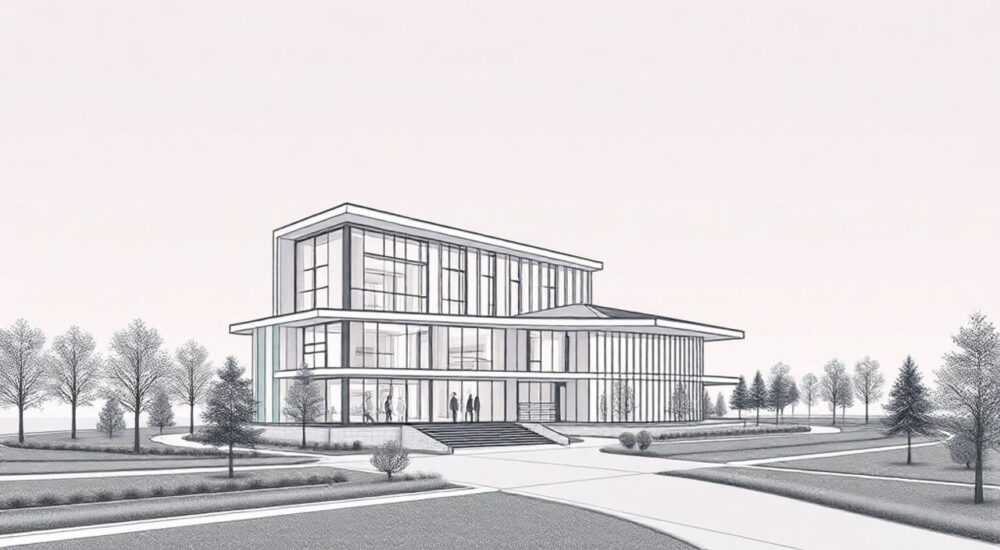
AutoCAD — это промышленный стандарт программного обеспечения для автоматизированного проектирования (CAD), разработанный компанией Autodesk. С момента своего появления в 1982 году он стал незаменимым инструментом для архитекторов, инженеров, строителей и дизайнеров, позволяя создавать точные 2D-чертежи и 3D-модели. Программа поддерживает широкий спектр форматов, интегрируется с BIM-системами и предлагает мощные инструменты автоматизации, что делает её универсальной платформой для проектной документации.
AutoCAD — это фундаментальный инструмент для создания технических чертежей и моделей. Освоение базовых команд, интерфейса и принципов слоёв позволяет быстро выйти на продуктивную работу. Главное — начать с практики простых проектов и постепенно переходить к сложным задачам.
Содержание статьи:
- Интерфейс AutoCAD: как освоить за час
- Настройка рабочего пространства
- Основы работы: первые шаги в AutoCAD
- Единицы и масштаб
- Ключевые команды и горячие клавиши
- Режимы привязки (OSNAP)
- Работа со слоями: структура и организация чертежа
- Слои и стандарты
- Переход к 3D-моделированию
- Повышение производительности: шаблоны, блоки и LISP
- Интеграция с другими системами и форматами
- Cloud и мобильные решения
- Экспертное мнение
- Вопросы и ответы
- Заключение
Интерфейс AutoCAD: как освоить за час
При первом запуске AutoCAD может показаться перегруженным: лента вкладок, панели инструментов, командная строка и рабочая область. Однако структура интерфейса логична и ориентирована на быстрый доступ к функциям. Центральное место занимает графическое окно, где создаются и редактируются объекты. Сверху расположена лента (Ribbon) — основной элемент управления, разделённая на вкладки: «Главная», «Вставка», «Аннотации», «Вид» и другие.
Слева находится панель быстрого доступа, которую можно настроить под себя. Снизу — строка состояния, где отображаются режимы привязки (ORTHO, OSNAP, POLAR), единицы измерения и масштаб. Самое важное новичку — научиться работать с командной строкой. В AutoCAD почти все действия можно выполнять через текстовые команды, что значительно ускоряет работу.
Полезно знать: Если лента скрыта, нажмите клавишу Ctrl+0, чтобы переключиться в полноэкранный режим без панелей, или Ctrl+3 — для открытия панели инструментов (Tool Palettes).
Для быстрой адаптации рекомендуется использовать встроенный помощник — «Начало работы с AutoCAD». Он предлагает обучающие проекты, видеоуроки и подсказки. Также полезно включить режим «Обучение в реальном времени» (Infocenter), который выводит контекстные советы при выборе инструментов.
Настройка рабочего пространства
AutoCAD поддерживает несколько рабочих пространств: «Черчение и аннотация», «3D-моделирование», «Классическое AutoCAD». Для новичков оптимально выбрать «Черчение и аннотация» — оно минимизирует количество видимых инструментов и фокусируется на 2D-проектировании.
- Переключение между пространствами — через выпадающее меню в правом нижнем углу.
- Можно сохранить собственное рабочее пространство через меню «Вид» → «Рабочие пространства».
- Настройки интерфейса (цвет фона, размер значков, положение панелей) доступны в «Опции» (команда OPTIONS или OP).
«Не бойтесь экспериментировать с интерфейсом. Настройка под себя экономит до 20% времени при ежедневной работе.» — Алексей Миронов, ведущий CAD-инженер, 15 лет опыта
Основы работы: первые шаги в AutoCAD
Первый чертёж в AutoCAD начинается с выбора шаблона. Шаблон (файл .dwt) задаёт единицы измерения, масштаб печати, слои по умолчанию и параметры оформления. Для метрической системы используйте шаблон acad.dwt, для дюймовой — acadiso.dwt.
После открытия файла создайте простой прямоугольник с помощью команды RECTANG (или REC). Укажите первую точку щелчком мыши, затем вторую по диагонали. Это базовый пример создания геометрии. Далее попробуйте команду CIRCLE — задайте центр и радиус.
Редактирование объектов осуществляется через команды из группы «Модификация»: MIRROR (зеркальное отражение), OFFSET (смещение), TRIM (удаление части), EXTEND (продление). Эти операции — основа повседневной работы.
Полезно знать: Все команды можно вызывать не только из ленты, но и через командную строку. Например, введите LINE и нажмите Enter — начнётся построение линии.
Единицы и масштаб
Правильная настройка единиц критически важна. Перейдите в UNITS и установите:
- Тип: Десятичный;
- Точность: 0.000 (для высокой точности);
- Угловые единицы: Градусы;
- Направление: По умолчанию (восток — 0°).
Масштаб чертежа зависит от назначения. Архитектурные планы часто чертят в масштабе 1:100, но сам чертёж в AutoCAD всегда делается в натуральную величину (реальные размеры). Масштаб применяется при выводе на печать или в листах (Layout).
Ключевые команды и горячие клавиши
Освоение горячих клавиш — один из самых быстрых способов повысить эффективность. Профессионалы используют до 80% команд через клавиатуру, минуя мышь.
Команда |
Горячая клавиша / псевдоним |
Назначение |
|---|---|---|
LINE |
L |
Построение линии |
CIRCLE |
C |
Построение окружности |
MOVE |
M |
Перемещение объектов |
COPY |
CO |
Копирование |
ROTATE |
RO |
Поворот |
SCALE |
SC |
Масштабирование |
TRIM |
TR |
Обрезка |
EXTEND |
EX |
Удлинение |
HATCH |
HA |
Штриховка |
BLOCK |
B |
Создание блока |
«Запомните 10 ключевых команд — и вы сможете выполнить 90% типовых задач. Остальное — тонкая настройка.» — Екатерина Лебедева, CAD-координатор в строительной компании
Режимы привязки (OSNAP)
Привязка к точкам — основа точного черчения. Активируйте режимы через кнопки в строке состояния или клавишу F3. Основные типы:
- Конечная точка (Endpoint) — привязка к концам линий;
- Центр (Center) — к центру окружности;
- Пересечение (Intersection) — к точке пересечения объектов;
- Середина (Midpoint) — к середине отрезка.
Для временной привязки используйте контекстное меню (Shift + ПКМ) — оно даёт быстрый доступ к нужному типу.
Работа со слоями: структура и организация чертежа
Слои — это фундамент хорошего чертежа. Они позволяют группировать объекты по типу (стены, мебель, электропроводка), управлять видимостью и цветом, а также настраивать печать. Команда LAYER открывает диспетчер слоёв.
Создайте слои для разных категорий:
- WALLS — стены, цвет красный;
- DOORS — двери, цвет синий;
- ELECTRO — электрика, цвет жёлтый;
- ANNOTATION — текст и размеры, цвет зелёный.
Каждому слою можно задать тип линии, толщину и статус (вкл/выкл, заморозка, блокировка). Например, слой «ELECTRO» можно временно скрыть, чтобы не загромождать вид.
Полезно знать: Используйте префиксы в названиях слоёв (например, A-WALL, E-LIGHT) для удобной сортировки в больших проектах.
Слои и стандарты
В профессиональной среде применяются отраслевые стандарты: ГОСТ, ISO, AIA. Например, по ГОСТ 2.304–81 текстовые надписи должны быть определённого шрифта и высоты. В AutoCAD можно создать шаблон с преднастроенными слоями, соответствующими ГОСТ Р 21.1101–2020 для архитектурных чертежей.
Переход к 3D-моделированию
После освоения 2D-чертежей логично перейти к трёхмерным моделям. AutoCAD поддерживает три типа 3D-геометрии: каркасные модели, поверхности и твёрдые тела (solids).
Начните с простого: создайте прямоугольник и примените команду EXTRUDE — получится параллелепипед. Используйте REVOLVE, чтобы выдавить объект вокруг оси (например, создать цилиндр из прямоугольника). Для редактирования применяйте SOLIDEDIT — фаски, скругления, вырезание.
Камера и виды помогают просматривать модель. Команда VPOINT задаёт точку наблюдения, а 3DORBIT — вращение в реальном времени. Для презентаций используйте материалы и освещение через вкладку «Визуализация».
«3D в AutoCAD — не альтернатива Revit или Fusion 360, но отличное решение для детализации узлов и простых объёмов.» — Дмитрий Костин, BIM-менеджер
Повышение производительности: шаблоны, блоки и LISP
Профессионалы экономят время с помощью автоматизации. Создайте шаблон (.dwt) с нужными слоями, стилями текста, размеров и единицами. Сохраните его как стандартный — новый чертёж будет открываться с нужными настройками.
Блоки — повторяющиеся элементы (окна, двери, сантехника). Создайте блок через BLOCK, укажите имя и базовую точку. Затем вставляйте его командой INSERT. Блоки можно хранить в библиотеке (Tool Palette) и использовать в других проектах.
Для продвинутой автоматизации — LISP-скрипты. Это язык программирования, встроенный в AutoCAD. Например, скрипт может автоматически проставлять номера помещений или формировать спецификацию.
- Откройте редактор (Notepad), напишите код (пример: (command «line» «0,0» «100,100»));
- Сохраните как .lsp;
- Загрузите в AutoCAD через APPLOAD.
Полезно знать: Готовые LISP-утилиты можно найти в сообществах CAD Experts или на GitHub — они решают сотни типовых задач.
Интеграция с другими системами и форматами
AutoCAD отлично взаимодействует с другими программами. Экспортируйте чертежи в PDF, PNG, SVG или DWF. Импортируйте данные из Excel (через таблицы), SketchUp (DWG), Revit (через IFC) и даже GIS-систем (Shapefile).
Формат DWG — родной для AutoCAD, но DXF используется для совместимости с другими CAD-системами. При обмене файлами с заказчиками или подрядчиками указывайте версию формата (AutoCAD 2018 и выше для обратной совместимости).
Cloud и мобильные решения
AutoCAD входит в экосистему Autodesk: данные хранятся в Autodesk Drive, синхронизируются с BIM 360 и доступны через мобильное приложение AutoCAD 360. Это позволяет просматривать чертежи на смартфоне, добавлять пометки и делиться ссылками.
Функция |
Описание |
Где используется |
|---|---|---|
AutoCAD Web App |
Работа в браузере без установки |
Быстрые правки на любом устройстве |
AutoCAD Mobile |
Приложение для iOS и Android |
Просмотр и комментарии на объекте |
Autodesk Docs |
Централизованное хранилище |
Командная работа и контроль версий |
Экспертное мнение
«За 12 лет работы в проектной организации я видел десятки CAD-систем. AutoCAD остаётся эталоном — не потому что идеален, а потому что универсален. Его можно адаптировать под любую задачу: от схемы водопровода до ландшафтного плана. Главное — понимать, что это инструмент, а не решение. Чертёж — это мысли инженера, выраженные через линии. AutoCAD лишь помогает их оформить.»
— Сергей Николаев, главный инженер проекта, опыт работы с AutoCAD с 2010 года
Он также отмечает важность обучения: «Многие начинают с YouTube-уроков, но забывают про стандарты. Я рекомендую пройти курс по ГОСТ и освоить хотя бы один шаблон перед началом реального проекта.»
Вопросы и ответы
Какой минимальный компьютер нужен для AutoCAD?
Для стабильной работы требуется: процессор Intel i5 или аналог, 8 ГБ ОЗУ (16 ГБ для 3D), видеокарта с 2 ГБ VRAM, SSD-накопитель. Официальные требования Autodesk — база, но для комфортной работы лучше брать с запасом.
Можно ли бесплатно использовать AutoCAD?
Да. Autodesk предоставляет бесплатную версию на 30 дней. Для студентов и преподавателей — бесплатная лицензия на 3 года через программу Autodesk Education. Также доступен веб-клиент с ограниченным функционалом.
Чем AutoCAD отличается от Revit?
AutoCAD — инструмент для черчения (CAD), Revit — для информационного моделирования (BIM). В AutoCAD вы рисуете линии, в Revit создаёте объекты с данными (стена с толщиной, материалом, стоимостью). Для архитектуры Revit эффективнее, для детализации — AutoCAD.
Как научиться AutoCAD с нуля?
Начните с официальных туториалов Autodesk, затем пройдите курс на Stepik или Coursera. Практикуйтесь: создайте план своей квартиры, затем — фасад дома. Присоединитесь к форумам (например, CADForum.ru) — там помогают с ошибками.
Заключение
AutoCAD — это не просто программа, а экосистема, которая эволюционировала более 40 лет. Она остаётся актуальной благодаря гибкости, мощности и глубокой интеграции с современными технологиями. Освоение AutoCAD открывает доступ к тысячам вакансий в строительстве, машиностроении, дизайне и градостроительстве.
Главное — не бояться начинать. Даже сложные проекты складываются из простых команд: LINE, CIRCLE, OFFSET. Постоянная практика, использование шаблонов и внимание к стандартам сделают вас уверенным пользователем. AutoCAD требует времени, но каждый час, вложенный в обучение, возвращается многократно в виде скорости, точности и профессионального роста.
- Начинайте с настройки интерфейса и шаблона под ваши задачи.
- Освойте 10 базовых команд и горячие клавиши — это основа продуктивности.
- Используйте слои для структурирования чертежа и соответствия стандартам.
- Автоматизируйте рутину через блоки, шаблоны и LISP-скрипты.
- Интегрируйте AutoCAD в цифровой поток: облачные сервисы, мобильные приложения, обмен данными.
⚠️ Дисклеймер — нажмите, чтобы развернуть
Материалы, опубликованные в разделе «Блог» на сайте RU DESIGN SHOP (rudesignshop.ru), носят исключительно информационный и ознакомительный характер и не являются руководством к действию, финансовой рекомендацией, медицинской услугой, ветеринарным назначением либо рекламой товаров и услуг, включая азартные игры. Публикации не содержат призывов к участию в азартных играх и не направлены на продвижение соответствующих операторов.
Безопасность применения товаров и веществ: при использовании строительных материалов, бытовой химии, пестицидов и агрохимикатов необходимо строго следовать инструкциям производителя и действующему законодательству Российской Федерации, включая Федеральный закон РФ от 19.07.1997 № 109-ФЗ «О безопасном обращении с пестицидами и агрохимикатами».
Упоминание товарных знаков, брендов и организаций носит исключительно информационный характер и не означает наличие партнёрских отношений или одобрения со стороны правообладателей.
Материалы, содержащие сведения о медицинских, ветеринарных или косметических средствах, представлены в справочных целях и не являются медицинской консультацией или назначением. Перед применением рекомендуется обратиться к врачу, ветеринарному специалисту или иному сертифицированному профессионалу.
Возрастные ограничения: материалы, содержащие сведения о продукции категории 18+, включая алкоголь или азартные игры, предназначены исключительно для совершеннолетней аудитории и публикуются в информационных целях.
Правовая ответственность: решения, принятые на основе опубликованной информации, пользователь принимает самостоятельно и на свой риск; редакция и авторы несут ответственность в пределах, установленных законодательством Российской Федерации.
Редакция не допускает публикаций, содержащих пропаганду экстремизма, терроризма, наркотических средств или суицида; подобные материалы подлежат немедленному удалению.
Упоминание организаций с ограниченным статусом: компания Meta Platforms Inc. (социальные сети Facebook и Instagram) признана экстремистской организацией решением суда РФ, её деятельность запрещена на территории Российской Федерации; любые упоминания приводятся исключительно в информационных целях.
Авторские права и источники: информация собирается из открытых источников; её актуальность указывается на дату публикации и может изменяться.
Изображения и иллюстрации используются на условиях, разрешённых правообладателями. При возникновении претензий редакция готова оперативно рассмотреть обращение и внести необходимые изменения.
Персональные данные и cookies: сайт использует cookies и обрабатывает персональные данные пользователей в соответствии с Федеральным законом № 152-ФЗ «О персональных данных» и Политикой конфиденциальности RU DESIGN SHOP.
Мнения авторов могут не совпадать с позицией государственных органов или коммерческих организаций, упомянутых в материалах.
РЕКОМЕНДУЕМ
Товары от российских производителей

-3%
Светильник гипсовый Модель 07 Gesso 3D
Первоначальная цена составляла 700 руб..680 руб.Текущая цена: 680 руб..
-3%


