Скидка 5% на первый заказ — RDS5




Как автокад перевести в ревит
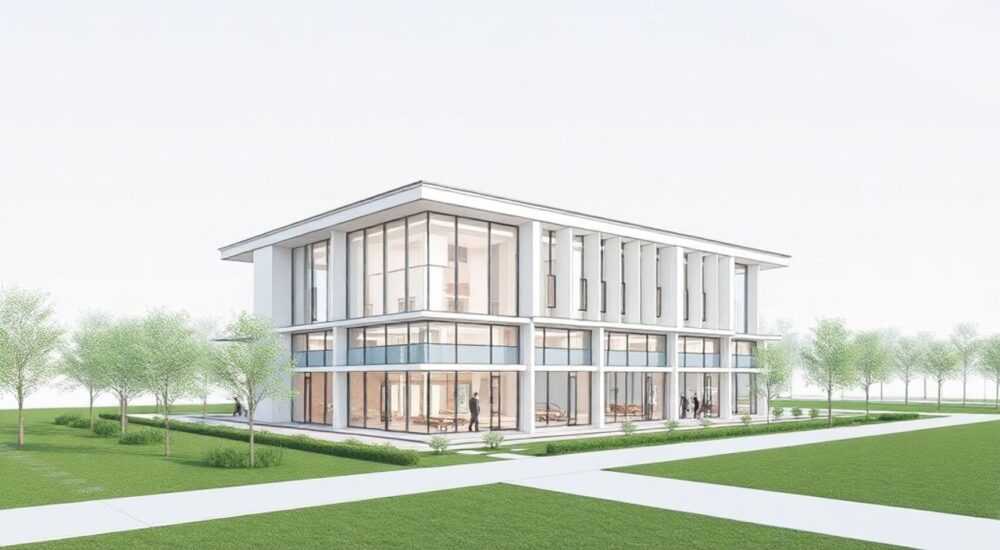
Перевод файлов из AutoCAD в Revit — распространённая задача для архитекторов, проектировщиков и инженеров, работающих в BIM-среде. В отличие от AutoCAD, где чертёж представляет собой совокупность линий и штриховок, Revit оперирует параметрическими объектами, что требует не просто импорта, а конвертации данных с сохранением структуры и логики проекта. Многие сталкиваются с потерей качества, нарушением масштабов или проблемами при привязке координат.
Для корректного перевода AutoCAD в Revit используйте функцию импорта DWG/DXF в Revit как подложку, а затем выполняйте перечерчивание с использованием BIM-объектов. Прямой конвертер отсутствует — ключ к успеху: правильная подготовка файла в AutoCAD и точная настройка единиц, слоёв и масштабов перед импортом.
Процесс перехода от 2D-чертежей к трёхмерной информационной модели требует понимания различий между CAD и BIM. AutoCAD идеален для детализированных планов и разрезов, но не хранит информацию о взаимосвязях элементов. Revit же строит здание как систему связанных компонентов: стены, окна, перекрытия — всё имеет свойства, поведение и реакцию на изменения. Поэтому «перевод» — это не техническая операция, а проектировочный процесс, сочетающий автоматизацию и ручную доработку.
Содержание статьи:
- Подготовка файла AutoCAD к импорту
- Оптимизация слоёв и цветов
- Импорт DWG в Revit: пошаговая инструкция
- Настройка параметров импорта
- Стратегии конвертации: от подложки к BIM-модели
- Работа с фасадами и разрезами
- Типичные ошибки и как их избежать
- Что делать при «плавающей» подложке?
- Продвинутые инструменты и плагины
- Экспертное мнение
- Вопросы и ответы
- Заключение
Подготовка файла AutoCAD к импорту
Качество импорта напрямую зависит от состояния исходного чертежа. Чем чище и структурированнее файл DWG, тем выше точность и быстрее последующая обработка в Revit. Перед экспортом необходимо провести полную «ревизию» чертежа: удалить лишние слои, блоки, аннотации и временные геометрические построения.
Особое внимание уделите системе координат. Убедитесь, что начало координат (0,0) находится в удобной точке — например, углу здания. Это критично для точной привязки при импорте. Также проверьте единицы измерения: в AutoCAD они должны быть заданы в миллиметрах или метрах, в зависимости от настроек проекта в Revit.
- Удалите все ненужные слои через команду LAYDEL.
- Объедините разрозненные линии в полилинии с помощью PEDIT.
- Проверьте масштаб: чертёж должен быть в натуральную величину (1:1).
- Сохраните файл в формате DWG версии 2013–2018 — наиболее совместимой с современными версиями Revit.
Полезно знать: Используйте команду AUDIT в AutoCAD для исправления ошибок в чертеже. Она находит и устраняет повреждённые объекты, что снижает риск сбоев при импорте.
Оптимизация слоёв и цветов
Revit интерпретирует слои AutoCAD как категории, поэтому важно называть их осмысленно. Например, слой «WALLS_EXT» будет легче распознать, чем «A-WALL-01». Избегайте специальных символов и кириллицы в названиях — это может вызвать проблемы при чтении файла.
Слой в AutoCAD |
Назначение в Revit |
Рекомендация |
|---|---|---|
A-WALL-EXTERIOR |
Наружные стены |
Переименовать в WALL_EXT |
A-FURN |
Мебель |
Вынести в отдельный файл |
X-REF-HVAC |
Системы инженерии |
Не импортировать, если нет необходимости |
Импорт DWG в Revit: пошаговая инструкция
Revit не конвертирует CAD-файлы автоматически, но позволяет импортировать их как фоновые подложки для последующего перечерчивания. Этот процесс — основа эффективного перевода 2D в BIM.
- Откройте проект Revit и перейдите на нужный уровень (например, «Уровень 1»).
- На вкладке «Архитектура» выберите «Импорт/Связь» → «CAD-формат».
- Найдите ваш файл DWG и откройте диалоговое окно импорта.
- Установите параметры: единицы — миллиметры, масштаб — «Автоматический», позиционирование — «По центру на текущем виде».
- Выберите слои для импорта. Опционально: установите галочку «Импортировать как чертёж» для возможности редактирования.
- Нажмите «Открыть». Файл появится в виде растрового контура.
«Всегда проверяйте масштаб после импорта. Создайте размерную привязку к известному участку стены — если значение не совпадает с AutoCAD, скорее всего, была ошибка в единицах.» — Алексей Миронов, BIM-менеджер, 12 лет опыта
Настройка параметров импорта
Ключевые настройки в диалоговом окне:
- Единицы: выбирайте те же, что использовались в AutoCAD. Если в DWG были дюймы, а вы выберете миллиметры, модель увеличится в 25,4 раза.
- Цветовой режим: «Сохранить цвета» помогает визуально различать слои.
- Толщина линий: «По слою» или «По объекту» — влияет на читаемость.
- Позиционирование: «По общим координатам» — если вы работаете с несколькими связанными моделями.
Полезно знать: При работе с большими проектами лучше использовать «Связь CAD», а не «Импорт». Это позволяет обновлять чертёж в Revit при изменении исходного DWG.
Стратегии конвертации: от подложки к BIM-модели
После импорта начинается ключевой этап — создание настоящей BIM-модели. Здесь нет универсального «конвертера», но есть проверенные методики, которые позволяют минимизировать ручной труд.
Первый шаг — анализ структуры. Разбейте чертёж на логические части: планы этажей, фасады, разрезы. Начните с нижнего уровня. Используйте подложку как ориентир, но не копируйте её напрямую. Вместо этого применяйте инструменты Revit: «Стена», «Перекрытие», «Колонна».
- Постройте сетку осей по привязке к CAD.
- Добавьте уровни, соответствующие отметкам высот из AutoCAD.
- Чертите стены, используя привязку к углам и линиям импортированного чертежа.
- Замените окна и двери стандартными семействами из библиотеки.
Полезно знать: Включите режим «Привязка» (SNAP) и настройте типы привязки: конец линии, пересечение, середина. Это ускорит построение и повысит точность.
Работа с фасадами и разрезами
Фасады из AutoCAD можно импортировать на отдельные виды разрезов. Однако помните: Revit строит фасад автоматически на основе 3D-модели. Ручной импорт нужен только как справочник.
После создания стен и проёмов, активируйте 3D-вид и сравните его с CAD-фасадом. При необходимости скорректируйте высоту этажей, уклоны крыш или положение карнизов. Для крыш используйте инструмент «Крыша по контуру» или «Крыша по выдавливанию».
Типичные ошибки и как их избежать
Даже опытные пользователи допускают ошибки при импорте и конвертации. Большинство из них предсказуемы и легко исправимы.
Первая ошибка — неверные единицы. Например, если в AutoCAD чертёж был в миллиметрах, а в Revit выбраны метры, стены станут в 1000 раз короче. Проверяйте это сразу после импорта, измеряя известный пролёт.
Вторая — дублирование объектов. Иногда пользователи импортируют один и тот же файл несколько раз, создавая путаницу. Удаляйте старые версии через «Свойства проекта» → «Связанные файлы».
Третья — игнорирование системы координат. Если вы планируете объединять несколько моделей (архитектура, HVAC, конструкции), все файлы должны иметь общие координаты. Используйте команду «Общие координаты» в Revit.
«Никогда не начинайте перечерчивание без проверки масштаба. Я рекомендую всегда создавать тестовый прямоугольник 5000×3000 мм и сверять его с CAD. Эта минута сэкономит часы переделок.» — Екатерина Лебедева, ведущий архитектор BIM-студии «Арка»
Что делать при «плавающей» подложке?
Иногда после импорта чертёж оказывается вне поля зрения. Причины:
- Неправильное позиционирование (например, «По центру» при смещённом центре в CAD).
- Огромные координаты в AutoCAD (например, X=1000000).
- Ошибка в масштабе.
Решение: используйте поиск по координатам или команду «Центр на» → «Все виды». Также можно временно увеличить масштаб вида до 1% и найти подложку визуально.
Продвинутые инструменты и плагины
Хотя Revit не имеет встроенного конвертера CAD-to-BIM, существуют сторонние решения, ускоряющие процесс.
Один из самых популярных — Ideate Explorer. Он позволяет анализировать импортированные CAD-файлы, фильтровать слои и быстро находить ошибки. Другой — Dynamo, визуальное программирование для Revit. С его помощью можно автоматизировать создание стен по линиям из DWG.
Пример скрипта Dynamo:
- Импортируйте DWG как «Геометрия».
- Извлеките линии с определённого слоя (например, WALLS).
- Преобразуйте линии в кривые.
- Создайте стены по этим кривым с заданной высотой и типом.
Полезно знать: Плагин CAD to BIM by HSO предлагает полуавтоматическую конвертацию: распознаёт стены, окна и двери по толщине линий и штриховкам. Требует предварительной стандартизации слоёв в AutoCAD.
Также стоит обратить внимание на облачные сервисы, такие как Autodesk Docs и BIM 360. Они позволяют синхронизировать изменения между AutoCAD и Revit в реальном времени, особенно полезно при совместной работе команды.
Экспертное мнение
«Многие думают, что Revit должен “просто” перевести их старые CAD-проекты. Но BIM — это не другой формат, это другой подход. Вы не переводите чертёж, вы перестраиваете мышление. Да, можно потратить неделю на перечерчивание, но потом вы получите модель, которая считает площади, генерирует спецификации и предупреждает о коллизиях. Это инвестиция.» — Дмитрий Ковалёв, руководитель BIM-отдела ГК «СтройИнновации», 15 лет в проектировании
Ковалёв отмечает, что компании, переходящие на Revit, часто недооценивают необходимость обучения. «Мы внедряли BIM в крупной архитектурной мастерской. Первые три месяца — сплошные ошибки: кто-то продолжал “рисовать”, а не “моделировать”. Но через полгода производительность выросла на 40%, а количество ошибок в рабочих чертежах снизилось втрое».
Вопросы и ответы
Можно ли полностью автоматизировать перевод AutoCAD в Revit?
Полностью — нет. Автоматические инструменты (например, Dynamo или сторонние плагины) могут ускорить процесс, но требуют ручной настройки и проверки. BIM подразумевает понимание объектов, а не просто их формы.
Что лучше: импорт или связь CAD?
Если исходный чертёж может меняться (например, обновления от заказчика), используйте «Связь». Это позволит обновлять подложку без повторного импорта. Для статичных файлов подойдёт импорт.
Как быть с деталями и узлами из AutoCAD?
Детали можно импортировать как отдельные виды. Однако в долгосрочной перспективе рекомендуется создавать их в Revit с использованием 2D-аннотаций и параметрических семейств.
Почему после импорта текст в AutoCAD пропадает или искажается?
Revit не всегда корректно читает шрифты SHX. Решение: в AutoCAD замените SHX-шрифты на TrueType (например, Arial) перед экспортом, или воссоздайте текст в Revit вручную.
Можно ли перевести 3D-модель из AutoCAD в Revit?
Да, если модель создана как 3D-объекты (солиды). Используйте формат SAT или FBX для экспорта, затем импортируйте в Revit. Однако такие объекты будут непараметрическими — их нельзя редактировать как BIM-элементы.
Заключение
Перевод чертежей из AutoCAD в Revit — это не техническая операция, а переход к новому уровню проектирования. Отсутствие прямого конвертера — не недостаток, а особенность BIM-подхода: каждая стена, окно и перекрытие должны быть осмысленными объектами, а не просто линиями на экране.
Успешный перевод требует комплексного подхода: тщательная подготовка в AutoCAD, точный импорт в Revit, стратегия перечерчивания и использование продвинутых инструментов. Главное — понимать, что цель не в том, чтобы «перекинуть» файл, а в том, чтобы создать живую, управляемую модель здания.
- Всегда готовьте DWG-файл: очистите слои, проверьте единицы и масштаб.
- Используйте импорт или связь CAD как подложку, а не конечный результат.
- Перечерчивайте с применением BIM-объектов, а не копируйте линии.
- Применяйте Dynamo и плагины для автоматизации рутинных задач.
- Обучение и изменение подхода к проектированию — ключ к эффективному переходу на Revit.
⚠️ Дисклеймер — нажмите, чтобы развернуть
Материалы, опубликованные в разделе «Блог» на сайте RU DESIGN SHOP (rudesignshop.ru), носят исключительно информационный и ознакомительный характер и не являются руководством к действию, финансовой рекомендацией, медицинской услугой, ветеринарным назначением либо рекламой товаров и услуг, включая азартные игры. Публикации не содержат призывов к участию в азартных играх и не направлены на продвижение соответствующих операторов.
Безопасность применения товаров и веществ: при использовании строительных материалов, бытовой химии, пестицидов и агрохимикатов необходимо строго следовать инструкциям производителя и действующему законодательству Российской Федерации, включая Федеральный закон РФ от 19.07.1997 № 109-ФЗ «О безопасном обращении с пестицидами и агрохимикатами».
Упоминание товарных знаков, брендов и организаций носит исключительно информационный характер и не означает наличие партнёрских отношений или одобрения со стороны правообладателей.
Материалы, содержащие сведения о медицинских, ветеринарных или косметических средствах, представлены в справочных целях и не являются медицинской консультацией или назначением. Перед применением рекомендуется обратиться к врачу, ветеринарному специалисту или иному сертифицированному профессионалу.
Возрастные ограничения: материалы, содержащие сведения о продукции категории 18+, включая алкоголь или азартные игры, предназначены исключительно для совершеннолетней аудитории и публикуются в информационных целях.
Правовая ответственность: решения, принятые на основе опубликованной информации, пользователь принимает самостоятельно и на свой риск; редакция и авторы несут ответственность в пределах, установленных законодательством Российской Федерации.
Редакция не допускает публикаций, содержащих пропаганду экстремизма, терроризма, наркотических средств или суицида; подобные материалы подлежат немедленному удалению.
Упоминание организаций с ограниченным статусом: компания Meta Platforms Inc. (социальные сети Facebook и Instagram) признана экстремистской организацией решением суда РФ, её деятельность запрещена на территории Российской Федерации; любые упоминания приводятся исключительно в информационных целях.
Авторские права и источники: информация собирается из открытых источников; её актуальность указывается на дату публикации и может изменяться.
Изображения и иллюстрации используются на условиях, разрешённых правообладателями. При возникновении претензий редакция готова оперативно рассмотреть обращение и внести необходимые изменения.
Персональные данные и cookies: сайт использует cookies и обрабатывает персональные данные пользователей в соответствии с Федеральным законом № 152-ФЗ «О персональных данных» и Политикой конфиденциальности RU DESIGN SHOP.
Мнения авторов могут не совпадать с позицией государственных органов или коммерческих организаций, упомянутых в материалах.
РЕКОМЕНДУЕМ
Товары от российских производителей




