Скидка 5% на первый заказ — RDS5




Как автокад сохранить в пдф формате
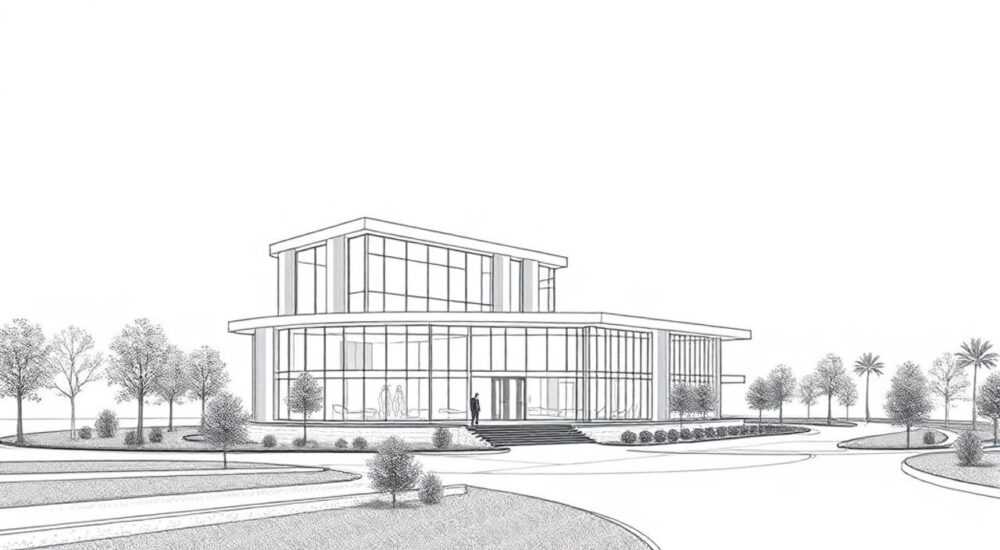
Конвертация чертежей из AutoCAD в PDF — стандартная задача для инженеров, архитекторов и проектировщиков. Этот процесс позволяет передавать документацию без потери качества, обеспечивая универсальный доступ к файлам на любом устройстве. Формат PDF сохраняет масштабы, слои, текст и геометрию чертежа, что делает его идеальным для согласования, печати и архивирования. Основной способ экспорта — через команду PLOT или функцию EXPORT.
Чтобы сохранить чертёж AutoCAD в формате PDF, используйте команду PLOT (Ctrl+P) или EXPORT. Убедитесь, что выбран правильный принтер — «DWG To PDF.pc3», задайте нужные параметры области печати, масштаб и качество. Рекомендуется предварительно проверять вид в режиме предварительного просмотра.
Содержание статьи:
- Зачем сохранять чертежи AutoCAD в PDF
- Основные способы сохранения в PDF
- Пошаговая инструкция: экспорт через PLOT
- Настройка параметров плоттера DWG To PDF
- Экспорт с помощью команды EXPORT
- Ограничения команды EXPORT
- Пакетное преобразование нескольких чертежей
- Использование AutoCAD Batch Plot
- Альтернатива: Autodesk Design Review и сторонние решения
- Типичные ошибки и как их избежать
- PDF-файл пустой или содержит только часть чертежа
- Шрифты отображаются криво или заменены на символы
- Линии слишком тонкие или сливаются
- Файл слишком большой
- Экспертное мнение
- Вопросы и ответы
- Заключение
Зачем сохранять чертежи AutoCAD в PDF
PDF стал де-факто стандартом обмена технической документацией. Он поддерживает векторную графику, что гарантирует отсутствие потерь при масштабировании. В отличие от растровых форматов, таких как JPEG или PNG, PDF не «плывёт» при увеличении, сохраняя чёткость линий и текста. Это особенно важно при работе с детальными проектами, где точность имеет значение.
Формат PDF также удобен для совместной работы. Заказчики, подрядчики и смежные специалисты могут просматривать чертежи без установки AutoCAD. Достаточно бесплатного просмотрщика, например, Adobe Reader или аналогов. Кроме того, PDF можно аннотировать, добавлять комментарии и подписи, что упрощает процесс согласования.
Ещё одно преимущество — возможность объединения нескольких листов в один файл. Например, все чертежи проекта можно экспортировать в единый PDF, что удобно для отправки по электронной почте или хранения в архиве. Современные версии AutoCAD позволяют контролировать уровень сжатия, встраивание шрифтов и защиту паролем.
Полезно знать: PDF-файлы из AutoCAD поддерживают слои, если они были настроены корректно. Это означает, что получатель может временно скрывать определённые элементы (например, размеры или примечания), даже если не работает в CAD-системе.
Основные способы сохранения в PDF
В AutoCAD существует несколько методов конвертации чертежей в PDF. Каждый из них подходит для разных ситуаций: от быстрого экспорта одного листа до пакетной обработки сотен чертежей. Выбор зависит от версии программы, количества файлов и требований к выходному документу.
Первый и самый распространённый способ — использование диалогового окна PLOT. Он максимально гибкий и позволяет настроить всё: от области печати до цветовой схемы. Второй — команда EXPORT, которая проще, но даёт меньше контроля над результатом. Третий — пакетная обработка через AutoCAD Batch Plot или сторонние утилиты, что актуально для больших проектов.
Для пользователей, работающих в AutoCAD 2010 и новее, доступна встроенная опция «Сохранить как PDF» прямо в меню «Файл». Однако за этой простотой часто скрываются ограничения: например, автоматическое масштабирование или игнорирование настроек слоёв. Поэтому профессионалы предпочитают ручной контроль через PLOT.
Метод |
Где используется |
Преимущества |
Недостатки |
|---|---|---|---|
PLOT (Ctrl+P) |
Одиночные и многолистовые чертежи |
Полный контроль над параметрами, поддержка слоёв, настройка полей |
Требует времени на настройку |
EXPORT |
Быстрый экспорт модели |
Простота, минимум шагов |
Ограниченные настройки, нет контроля над макетом |
Batch Plot |
Пакетная обработка |
Автоматизация, экономия времени |
Сложнее настроить, требуется опыт |
Файл → Сохранить как → PDF |
Простые задачи |
Интуитивно понятно |
Не подходит для точных проектов |
Пошаговая инструкция: экспорт через PLOT
Команда PLOT — это основной инструмент для высококачественного экспорта в PDF. Она имитирует процесс печати, но вместо физического принтера выбирается виртуальное устройство «DWG To PDF.pc3». Ниже приведена пошаговая инструкция, подходящая для AutoCAD 2014–2026.
- Откройте чертёж в AutoCAD и перейдите на вкладку макета (Layout), который хотите экспортировать. Если работаете с моделью, убедитесь, что вид настроен правильно.
- Нажмите Ctrl+P или введите в командной строке PLOT. Откроется диалоговое окно печати.
- В разделе «Принтер/Плоттер» выберите DWG To PDF.pc3. Если его нет — возможно, драйвер не установлен. Его можно переустановить через установщик AutoCAD.
- Укажите имя PDF-файла и папку для сохранения в поле «Имя файла».
- Выберите область печати: Layout, Extents, Display или Window. Для макетов — всегда Layout.
- Задайте масштаб. Рекомендуется использовать 1:1 для точности. Можно выбрать «Fit to paper», но это исказит размеры.
- Настройте ориентацию: книжная или альбомная. Проверьте поля — они должны соответствовать рамке чертежа.
- В разделе «Качество» выберите разрешение. Для архивных целей — High (200 dpi), для печати — Maximum (300 dpi).
- Нажмите «Предварительный просмотр», чтобы убедиться, что всё выглядит корректно. Если есть проблемы — вернитесь к настройкам.
- Подтвердите экспорт. Файл будет сохранён в указанной папке.
Настройка параметров плоттера DWG To PDF
Для более тонкой настройки откройте «Менеджер параметров печати» (PLOTTER MANAGER). Найдите файл DWG To PDF.pc3, щёлкните правой кнопкой и выберите «Редактировать». Здесь можно:
- Изменить максимальный размер вывода (например, A0, A1, A4 и т.д.)
- Настроить включение шрифтов TrueType в PDF
- Включить сжатие без потерь (LZW)
- Указать, нужно ли сохранять слои
- Задать поведение при переполнении границ
«Всегда проверяйте, включена ли опция «Include Layer Information in PDF». Без неё получатель не сможет управлять слоями в PDF.» — Алексей Миронов, ведущий CAD-инженер, 12 лет опыта
Экспорт с помощью команды EXPORT
Команда EXPORT подходит для быстрого сохранения текущего пространства модели. Она не учитывает настройки макетов, поэтому используется реже, но полезна при необходимости быстро получить PDF-копию рабочего вида.
- Перейдите в пространство модели (Model).
- Введите в командной строке EXPORT и нажмите Enter.
- В появившемся окне выберите тип файла — PDF (*.pdf).
- Укажите путь и имя файла.
- Нажмите «Сохранить». AutoCAD автоматически экспортирует текущий вид с учётом масштаба и границ экрана.
Ограничения команды EXPORT
Этот метод не поддерживает:
- Настройку макетов (листья, поля, заголовки)
- Управление цветами и толщиной линий
- Разделение по слоям
- Экспорт нескольких листов за раз
Поэтому EXPORT лучше использовать только для внутренних целей — например, для отправки эскиза коллеге. Для официальной документации предпочтителен PLOT.
Полезно знать: Команда EXPORT экспортирует только то, что видно на экране. Если в чертеже есть объекты за пределами текущего окна, они не попадут в PDF.
Пакетное преобразование нескольких чертежей
При работе над крупными проектами часто требуется экспортировать десятки или сотни чертежей. Ручной способ становится неэффективным. На помощь приходят инструменты пакетной обработки.
Использование AutoCAD Batch Plot
Batch Plot — встроенная утилита, доступная через меню «Инструменты» → «Пакетная обработка». Она позволяет:
- Добавить несколько DWG-файлов
- Выбрать общий набор параметров печати
- Указать одну папку для всех выходных PDF
- Запустить процесс в фоновом режиме
Процесс занимает время, но не требует участия пользователя. После завершения все файлы будут готовы к использованию.
Альтернатива: Autodesk Design Review и сторонние решения
Autodesk Design Review — бесплатный просмотрщик, который также поддерживает пакетный экспорт. Хотя он больше не развивается, остаётся рабочим решением. Также популярны сторонние инструменты, такие как:
- AnyDWG PDF Converter
- Bluebeam Revu
- CADSoftTools ABViewer
Они предлагают расширенные функции: OCR, конвертацию в DWG обратно, поддержку BIM-форматов.
«Для пакетной обработки я рекомендую создать шаблон печати (.pc3) с нужными настройками. Это гарантирует единообразие всех PDF-файлов в проекте.» — Екатерина Соколова, BIM-координатор, 9 лет в строительной отрасли
Типичные ошибки и как их избежать
Даже опытные пользователи сталкиваются с проблемами при экспорте в PDF. Ниже — самые частые ошибки и способы их устранения.
PDF-файл пустой или содержит только часть чертежа
Причина: неправильно выбрана область печати. Например, указано «Display», но в окне нет объектов.
Решение: для макетов всегда выбирайте «Layout». Для модели — «Extents» или «Window».
Шрифты отображаются криво или заменены на символы
Причина: шрифты не встроены в PDF.
Решение: в настройках плоттера DWG To PDF включите опцию «Embed TrueType Fonts». Также убедитесь, что используются стандартные шрифты (например, Arial, GOST).
Линии слишком тонкие или сливаются
Причина: в PDF применяется цветовая схема, игнорирующая толщину линий.
Решение: в окне PLOT выберите «Plot Style Table» — например, «monochrome.ctb», чтобы все линии были чёрными и с реальной толщиной.
Файл слишком большой
Причина: высокое разрешение или отсутствие сжатия.
Решение: установите разрешение 150–200 dpi и включите LZW-сжатие в свойствах плоттера.
Полезно знать: Если PDF открывается медленно, попробуйте экспортировать с опцией «Optimize for Fast Web View». Это улучшит производительность при просмотре онлайн.
Экспертное мнение
«Сегодня многие компании переходят на цифровое согласование. PDF из AutoCAD — ключевой элемент этого процесса. Но важно помнить: хороший PDF — это не просто картинка. Он должен содержать метаданные, слои, масштаб и быть легко читаемым. Я всегда настраиваю шаблоны печати под стандарт компании и тестирую экспорт на одном листе перед массовым применением.» — Дмитрий Козлов, руководитель отдела CAD-стандартизации, международная инжиниринговая фирма
Профессионалы также рекомендуют использовать именованные виды (Named Views) и листы (Sheets) в AutoCAD. Это упрощает пакетную обработку и снижает риск ошибок. Кроме того, стоит внедрять проверочные чек-листы перед экспортом: наличие рамки, номера версии, даты и подписей.
Вопросы и ответы
Можно ли сохранить несколько листов AutoCAD в один PDF?
Да, через Batch Plot или команду PUBLISH. В окне публикации выберите все листы и формат «Multi-sheet file». Результат — один PDF с закладками по каждому листу.
Почему в PDF не отображаются прозрачности?
Старые версии AutoCAD и некоторые PDF-просмотрщики не поддерживают прозрачность. Обновите AutoCAD до 2020+ и экспортируйте с опцией «Preserve Transparency».
Как уменьшить размер PDF без потери качества?
Используйте сжатие LZW, разрешение 150–200 dpi и отключите встраивание неиспользуемых шрифтов. Также можно применить PostScript-фильтрацию.
Можно ли защитить PDF паролем из AutoCAD?
Напрямую — нет. Но после экспорта используйте Adobe Acrobat Pro или бесплатные инструменты вроде PDFtk для добавления защиты.
Поддерживаются ли 3D-модели в PDF из AutoCAD?
Да, начиная с AutoCAD 2010. При экспорте включите опцию «3D DWF/PDF». Полученный PDF можно открывать в Adobe Reader с возможностью вращения модели.
Заключение
Сохранение чертежей AutoCAD в PDF — обязательный этап подготовки документации. Несмотря на кажущуюся простоту, от качества экспорта зависят точность, читаемость и юридическая значимость документов. Использование правильного метода и настройка параметров позволяют избежать ошибок и сэкономить время в долгосрочной перспективе.
Главное — понимать разницу между быстрым экспортом и качественным выводом. Для официальных целей всегда используйте PLOT с предварительной настройкой плоттера. Проверяйте результат, тестируйте на разных устройствах и внедряйте стандарты в своей команде.
- Для точного экспорта используйте команду PLOT, а не быстрые методы.
- Настройте плоттер DWG To PDF с учётом слоёв, шрифтов и разрешения.
- Для множественных файлов применяйте Batch Plot или PUBLISH.
- Всегда проверяйте PDF в режиме предварительного просмотра.
- Внедряйте шаблоны и стандарты для единообразия документации.
⚠️ Дисклеймер — нажмите, чтобы развернуть
Материалы, опубликованные в разделе «Блог» на сайте RU DESIGN SHOP (rudesignshop.ru), носят исключительно информационный и ознакомительный характер и не являются руководством к действию, финансовой рекомендацией, медицинской услугой, ветеринарным назначением либо рекламой товаров и услуг, включая азартные игры. Публикации не содержат призывов к участию в азартных играх и не направлены на продвижение соответствующих операторов.
Безопасность применения товаров и веществ: при использовании строительных материалов, бытовой химии, пестицидов и агрохимикатов необходимо строго следовать инструкциям производителя и действующему законодательству Российской Федерации, включая Федеральный закон РФ от 19.07.1997 № 109-ФЗ «О безопасном обращении с пестицидами и агрохимикатами».
Упоминание товарных знаков, брендов и организаций носит исключительно информационный характер и не означает наличие партнёрских отношений или одобрения со стороны правообладателей.
Материалы, содержащие сведения о медицинских, ветеринарных или косметических средствах, представлены в справочных целях и не являются медицинской консультацией или назначением. Перед применением рекомендуется обратиться к врачу, ветеринарному специалисту или иному сертифицированному профессионалу.
Возрастные ограничения: материалы, содержащие сведения о продукции категории 18+, включая алкоголь или азартные игры, предназначены исключительно для совершеннолетней аудитории и публикуются в информационных целях.
Правовая ответственность: решения, принятые на основе опубликованной информации, пользователь принимает самостоятельно и на свой риск; редакция и авторы несут ответственность в пределах, установленных законодательством Российской Федерации.
Редакция не допускает публикаций, содержащих пропаганду экстремизма, терроризма, наркотических средств или суицида; подобные материалы подлежат немедленному удалению.
Упоминание организаций с ограниченным статусом: компания Meta Platforms Inc. (социальные сети Facebook и Instagram) признана экстремистской организацией решением суда РФ, её деятельность запрещена на территории Российской Федерации; любые упоминания приводятся исключительно в информационных целях.
Авторские права и источники: информация собирается из открытых источников; её актуальность указывается на дату публикации и может изменяться.
Изображения и иллюстрации используются на условиях, разрешённых правообладателями. При возникновении претензий редакция готова оперативно рассмотреть обращение и внести необходимые изменения.
Персональные данные и cookies: сайт использует cookies и обрабатывает персональные данные пользователей в соответствии с Федеральным законом № 152-ФЗ «О персональных данных» и Политикой конфиденциальности RU DESIGN SHOP.
Мнения авторов могут не совпадать с позицией государственных органов или коммерческих организаций, упомянутых в материалах.
РЕКОМЕНДУЕМ
Товары от российских производителей



