Скидка 5% на первый заказ — RDS5




Как автоматически проставить размеры в архикаде
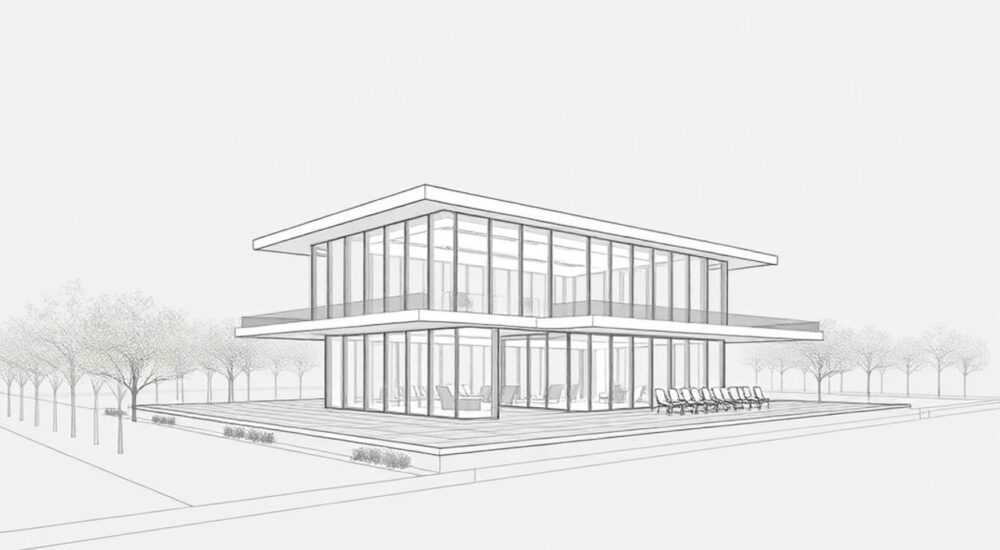
Автоматическое проставление размеров в ArchiCAD — это ключевой элемент повышения точности и скорости проектирования. Вместо ручного выставления каждого отрезка, современные инструменты программы позволяют настроить систему так, чтобы размеры проставлялись автоматически при создании или изменении элементов модели. Это особенно важно при работе с крупными проектами, где малейшая ошибка может привести к серьёзным последствиям на этапе строительства.
Чтобы автоматически проставлять размеры в ArchiCAD, используйте функции автопростановки размеров через настройку параметров чертежа, применение стилей размеров и автоматические правила (Auto Dimensioning Rules). Главное — правильно настроить шаблон проекта и активировать нужные опции в настройках.
ArchiCAD, как один из лидеров в области BIM-проектирования, предлагает мощный инструментарий для автоматизации рутинных операций. Простановка размеров — одна из таких задач, которая может быть полностью автоматизирована, если знать, где находятся нужные настройки и как их грамотно сконфигурировать. Многие пользователи до сих пор проставляют размеры вручную, не осознавая, что программа способна делать это за них — быстро, точно и в соответствии с принятыми стандартами.
В этой статье мы подробно разберём, как настроить автоматическую простановку размеров в ArchiCAD, какие инструменты использовать, как избежать типичных ошибок и как адаптировать систему под свои стандарты. Вы узнаете не только базовые шаги, но и продвинутые методики, которые применяют профессионалы в реальных проектах.
Содержание статьи:
- Автоматическая простановка размеров: что это и зачем она нужна
- Инструменты автопростановки в ArchiCAD
- Настройка автоматических размеров: шаг за шагом
- Настраиваем правила автопростановки
- Работа с макетами и видами: где и когда работают автоматические размеры
- Типичные ошибки и как их избежать
- Экспертное мнение
- Вопросы и ответы
- Заключение
Автоматическая простановка размеров: что это и зачем она нужна
Автоматическая простановка размеров — это функция ArchiCAD, позволяющая программе самостоятельно расставлять размерные линии на планах, разрезах и фасадах без участия пользователя. Она основана на анализе положения архитектурных элементов: стен, окон, дверей, колонн и других компонентов модели. Система определяет ключевые точки и расстояния между ними, после чего добавляет размеры в соответствии с заданными правилами.
Преимущество такой автоматизации очевидно: экономия времени, снижение риска ошибок и единый стиль оформления на всех листах. Особенно это актуально при коллективной работе, когда несколько специалистов работают над одним проектом. Без автоматизации каждый может по-своему расставлять размеры, что приведёт к несогласованности документации.
Представьте, что вы работаете над жилым комплексом из 10 корпусов. Каждый корпус имеет более 50 помещений. Если вы будете проставлять размеры вручную, даже при высокой скорости обработки одного плана по 10 минут, общее время составит около 80 часов. Автоматизация сокращает этот процесс до нескольких кликов.
Полезно знать: Автоматические размеры в ArchiCAD — не просто «умные» линии. Это полноценные объекты, привязанные к геометрии модели. При изменении стены её длина автоматически пересчитывается, и размер обновляется.
Важно понимать, что «автоматически» не значит «без настройки». Чтобы система работала корректно, необходимо заранее определить, какие размеры нужно проставлять, на каких уровнях, с какими стилями и форматами. Только при правильной конфигурации можно достичь желаемого результата.
Инструменты автопростановки в ArchiCAD
ArchiCAD предоставляет несколько встроенных инструментов для автоматической простановки размеров. Основной из них — Auto Dimensioning, доступный через меню Документация → Простановка размеров → Автоматическая простановка размеров. Этот инструмент позволяет выбрать тип размеров (по осям, по контуру, внутренние), уровень детализации и область применения.
Дополнительно можно использовать:
- Smart Dimensions — «умные» размеры, которые появляются при выделении элементов и предлагают наиболее вероятные варианты измерений;
- Dimension Settings — центр управления стилями размеров, где задаются единицы измерения, стрелки, шрифты, точность и привязки;
- Attribute Manager — позволяет создавать и применять наборы правил для разных типов чертежей (например, планы этажей, узлы, фасады).
Особое внимание стоит уделить функции Auto Dimension Rules — она позволяет задавать логику простановки. Например: «проставлять размеры между стенами, если расстояние меньше 10 метров» или «не показывать размеры окон, если они уже обозначены на плане». Такие правила делают систему действительно интеллектуальной.
Инструмент |
Назначение |
Где найти |
|---|---|---|
Auto Dimensioning |
Полная автоматическая простановка размеров на выбранном виде |
Меню Документация → Простановка размеров |
Smart Dimensions |
Контекстные предложения размеров при редактировании |
Появляется при выделении элементов |
Dimension Styles |
Управление внешним видом и форматом размеров |
Настройки → Атрибуты → Размеры |
Auto Dimension Rules |
Настройка условий и фильтров для автопростановки |
В диалоговом окне Auto Dimensioning |
«Не ограничивайтесь стандартными настройками. Создайте собственные стили размеров под ГОСТ или внутренний стандарт компании. Это сэкономит часы правок в конце проекта.» — Алексей Миронов, BIM-менеджер, архитектурная мастерская «Пространство»
Настройка автоматических размеров: шаг за шагом
Чтобы настроить автоматическую простановку размеров, следуйте пошаговой инструкции:
- Откройте проект или шаблон — лучше всего начинать с чистого шаблона, чтобы изменения можно было применить ко всем будущим проектам.
- Перейдите в Настройки → Атрибуты → Размеры — здесь вы создадите или отредактируете стиль размеров. Установите: единицы измерения (мм), точность (0), стиль стрелок, цвет и слой.
- Активируйте Auto Dimensioning — откройте панель инструментов и выберите вид (план, разрез), на котором нужно проставить размеры.
- Выберите тип размеров — например, «Внутренние размеры помещений», «Размеры по осям», «Габаритные размеры здания».
- Укажите область действия — выделите часть плана или весь этаж. ArchiCAD проанализирует геометрию и предложит возможные размеры.
- Примените правила — включите фильтры, чтобы исключить дублирующиеся или малозначимые размеры.
- Подтвердите и проверьте результат — программа добавит размеры. Проверьте, все ли они корректны, и при необходимости отредактируйте вручную.
После первого запуска рекомендуется сохранить настройки как шаблон атрибутов. Это позволит быстро применять их в новых проектах без повторной настройки.
Полезно знать: После автоматической простановки размеры можно редактировать как обычные объекты — перемещать, скрывать, изменять текст. Но при этом они остаются привязанными к модели и будут обновляться при её изменении.
Настраиваем правила автопростановки
Ключ к эффективной автоматизации — это грамотно настроенные правила. ArchiCAD позволяет задавать условия, при которых размеры будут проставляться. Например:
- Проставлять размеры только между несущими стенами;
- Игнорировать расстояния меньше 30 см (чтобы не перегружать чертёж мелкими отметками);
- Добавлять размеры окон и дверей только при уровне масштаба 1:50 и крупнее.
Правила настраиваются в окне Auto Dimension Rules. Вы можете создавать несколько наборов правил под разные типы документов: для рабочей документации, для эскизов, для согласований. Это особенно полезно при подготовке пакета чертежей.
Также можно использовать пользовательские фильтры, основанные на классификации элементов (IFC-классы, слои, свойства). Например, правило может гласить: «Проставить размеры между всеми элементами класса “Стена” на слое “Несущие конструкции”».
«Настройте разные правила для разных этапов проекта. На стадии эскиза — минимум размеров, только габариты. На стадии П — полная простановка. Это ускоряет работу и снижает нагрузку на систему.» — Екатерина Шульц, архитектор BIM, студия «Линия Проекта»
Работа с макетами и видами: где и когда работают автоматические размеры
Автоматическая простановка размеров работает в основном на видах (Views) — то есть на планах, разрезах, фасадах, созданных в окне проекта. Однако важно понимать, что сами размеры добавляются как аннотации, которые затем можно перенести на макеты (Layouts).
Если вы создаёте макет, в него можно вставить вид с уже проставленными размерами. При этом при обновлении вида (например, после изменения модели) размеры также обновятся. Это обеспечивает согласованность всей документации.
Обратите внимание: автоматическая простановка не работает напрямую на макетах. Размеры должны быть добавлены на уровне вида. Поэтому рекомендуется сначала завершить настройку размеров в проекте, а затем выводить листы в макет.
Полезно знать: Используйте функцию «Обновить вид на макете» — она синхронизирует изменения из проекта, включая новые или изменённые размеры. Это критически важно при итерационном проектировании.
Типичные ошибки и как их избежать
Даже при правильной настройке могут возникать проблемы. Вот самые частые ошибки:
- Перегруженный чертёж размерами — система проставляет слишком много отметок. Решение: настройте фильтры и минимальные расстояния в правилах автопростановки.
- Размеры не обновляются — после изменения стены значение остаётся прежним. Причина: размер был преобразован в статический объект. Решение: не конвертируйте автоматические размеры в обычные линии.
- Размеры не появляются вообще — проверьте, включена ли опция автопростановки, и соответствует ли масштаб вида требованиям правил.
- Неправильный стиль — размеры выглядят не по ГОСТ. Решение: создайте и назначьте правильный стиль атрибутов до начала простановки.
Ещё одна распространённая ошибка — попытка использовать автопростановку на плохо организованной модели. Если стены не соединены, имеют разрывы или смещены, система не сможет корректно определить расстояния. Поэтому перед простановкой всегда проводите проверку модели.
Экспертное мнение
Профессиональные BIM-специалисты единодушны: автоматизация простановки размеров — не просто удобство, а необходимость в современном проектировании.
«Тот, кто продолжает проставлять размеры вручную в 2026 году, теряет до 30% рабочего времени. ArchiCAD справляется с этим за секунды. Главное — научиться управлять процессом, а не бояться его.» — Дмитрий Ковалёв, руководитель BIM-отдела в «Горпроекте»
Практика показывает, что команды, внедрившие автоматическую простановку, сокращают сроки выпуска документации на 20–40%. Кроме того, снижается количество замечаний при согласовании, так как все размеры точны и единообразны.
Рекомендации от экспертов:
- Создайте единый шаблон проекта с настроенными стилями и правилами.
- Проводите регулярное обучение сотрудников — многие функции недооценены из-за недостатка знаний.
- Тестируйте настройки на тестовом проекте перед применением в реальном.
- Интегрируйте автопростановку в стандарты компании.
Вопросы и ответы
Можно ли использовать автоматическую простановку в 3D-видах?
Нет, функция работает только на 2D-видах: планах, разрезах, фасадах. В 3D размеры можно добавлять вручную, но они не будут автоматическими.
Будут ли размеры обновляться при изменении модели?
Да, если они были созданы через Auto Dimensioning и не были преобразованы в статические объекты. При перемещении стены или изменения её длины размер обновится автоматически.
Как исключить определённые элементы из простановки?
Через правила автопростановки можно задать фильтры по слоям, классам или свойствам. Также можно временно скрыть слой перед простановкой.
Поддерживает ли ArchiCAD ГОСТ на размеры?
Да, хотя стандартные стили могут отличаться. Рекомендуется создать собственный стиль, соответствующий ГОСТ 2.307-2011: стрелки, шрифт, расположение текста, единицы измерения.
Можно ли настроить автопростановку для специфических узлов?
Да, но потребуется создать отдельный вид и настроить правила под конкретный масштаб и тип элементов. Для узлов часто используют ручную простановку с частичной автоматизацией.
Заключение
Автоматическая простановка размеров в ArchiCAD — это не просто функция, а стратегический инструмент повышения эффективности работы. Он позволяет сократить время на выпуск документации, повысить точность и обеспечить единый стиль оформления. Главное — правильно настроить систему, создать шаблоны и обучить команду.
Используя автоматизацию, вы переходите от рутинной работы к управлению процессом. Ваша роль меняется: вы становитесь не исполнителем, а настройщиком системы, которая работает на вас.
- Настройте стили размеров под свои стандарты до начала работы.
- Используйте Auto Dimension Rules для фильтрации и оптимизации простановки.
- Применяйте шаблоны, чтобы избежать повторной настройки в каждом проекте.
- Обучайте команду — знание инструментов повышает общую производительность.
- Регулярно проверяйте и обновляйте правила в зависимости от типа проекта.
⚠️ Дисклеймер — нажмите, чтобы развернуть
Материалы, опубликованные в разделе «Блог» на сайте RU DESIGN SHOP (rudesignshop.ru), носят исключительно информационный и ознакомительный характер и не являются руководством к действию, финансовой рекомендацией, медицинской услугой, ветеринарным назначением либо рекламой товаров и услуг, включая азартные игры. Публикации не содержат призывов к участию в азартных играх и не направлены на продвижение соответствующих операторов.
Безопасность применения товаров и веществ: при использовании строительных материалов, бытовой химии, пестицидов и агрохимикатов необходимо строго следовать инструкциям производителя и действующему законодательству Российской Федерации, включая Федеральный закон РФ от 19.07.1997 № 109-ФЗ «О безопасном обращении с пестицидами и агрохимикатами».
Упоминание товарных знаков, брендов и организаций носит исключительно информационный характер и не означает наличие партнёрских отношений или одобрения со стороны правообладателей.
Материалы, содержащие сведения о медицинских, ветеринарных или косметических средствах, представлены в справочных целях и не являются медицинской консультацией или назначением. Перед применением рекомендуется обратиться к врачу, ветеринарному специалисту или иному сертифицированному профессионалу.
Возрастные ограничения: материалы, содержащие сведения о продукции категории 18+, включая алкоголь или азартные игры, предназначены исключительно для совершеннолетней аудитории и публикуются в информационных целях.
Правовая ответственность: решения, принятые на основе опубликованной информации, пользователь принимает самостоятельно и на свой риск; редакция и авторы несут ответственность в пределах, установленных законодательством Российской Федерации.
Редакция не допускает публикаций, содержащих пропаганду экстремизма, терроризма, наркотических средств или суицида; подобные материалы подлежат немедленному удалению.
Упоминание организаций с ограниченным статусом: компания Meta Platforms Inc. (социальные сети Facebook и Instagram) признана экстремистской организацией решением суда РФ, её деятельность запрещена на территории Российской Федерации; любые упоминания приводятся исключительно в информационных целях.
Авторские права и источники: информация собирается из открытых источников; её актуальность указывается на дату публикации и может изменяться.
Изображения и иллюстрации используются на условиях, разрешённых правообладателями. При возникновении претензий редакция готова оперативно рассмотреть обращение и внести необходимые изменения.
Персональные данные и cookies: сайт использует cookies и обрабатывает персональные данные пользователей в соответствии с Федеральным законом № 152-ФЗ «О персональных данных» и Политикой конфиденциальности RU DESIGN SHOP.
Мнения авторов могут не совпадать с позицией государственных органов или коммерческих организаций, упомянутых в материалах.
РЕКОМЕНДУЕМ
Товары от российских производителей


Люстра OLamp Triple Inverse GLODE
Диапазон цен: 56900 руб. – 136900 руб.

