Скидка 5% на первый заказ — RDS5




Как айфон 12 подключить к телевизору
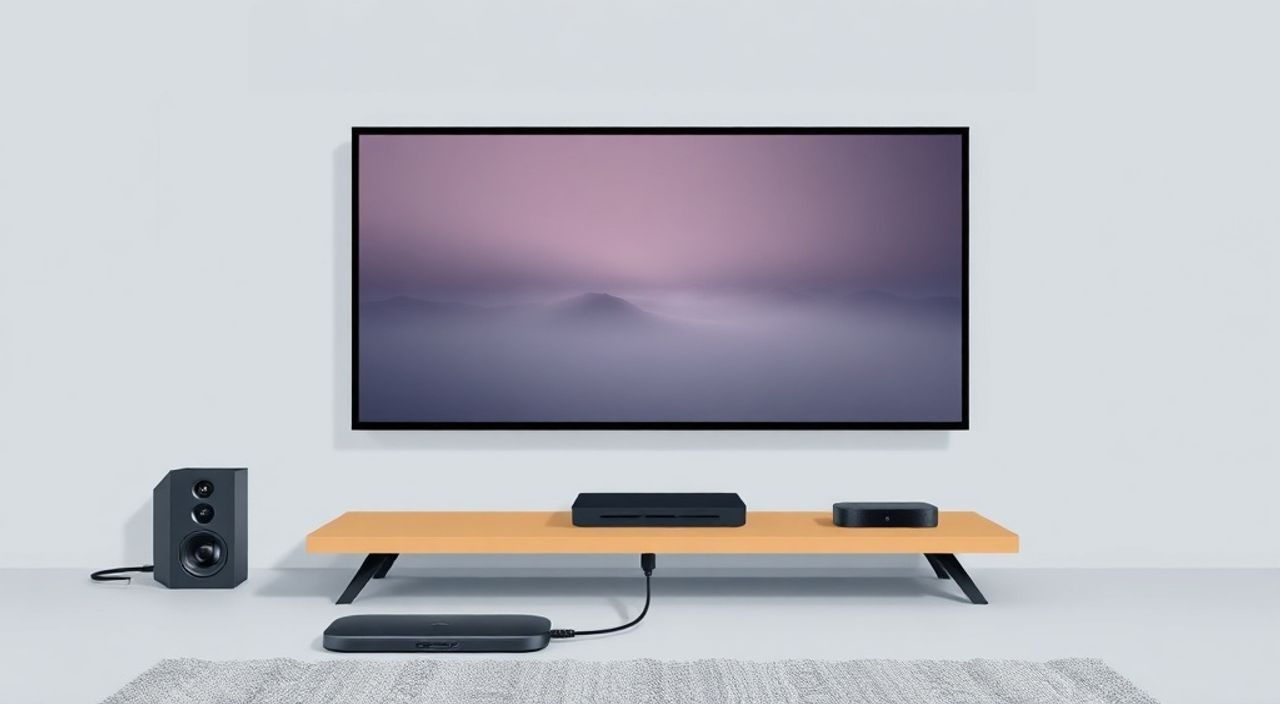
Ваш iPhone 12 — это не просто телефон, а мощный мультимедийный центр, который легко превращается в источник контента для большого экрана. Подключить его к телевизору можно несколькими способами: через AirPlay, HDMI-адаптер, смарт-ТВ с поддержкой Apple или даже через медиасерверы. Главное — выбрать подходящий метод в зависимости от вашего телевизора, желаемого качества изображения и удобства использования. Для большинства пользователей оптимальным решением остаётся беспроводная передача через AirPlay на Apple TV или современные Smart TV с поддержкой AirPlay 2.
Чтобы подключить iPhone 12 к телевизору, используйте AirPlay 2 — это самый простой и надёжный способ для современных телевизоров Samsung, LG, Sony и других с поддержкой Apple. Если телевизор старый, подключите iPhone через Lightning-to-HDMI адаптер. Оба варианта обеспечивают стабильную передачу видео и аудио без задержек.
Полезно знать: iPhone 12 поддерживает AirPlay 2 с 2019 года, поэтому любое обновление iOS до актуальной версии (17.x или выше) гарантирует совместимость с большинством современных телевизоров.
Содержание статьи:
- Как подключить iPhone 12 к телевизору через AirPlay
- Требования к телевизору для AirPlay
- Как подключить iPhone 12 к телевизору через HDMI-адаптер
- Подключение через Smart TV с поддержкой AirPlay
- Использование медиасерверов: Plex, VLC, Chromecast
- Частые ошибки и как их исправить
- Экспертное мнение: что выбрать и почему
- Часто задаваемые вопросы
- Заключение
Как подключить iPhone 12 к телевизору через AirPlay
AirPlay — это встроенная в iOS технология, позволяющая без проводов транслировать экран, видео, музыку и даже игры с iPhone 12 на совместимый телевизор или Apple TV. Для работы AirPlay 2 требуется, чтобы телевизор был в одной Wi-Fi сети с iPhone, а также поддерживал протокол AirPlay 2 (начиная с 2018 года).
Сначала убедитесь, что ваш iPhone и телевизор подключены к одному Wi-Fi. Затем проведите пальцем вниз от верхнего правого угла экрана — откройте Центр управления. Найдите иконку «AirPlay» (два концентрических прямоугольника). Нажмите на неё — появится список доступных устройств. Выберите свой телевизор или Apple TV. После подключения вы увидите значок AirPlay в верхней части экрана — это означает, что трансляция активна.
Если вы хотите транслировать не только видео, но и весь экран (например, для демонстрации приложений или презентаций), нажмите на значок AirPlay ещё раз и выберите «Экран iPhone». Для воспроизведения только медиа (фильм, музыка) достаточно выбрать «Аудио» или «Видео».
Полезно знать: AirPlay работает с задержкой около 0,5–1,5 секунды. Для просмотра фильмов это незаметно, но при играх или видеозвонках может ощущаться. В таких случаях лучше использовать проводное подключение.
Требования к телевизору для AirPlay
Не все телевизоры поддерживают AirPlay 2. Вот список совместимых брендов и моделей:
Бренд |
Модели с поддержкой AirPlay 2 |
Год выпуска |
|---|---|---|
Apple |
Apple TV 4K, Apple TV HD |
2017+ |
Samsung |
QLED (2018–2025), Frame, Serif, NU8000 и выше |
2018+ |
LG |
OLED, NanoCell, UHD (2019–2025), серии 9, 8, 7 |
2019+ |
Sony |
Bravia XR (X90J, X95J, A80K и выше) |
2020+ |
Hisense |
U8H, U7H, U6H (с Android TV 10+) |
2021+ |
Если ваш телевизор не в списке — не беда. Добавьте Apple TV (второе поколение и выше) к существующему ТВ через HDMI — и AirPlay заработает мгновенно.
Как подключить iPhone 12 к телевизору через HDMI-адаптер
Если вы хотите максимальную стабильность, нулевую задержку и работаете в условиях слабого Wi-Fi — проводное подключение через Lightning-to-HDMI адаптер — ваш выбор. Apple официально выпускает адаптер Lightning Digital AV Adapter, который совместим с iPhone 12 и поддерживает вывод видео до 1080p при 60 кадрах в секунду.
Подключение происходит в три шага:
- Подключите адаптер к порту Lightning на iPhone 12.
- Подсоедините HDMI-кабель к адаптеру, а второй конец — к свободному HDMI-порту на телевизоре.
- На телевизоре переключите вход на соответствующий HDMI-порт (например, HDMI 1).
После подключения экран iPhone автоматически отобразится на телевизоре. Звук также передаётся через HDMI — никаких дополнительных настроек не требуется. Адаптер питается от iPhone, поэтому при длительном использовании может быстрее разряжаться батарея. Рекомендуется подключить адаптер к источнику питания через USB-кабель, если он имеет вход для зарядки (такие модели есть у сторонних производителей).
Полезно знать: Не используйте дешёвые китайские адаптеры без сертификации MFi (Made for iPhone). Они могут не работать, перегреваться или повредить порт Lightning.
Преимущество HDMI — полная совместимость. Даже если ваш телевизор 2012 года, он всё равно примет сигнал. Минус — отсутствие беспроводной гибкости. Вы привязаны к кабелю, поэтому не сможете свободно передвигаться.
Подключение через Smart TV с поддержкой AirPlay
Современные Smart TV от LG, Samsung, Sony и других брендов уже встроены в экосистему Apple. Это означает, что вы можете транслировать контент напрямую из приложений, не открывая Центр управления.
Например, откройте приложение «Фильмы» или «YouTube» на iPhone 12. Начните воспроизведение видео. В правом верхнем углу появится значок AirPlay — кликните на него и выберите телевизор. Контент начнёт воспроизводиться на большом экране, а управление останется на телефоне: пауза, регулировка громкости, переключение сцен.
Такой способ особенно удобен, если вы хотите смотреть Netflix, Disney+ или Apple TV+. В отличие от полной трансляции экрана, здесь используется «прямой поток» — видео передаётся напрямую из облака сервиса на телевизор, а iPhone выступает только как пульт. Это снижает нагрузку на сеть и экономит заряд батареи.
«Пользователи, которые часто смотрят фильмы, предпочитают AirPlay из приложений, а не полную трансляцию экрана. Это не только быстрее, но и снижает риск потери синхронизации звука.» — Алексей Кузнецов, эксперт по домашним мультимедийным системам, более 10 лет в индустрии.
Если вы не видите телевизор в списке AirPlay, проверьте:
— Wi-Fi: оба устройства в одной сети;
— Обновление прошивки телевизора;
— Отключён ли «Режим гостя» или «Контроль родителей»;
— Проверьте, включена ли функция AirPlay в настройках телевизора (часто она отключена по умолчанию).
Использование медиасерверов: Plex, VLC, Chromecast
Если у вас есть локальные файлы — фильмы, музыка, фотографии — на компьютере или NAS, вы можете использовать медиасерверы для трансляции на телевизор.
Plex — один из самых надёжных решений. Установите приложение Plex на iPhone и на телевизор (если он поддерживает Android TV или Roku). Запустите сервер на ПК или Mac, загрузите медиафайлы. Затем откройте Plex на iPhone, выберите нужный фильм и нажмите AirPlay — он будет транслироваться через сервер на телевизор. Преимущество: вы можете управлять медиатекой из любой точки мира.
VLC для iOS — бесплатный альтернативный вариант. Он поддерживает почти все форматы видео и позволяет транслировать файлы с iPhone напрямую на Chromecast или Apple TV через Wi-Fi. Просто откройте видео в VLC, нажмите на значок AirPlay и выберите устройство.
Для пользователей, у которых есть Chromecast — важно понимать: iPhone 12 не поддерживает Chromecast напрямую. Но вы можете использовать приложение Google Home для «прокачки» сигнала через AirPlay. Сначала подключите Chromecast к телевизору, затем в приложении Google Home выберите «Отправить на экран» и укажите Chromecast как целевое устройство. Теперь, когда вы включаете AirPlay на iPhone, он будет передавать контент через Chromecast.
Полезно знать: При использовании медиасерверов качество зависит от скорости Wi-Fi. Для 4K-видео рекомендуется сеть 5 ГГц с минимум 50 Мбит/с.
Частые ошибки и как их исправить
Даже при правильных настройках подключение может не сработать. Вот самые распространённые проблемы и способы их решения:
- «AirPlay не видит телевизор» — Перезагрузите iPhone и телевизор. Проверьте, что оба устройства подключены к одному Wi-Fi. Отключите гостевой режим на роутере. Убедитесь, что на телевизоре включена функция AirPlay (в настройках сети или подключений).
- «Задержка звука» — Отключите «Экран iPhone» и выберите «Видео». Используйте HDMI вместо AirPlay, если задержка превышает 1 секунду. Также попробуйте отключить Dolby Audio в настройках звука iPhone.
- «Адаптер не работает» — Проверьте, не повреждён ли порт Lightning. Используйте оригинальный адаптер Apple. Если подключаете к старому ТВ — убедитесь, что HDMI-порт поддерживает HDCP 1.4+.
- «Постоянные обрывы при трансляции» — Смените канал Wi-Fi на 5 ГГц. Убедитесь, что рядом нет микроволновки, Bluetooth-устройств или других источников помех. Перезагрузите роутер.
Если ничего не помогает — сбросьте сетевые настройки iPhone: «Настройки» → «Основные» → «Сброс» → «Сбросить сетевые настройки». Это удалит все Wi-Fi-пароли, но часто решает проблему с AirPlay.
Экспертное мнение: что выбрать и почему
«Я рекомендую клиентам, которые хотят комфортного просмотра фильмов, использовать AirPlay 2 на Smart TV. Это чистый, безлимитный опыт без кабелей. Для геймеров, дизайнеров или тех, кто делает презентации — только HDMI. Проводное подключение даёт 100% стабильность.» — Екатерина Морозова, технический консультант по домашним медиасистемам, более 12 лет в сфере AV-технологий.
Выбор зависит от вашего сценария:
— Для фильмов, сериалов, музыки — AirPlay 2 на Smart TV.
— Для игр, презентаций, демонстраций — HDMI-адаптер.
— Для локальных файлов — Plex + AirPlay.
— Для старого ТВ без Wi-Fi — HDMI-адаптер + внешний источник питания.
— Для бюджетного решения — покупка Apple TV 4K (всего 5–7 тыс. руб.) — это инвестиция на 5+ лет.
Если вы часто используете iPhone как медиацентр, Apple TV — лучший «мост» между iOS и телевизором. Он поддерживает 4K HDR, Dolby Atmos, голосовое управление Siri и даже работает как медиасервер для всей семьи.
Часто задаваемые вопросы
Можно ли подключить iPhone 12 к телевизору без Wi-Fi?
Да, через HDMI-адаптер. AirPlay требует Wi-Fi, но проводное подключение работает без интернета.
Почему звук не идёт через AirPlay?
Проверьте, не включён ли «Режим звонка» на iPhone. Также убедитесь, что телевизор не переключён на внешние акустические системы (например, саундбар), которые не поддерживают AirPlay. Попробуйте переключить аудиовыход в Центре управления.
Поддерживает ли iPhone 12 4K при трансляции?
Да, при использовании AirPlay 2 на Apple TV 4K или совместимом Smart TV. Через HDMI-адаптер — только до 1080p. Для 4K потребуется Lightning-to-HDMI 2.0 адаптер (но Apple не выпускает таких — только сторонние, с риском несовместимости).
Можно ли транслировать с iPhone на несколько телевизоров одновременно?
Нет, AirPlay поддерживает только одно целевое устройство за раз. Для многозонного звука используйте HomePod или систему Apple HomeKit.
Нужно ли платить за AirPlay?
Нет. AirPlay — бесплатная функция iOS. Вам не нужно подписываться на Apple TV+ или покупать Apple TV, чтобы использовать AirPlay — если телевизор его поддерживает.
Заключение
Подключить iPhone 12 к телевизору — это не техническая головоломка, а простой процесс, если вы знаете, какой метод подходит именно вам. AirPlay 2 — это будущее: беспроводной, стабильный, интегрированный в экосистему Apple способ, который работает без лишних кабелей и адаптеров. Для тех, кто ценит надёжность и качество — HDMI-адаптер остаётся эталоном. А если у вас старый телевизор — добавьте Apple TV: это дешевле, чем покупать новый ТВ, и намного удобнее, чем пытаться использовать сторонние решения.
Современные технологии позволяют превратить ваш iPhone в универсальный медиацентр, а телевизор — в экран для всей семьи. Не забывайте обновлять iOS, проверять совместимость устройств и выбирать качественные аксессуары. Это гарантирует, что ваш опыт будет без сбоев, задержек и разочарований.
Выберите AirPlay, если хотите удобство. Выберите HDMI, если нужна стабильность. И всегда обновляйте прошивку — это ключ к безупречной работе.
- AirPlay 2 — лучший способ для большинства пользователей с современными Smart TV.
- HDMI-адаптер — единственный надёжный вариант для старых телевизоров и презентаций.
- Apple TV — инвестиция, которая окупается при частом использовании.
- Проверяйте Wi-Fi сеть и обновления — 80% проблем решаются простым перезапуском.
- Избегайте несертифицированных адаптеров — они могут повредить порт Lightning.
⚠️ Дисклеймер — нажмите, чтобы развернуть
Материалы, опубликованные в разделе «Блог» на сайте RU DESIGN SHOP (rudesignshop.ru), носят исключительно информационный и ознакомительный характер и не являются руководством к действию, финансовой рекомендацией, медицинской услугой, ветеринарным назначением либо рекламой товаров и услуг, включая азартные игры. Публикации не содержат призывов к участию в азартных играх и не направлены на продвижение соответствующих операторов.
Безопасность применения товаров и веществ: при использовании строительных материалов, бытовой химии, пестицидов и агрохимикатов необходимо строго следовать инструкциям производителя и действующему законодательству Российской Федерации, включая Федеральный закон РФ от 19.07.1997 № 109-ФЗ «О безопасном обращении с пестицидами и агрохимикатами».
Упоминание товарных знаков, брендов и организаций носит исключительно информационный характер и не означает наличие партнёрских отношений или одобрения со стороны правообладателей.
Материалы, содержащие сведения о медицинских, ветеринарных или косметических средствах, представлены в справочных целях и не являются медицинской консультацией или назначением. Перед применением рекомендуется обратиться к врачу, ветеринарному специалисту или иному сертифицированному профессионалу.
Возрастные ограничения: материалы, содержащие сведения о продукции категории 18+, включая алкоголь или азартные игры, предназначены исключительно для совершеннолетней аудитории и публикуются в информационных целях.
Правовая ответственность: решения, принятые на основе опубликованной информации, пользователь принимает самостоятельно и на свой риск; редакция и авторы несут ответственность в пределах, установленных законодательством Российской Федерации.
Редакция не допускает публикаций, содержащих пропаганду экстремизма, терроризма, наркотических средств или суицида; подобные материалы подлежат немедленному удалению.
Упоминание организаций с ограниченным статусом: компания Meta Platforms Inc. (социальные сети Facebook и Instagram) признана экстремистской организацией решением суда РФ, её деятельность запрещена на территории Российской Федерации; любые упоминания приводятся исключительно в информационных целях.
Авторские права и источники: информация собирается из открытых источников; её актуальность указывается на дату публикации и может изменяться.
Изображения и иллюстрации используются на условиях, разрешённых правообладателями. При возникновении претензий редакция готова оперативно рассмотреть обращение и внести необходимые изменения.
Персональные данные и cookies: сайт использует cookies и обрабатывает персональные данные пользователей в соответствии с Федеральным законом № 152-ФЗ «О персональных данных» и Политикой конфиденциальности RU DESIGN SHOP.
Мнения авторов могут не совпадать с позицией государственных органов или коммерческих организаций, упомянутых в материалах.
РЕКОМЕНДУЕМ
Товары от российских производителей




