Скидка 5% на первый заказ — RDS5




Как айфон подключить к телевизору для просмотра фильмов
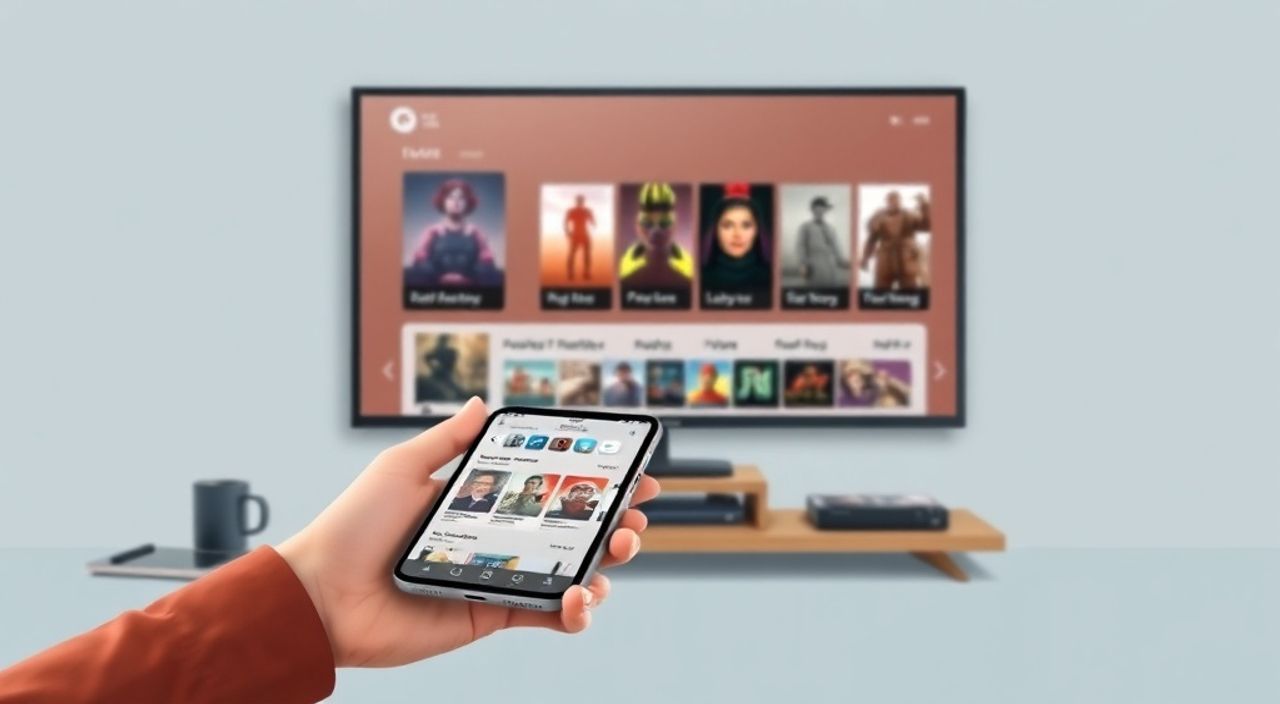
Современный iPhone — это не просто телефон, а полноценный медиацентр, который можно легко транслировать на большой экран телевизора. Благодаря встроенным технологиям Apple, таким как AirPlay и HDMI-адаптеры, подключение айфона к телевизору для просмотра фильмов становится простым, стабильным и высококачественным процессом. Главное — выбрать правильный метод в зависимости от модели телевизора, вашей сети и предпочтений по удобству. Для большинства пользователей оптимальным решением остаётся беспроводная трансляция через AirPlay 2, особенно если телевизор поддерживает Apple TV или имеет встроенную функцию AirPlay.
Для просмотра фильмов с iPhone на телевизоре лучше всего использовать AirPlay 2 — он обеспечивает стабильную беспроводную трансляцию в высоком разрешении без задержек. Если телевизор не поддерживает AirPlay, подключите iPhone через Lightning-to-HDMI адаптер — это надёжный проводной вариант для любого экрана.
Содержание статьи:
Как подключить iPhone к телевизору через AirPlay
AirPlay — это экосистема Apple, позволяющая без проводов транслировать видео, музыку и даже экран iPhone на совместимые устройства. Для работы AirPlay требуется, чтобы iPhone и телевизор были подключены к одной Wi-Fi сети. Начните с открытия Центра управления: проведите пальцем вниз от верхнего правого угла (на iPhone с Face ID) или вверх от нижнего края (на iPhone с Home-кнопкой). Найдите иконку «AirPlay» — она выглядит как треугольник с окружностью внизу. Нажмите на неё, и система покажет список доступных устройств.
Если ваш телевизор поддерживает AirPlay 2 (например, модели LG, Samsung, Sony 2018–2025 годов), он появится в списке. Выберите его — и сразу начнётся трансляция. При этом вы можете продолжать использовать iPhone: открыть другие приложения, ответить на звонок или уменьшить громкость — видео продолжит воспроизводиться на телевизоре. Для воспроизведения фильмов из приложений, таких как Netflix, Disney+, Apple TV+, YouTube — просто нажмите на значок AirPlay внутри плеера, и выберите телевизор.
Полезно знать: AirPlay 2 поддерживает многозонное аудио и синхронизацию с другими устройствами Apple. Если у вас есть HomePod или колонка с AirPlay, вы можете направить звук туда, а видео оставить на телевизоре.
Требуется ли Apple TV для AirPlay
Нет, Apple TV не обязательна — но она значительно расширяет возможности. Если ваш телевизор не поддерживает AirPlay 2 напрямую, подключите к нему Apple TV (4K или HD) через HDMI. После настройки устройства в сети Wi-Fi, оно появится в списке AirPlay на вашем iPhone. Apple TV работает как мост: она принимает поток с iPhone и передаёт его на телевизор с минимальной задержкой. Это особенно важно для фильмов в 4K HDR, где стабильность соединения критична.
Также Apple TV позволяет управлять трансляцией с помощью пульта, использовать Siri для поиска контента и получать доступ к приложениям, которых нет на вашем телевизоре. Например, если у вас LG с webOS, но нет приложения Apple TV+, вы можете запустить его прямо на Apple TV и транслировать содержимое на экран.
«Apple TV — это инвестиция в будущее. Даже если сейчас у вас есть смарт-телевизор, через 2–3 года его ПО устареет, а Apple TV останется актуальной.» — Алексей Кузнецов, эксперт по домашним мультимедийным системам, 12 лет в сфере AV-технологий.
Если вы не хотите покупать Apple TV, проверьте, поддерживает ли ваш телевизор AirPlay 2. Модели 2019–2025 годов от LG (webOS 4.5+), Samsung (Tizen 5.5+), Sony (Android TV 8.0+) и Panasonic уже имеют встроенную поддержку. Уточнить это можно в технических характеристиках на официальном сайте производителя или в настройках телевизора: раздел «Подключения» → «AirPlay и HomeKit».
Подключение через HDMI-адаптер
Проводное подключение остаётся самым надёжным способом, особенно если Wi-Fi нестабилен, а вы хотите транслировать 4K HDR-контент без сжатия. Для этого потребуется Lightning-to-HDMI адаптер от Apple — оригинальный или сертифицированный MFi. Подключите адаптер к iPhone, а HDMI-кабель — к телевизору. После подключения телевизор автоматически переключится на соответствующий HDMI-вход.
Важно: адаптер требует питания. В комплекте с ним идёт Lightning-кабель — подключите его к блоку питания (например, к зарядке от iPhone). Без питания адаптер может не работать или прерывать трансляцию. После подключения экран iPhone отобразится на телевизоре в режиме зеркалирования. Вы можете открыть любое приложение — Netflix, YouTube, VK, даже игры — и смотреть всё на большом экране.
Полезно знать: При проводном подключении не нужно быть в одной сети Wi-Fi. Это идеальный вариант для гостиниц, офисов или квартир с плохим роутером.
Такой способ особенно актуален, если вы используете старый телевизор без Wi-Fi или хотите избежать буферизации при потоковой трансляции. Качество изображения — максимальное: до 4K при 60 кадрах в секунду, HDR10, Dolby Vision. Единственный минус — физическая привязка к кабелю, но для домашнего кинотеатра это не критично.
Подключение к смарт-телевизорам Samsung, LG, Sony
Современные смарт-телевизоры от ведущих брендов уже встроенно поддерживают AirPlay 2. Однако настройка может отличаться в зависимости от ОС.
Бренд |
Версия ОС |
Как включить AirPlay |
|---|---|---|
Samsung |
Tizen 5.5+ |
Настройки → Общие → AirPlay → Включить. Убедитесь, что Wi-Fi включен и не используется гостевая сеть. |
LG |
webOS 4.5+ |
Настройки → Подключения → AirPlay → Включить. Также проверьте, не включён ли режим «Режим гостя» в роутере. |
Sony |
Android TV 8.0+ |
Настройки → Приложения → AirPlay → Разрешить. Иногда требуется обновление прошивки. |
Philips |
Android TV 9.0+ |
Настройки → Система → AirPlay → Включить. Требуется подключение к сети 5 ГГц. |
Если AirPlay не появляется в списке — перезагрузите телевизор и iPhone. Убедитесь, что оба устройства находятся в одной подсети Wi-Fi. Не используйте гостевую сеть — она блокирует AirPlay. Также проверьте, не включён ли «Режим энергосбережения» на телевизоре — он может отключать беспроводные функции.
Частые ошибки и как их исправить
Даже при правильной настройке возникают сбои. Вот самые распространённые проблемы и решения:
- «AirPlay не видит телевизор» — Перезагрузите роутер, iPhone и телевизор. Убедитесь, что оба устройства подключены к одному Wi-Fi (не к 2.4 ГГц и 5 ГГц одновременно). Попробуйте временно отключить брандмауэр на роутере.
- «Видео прерывается или буферизируется» — Переключитесь на 5 ГГц Wi-Fi. 2.4 ГГц перегружен и не справляется с потоковым видео. Используйте качественный роутер с MU-MIMO.
- «Звук не идёт на телевизор» — В Центре управления проверьте, не выбран ли другой аудиоустройство (например, AirPods). Также убедитесь, что на телевизоре не отключён звук через HDMI-ARC.
- «Подключение прерывается через 10 минут» — На iPhone: «Настройки» → «Экран и яркость» → «Автоматическая блокировка» → установите «Никогда». На телевизоре: отключите «Режим сна» или «Энергосбережение».
- «На телевизоре появляется только экран, но нет звука» — Убедитесь, что адаптер подключён к блоку питания. Некоторые китайские адаптеры не поддерживают аудиовыход без внешнего питания.
Если ничего не помогает — попробуйте сбросить сетевые настройки на iPhone: «Настройки» → «Общие» → «Сброс» → «Сбросить настройки сети». Это удалит все сохранённые Wi-Fi и Bluetooth-подключения, но часто решает проблемы с AirPlay.
Экспертное мнение: что выбрать — провод или беспроводной способ?
«Если вы смотрите фильмы 2–3 раза в неделю — AirPlay идеален. Если вы сидите дома каждый вечер, как в кинотеатре — берите Apple TV + HDMI. Проводной способ — это инфраструктура, а беспроводной — удобство.» — Марина Павлова, главный инженер медиа-систем в компании «HomeTech», 15 лет опыта в интеграции AV-оборудования.
Выбор между AirPlay и HDMI зависит от ваших привычек. AirPlay — это свобода: вы можете ходить по дому, сидеть на диване, не привязываясь к кабелю. Но он требует стабильного Wi-Fi и совместимого телевизора. HDMI — это надёжность: 100% качество, никаких задержек, работает с любым экраном. Но вы ограничены длиной кабеля и не можете использовать iPhone в полной мере, пока транслируете.
Для семьи, которая смотрит фильмы в вечернее время — идеальный вариант: Apple TV + HDMI. Для одного пользователя, который любит переключаться между устройствами — AirPlay. А если вы путешествуете — всегда берите с собой Lightning-to-HDMI адаптер. Он весит меньше 50 грамм и спасает в любой гостинице.
Часто задаваемые вопросы
Можно ли транслировать фильмы с iPhone на телевизор без Wi-Fi?
Да, но только через HDMI-адаптер. AirPlay требует Wi-Fi. Если вы в поездке и нет сети — используйте кабель.
Почему AirPlay не работает с Netflix или Disney+?
Эти сервисы используют DRM-защиту. Если телевизор не поддерживает HDCP 2.2, видео не воспроизведётся. Убедитесь, что ваш телевизор и кабель поддерживают HDCP 2.2 — это стандарт для 4K HDR.
Можно ли транслировать только звук с iPhone на телевизор?
Да. В Центре управления выберите AirPlay → ваш телевизор → и нажмите «Только звук». Это полезно, если вы хотите слушать музыку через аудиосистему телевизора.
Поддерживает ли iPhone 12/13/14/15 AirPlay 2?
Все модели iPhone с iOS 12 и выше поддерживают AirPlay 2. Это включает iPhone 8 и новее.
Можно ли использовать AirPlay с телевизором без Wi-Fi?
Нет. AirPlay — это технология на основе локальной сети. Без Wi-Fi он не сработает. В качестве альтернативы — используйте HDMI-адаптер.
Заключение
Подключение iPhone к телевизору — это не просто техническая задача, а ключ к полноценному медиа-опыту. Выбирайте AirPlay, если цените удобство, стабильность Wi-Fi и современный телевизор. Используйте HDMI-адаптер, если вам важна гарантия качества, независимость от сети или вы работаете со старым оборудованием. Apple TV — это инвестиция, которая окупится в течение года, если вы регулярно смотрите фильмы, сериалы или играете в игры.
Не забывайте: качество воспроизведения зависит не только от метода подключения, но и от источника контента. Фильмы в 4K HDR из Apple TV+ или Disney+ будут выглядеть лучше, чем сжатые видео из YouTube. Используйте официальные приложения — они оптимизированы под AirPlay и поддерживают Dolby Atmos и HDR.
Выберите способ, который соответствует вашему стилю жизни — и наслаждайтесь кино на большом экране без компромиссов.
- AirPlay — лучший беспроводной способ для современных телевизоров.
- HDMI-адаптер — надёжный вариант для любого экрана, даже старого.
- Apple TV не обязательна, но повышает качество и функциональность.
- Всегда используйте оригинальные или MFi-сертифицированные адаптеры.
- Для стабильной трансляции — подключайтесь к Wi-Fi 5 ГГц, а не 2.4 ГГц.
⚠️ Дисклеймер — нажмите, чтобы развернуть
Материалы, опубликованные в разделе «Блог» на сайте RU DESIGN SHOP (rudesignshop.ru), носят исключительно информационный и ознакомительный характер и не являются руководством к действию, финансовой рекомендацией, медицинской услугой, ветеринарным назначением либо рекламой товаров и услуг, включая азартные игры. Публикации не содержат призывов к участию в азартных играх и не направлены на продвижение соответствующих операторов.
Безопасность применения товаров и веществ: при использовании строительных материалов, бытовой химии, пестицидов и агрохимикатов необходимо строго следовать инструкциям производителя и действующему законодательству Российской Федерации, включая Федеральный закон РФ от 19.07.1997 № 109-ФЗ «О безопасном обращении с пестицидами и агрохимикатами».
Упоминание товарных знаков, брендов и организаций носит исключительно информационный характер и не означает наличие партнёрских отношений или одобрения со стороны правообладателей.
Материалы, содержащие сведения о медицинских, ветеринарных или косметических средствах, представлены в справочных целях и не являются медицинской консультацией или назначением. Перед применением рекомендуется обратиться к врачу, ветеринарному специалисту или иному сертифицированному профессионалу.
Возрастные ограничения: материалы, содержащие сведения о продукции категории 18+, включая алкоголь или азартные игры, предназначены исключительно для совершеннолетней аудитории и публикуются в информационных целях.
Правовая ответственность: решения, принятые на основе опубликованной информации, пользователь принимает самостоятельно и на свой риск; редакция и авторы несут ответственность в пределах, установленных законодательством Российской Федерации.
Редакция не допускает публикаций, содержащих пропаганду экстремизма, терроризма, наркотических средств или суицида; подобные материалы подлежат немедленному удалению.
Упоминание организаций с ограниченным статусом: компания Meta Platforms Inc. (социальные сети Facebook и Instagram) признана экстремистской организацией решением суда РФ, её деятельность запрещена на территории Российской Федерации; любые упоминания приводятся исключительно в информационных целях.
Авторские права и источники: информация собирается из открытых источников; её актуальность указывается на дату публикации и может изменяться.
Изображения и иллюстрации используются на условиях, разрешённых правообладателями. При возникновении претензий редакция готова оперативно рассмотреть обращение и внести необходимые изменения.
Персональные данные и cookies: сайт использует cookies и обрабатывает персональные данные пользователей в соответствии с Федеральным законом № 152-ФЗ «О персональных данных» и Политикой конфиденциальности RU DESIGN SHOP.
Мнения авторов могут не совпадать с позицией государственных органов или коммерческих организаций, упомянутых в материалах.
РЕКОМЕНДУЕМ
Товары от российских производителей




