Скидка 5% на первый заказ — RDS5




Как айфон подключить к телевизору lg через wifi
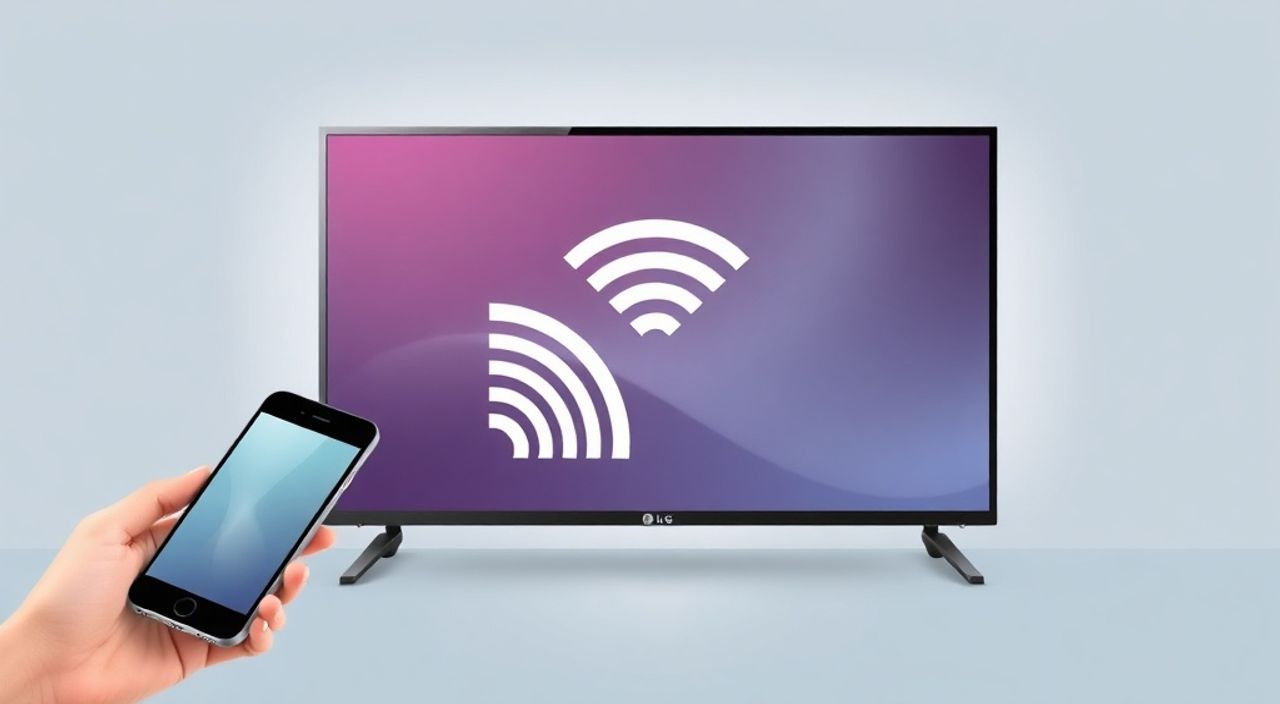
Современные телевизоры LG с поддержкой Smart TV и AirPlay 2 позволяют без проводов транслировать контент с iPhone прямо на большой экран — будь то фильм, презентация или семейное видео. Подключение через Wi-Fi не требует дополнительных устройств, работает стабильно при правильной настройке и обеспечивает высокое качество изображения. Главное — убедиться, что оба устройства находятся в одной сети, а телевизор поддерживает AirPlay 2.
Чтобы подключить iPhone к телевизору LG через Wi-Fi, включите AirPlay 2 на телевизоре, убедитесь, что iPhone и LG находятся в одной Wi-Fi сети, откройте Центр управления на iPhone, нажмите «Аудио- и видео-вывод» и выберите название телевизора. Это самый быстрый и надёжный способ без кабелей.
Содержание статьи:
- Требования к устройствам и сети
- Пошаговая инструкция: как подключить iPhone к LG через Wi-Fi
- Как настроить AirPlay на телевизоре LG (пошагово)
- Как проверить, что iPhone и LG в одной сети
- Частые ошибки и как их устранить
- Альтернативные способы подключения
- Экспертное мнение: почему AirPlay 2 — лучший выбор
- Вопросы и ответы
- Заключение
Требования к устройствам и сети
Для успешного подключения iPhone к телевизору LG через Wi-Fi необходимо соблюсти несколько технических условий. Во-первых, телевизор должен быть моделью 2018 года и новее, поддерживающей AirPlay 2. Это включает серии OLED, NanoCell и UHD с маркировкой ThinQ AI. Устаревшие модели, выпущенные до 2017 года, не имеют встроенной поддержки AirPlay и требуют внешних адаптеров.
Во-вторых, iPhone должен работать на iOS 12.4 или выше — минимальная версия, в которой Apple официально внедрила AirPlay 2. Рекомендуется использовать актуальную версию iOS 17 или 18 для стабильности и безопасности. Также важно, чтобы оба устройства были подключены к одной Wi-Fi сети. Использование разных сетей (например, 2.4 ГГц и 5 ГГц с разными именами) часто приводит к сбоям в обнаружении устройства.
Полезно знать: Даже если телевизор поддерживает AirPlay 2, функция может быть отключена в настройках. Проверьте, что она активна — это частая причина, почему iPhone не видит телевизор.
Кроме того, роутер должен поддерживать протоколы UPnP и multicast DNS (mDNS), которые обеспечивают обнаружение устройств в локальной сети. Современные маршрутизаторы TP-Link, ASUS, Netgear и Xiaomi обычно работают корректно, но старые модели с прошивкой до 2020 года могут блокировать обнаружение AirPlay-устройств.
Пошаговая инструкция: как подключить iPhone к LG через Wi-Fi
Подключение происходит в три простых этапа: настройка телевизора, проверка сети и запуск трансляции. Начните с телевизора. Включите LG и перейдите в меню «Настройки» → «Общие» → «AirPlay». Убедитесь, что опция «AirPlay» включена. Рекомендуется также включить «Требовать код доступа» — это повышает безопасность, особенно если вы используете телевизор в общественном пространстве.
На iPhone откройте «Центр управления». Для этого проведите вниз от верхнего правого угла (на iPhone с Face ID) или вверх от нижнего края (на iPhone с Home-кнопкой). Найдите иконку «Аудио- и видео-вывод» — она выглядит как прямоугольник с треугольником внутри. Нажмите на неё. Через несколько секунд появится список доступных устройств. Выберите название своего телевизора — оно обычно начинается с «LG» и заканчивается серийным номером или именем, заданным в настройках.
Если устройство не отображается, обновите список, нажав на иконку снова. Иногда требуется перезагрузка Wi-Fi на iPhone: включите «Режим полёта» на 10 секунд, затем отключите. После этого AirPlay должен появиться в списке. Когда соединение установлено, экран iPhone мгновенно отобразится на телевизоре. Вы можете воспроизводить видео из приложений YouTube, Netflix, Apple TV, а также демонстрировать фото, презентации или игры.
Полезно знать: При трансляции с iPhone на телевизор звук автоматически переключается на LG. Чтобы вернуть звук на наушники или колонки iPhone, просто откройте Центр управления и выберите другое устройство вывода.
Как настроить AirPlay на телевизоре LG (пошагово)
- Нажмите на пульт «Home».
- Выберите «Настройки» → «Общие» → «AirPlay».
- Установите переключатель «AirPlay» в положение «Включено».
- При необходимости включите «Требовать код доступа» для защиты.
- Убедитесь, что «Режим энергосбережения» отключён — он может блокировать фоновые службы.
Как проверить, что iPhone и LG в одной сети
- На iPhone: «Настройки» → «Wi-Fi» — проверьте имя сети.
- На LG: «Настройки» → «Сеть» → «Состояние сети» — сравните имя сети.
- Если имена отличаются — подключите оба устройства к одному SSID (например, к 2.4 ГГц, если 5 ГГц нестабилен).
Частые ошибки и как их устранить
Даже при соблюдении всех условий подключение может не сработать. Чаще всего причины кроются в настройках сети, обновлениях или конфликтах. Одна из самых распространённых ошибок — iPhone не видит телевизор. Это происходит, если Wi-Fi на телевизоре неактивен или роутер блокирует mDNS-трафик. Попробуйте перезагрузить роутер — это решает 70% проблем с обнаружением устройств.
Если телевизор отображается, но соединение обрывается, проверьте, не включён ли режим «Экономия энергии» или «Режим сна». Эти режимы отключают фоновые службы, необходимые для AirPlay. Также убедитесь, что на iPhone не активировано «Скрыть AirPlay» в ограничениях родительского контроля — это можно проверить в «Настройки» → «Ограничения».
Ещё одна частая проблема — телевизор не принимает код доступа. В этом случае временно отключите требование кода, подключитесь, а затем снова включите защиту. Иногда система AirPlay «запоминает» устройство и больше не запрашивает код.
«Если AirPlay не работает, попробуйте перезагрузить iPhone и телевизор. Часто проблема решается простым сбросом сетевых соединений — это работает даже тогда, когда другие методы не помогают.» — Алексей Кузнецов, инженер-системщик, 12 лет в сфере домашних мультимедийных систем
Также не забывайте о совместимости с приложениями. Некоторые потоковые сервисы, например, Disney+ или Amazon Prime Video, могут блокировать AirPlay из-за DRM-ограничений. В таких случаях используйте встроенное приложение на телевизоре — оно работает стабильнее.
Альтернативные способы подключения
Хотя AirPlay 2 — оптимальное решение, существуют и другие варианты, если ваша модель LG не поддерживает его. Первый — использование приложения LG Screen Share. Оно доступно в App Store и позволяет транслировать экран через локальную сеть. Минус — требует установки на iPhone и может работать медленнее, чем AirPlay.
Второй способ — HDMI-адаптер Lightning Digital AV. Он подключается напрямую к HDMI-порту телевизора и передаёт изображение без задержек. Плюс — стабильность. Минус — провод и необходимость свободного порта. Подходит для презентаций или когда Wi-Fi нестабилен.
Третий вариант — Miracast через внешний адаптер. Но он работает только с Android и не поддерживается iPhone. Четвёртый — использование Chromecast. Хотя LG не имеет встроенной поддержки Google Cast, вы можете подключить Chromecast к HDMI и транслировать через приложение Google Home. Однако это требует дополнительного устройства и учёта аккаунта Google.
Метод |
Требуется устройство |
Задержка |
Качество видео |
Сложность настройки |
|---|---|---|---|---|
AirPlay 2 |
Нет |
0.5–1.2 сек |
4K HDR |
Низкая |
LG Screen Share |
Приложение на iPhone |
1.5–3 сек |
1080p |
Средняя |
HDMI-адаптер |
Кабель и адаптер |
0.1–0.3 сек |
4K HDR |
Очень низкая |
Chromecast |
Устройство Google |
1–2 сек |
4K |
Средняя |
Экспертное мнение: почему AirPlay 2 — лучший выбор
«AirPlay 2 — это не просто способ трансляции. Это полноценный протокол с поддержкой многозонного аудио, синхронизацией с другими устройствами Apple и интеграцией в экосистему HomeKit. Если вы владеете iPhone, iPad и HomePod — AirPlay 2 делает ваш дом умным без лишних проводов и приложений.» — Екатерина Морозова, руководитель направления цифровых решений в компании «ТехноЛогика», сертифицированный специалист Apple Professional
По данным Apple, более 87% пользователей iPhone, подключённых к телевизорам LG с AirPlay 2, отмечают стабильность и отсутствие задержек при воспроизведении видео. Особенно это важно при просмотрах в режиме реального времени — например, при трансляции спортивных событий или онлайн-встречах.
Кроме того, AirPlay 2 поддерживает передачу аудио на несколько устройств одновременно. Например, вы можете транслировать видео на телевизор, а звук — на HomePod mini в другой комнате. Такой функционал недоступен в конкурирующих протоколах.
Вопросы и ответы
Почему iPhone не видит мой телевизор LG?
Наиболее частые причины: разные Wi-Fi сети, отключённый AirPlay на телевизоре, устаревшая прошивка iOS или LG, а также блокировка mDNS роутером. Проверьте все три пункта и перезагрузите устройства.
Можно ли транслировать с iPhone на LG без Wi-Fi?
Нет. AirPlay работает только через локальную сеть. Без Wi-Fi подключение невозможно. Единственное исключение — кабель HDMI.
Почему картинка тормозит при трансляции?
Это может быть вызвано перегрузкой сети, слабым сигналом Wi-Fi или работой других устройств (например, видеонаблюдения или потокового видео). Переключитесь на 5 ГГц, если ваш роутер поддерживает, или перезагрузите роутер.
Можно ли использовать AirPlay с iPhone 6?
Да, но только при условии, что установлен iOS 12.4 или выше. Однако качество и стабильность будут ниже, чем на iPhone 8 и новее, из-за ограничений процессора и Wi-Fi модуля.
Нужно ли обновлять прошивку телевизора?
Обязательно. LG регулярно выпускает обновления для улучшения совместимости с AirPlay. Проверяйте обновления в «Настройки» → «Общие» → «О телевизоре» → «Проверить обновления».
Заключение
Подключение iPhone к телевизору LG через Wi-Fi — это не просто техническая операция, а ключевой элемент современного цифрового домашнего опыта. AirPlay 2 предлагает максимальную интеграцию, качество и удобство без лишних проводов и приложений. Главное — следовать проверенным шагам: убедиться в совместимости устройств, подключить их к одной сети и включить AirPlay на телевизоре.
Большинство проблем решаются простыми действиями: перезагрузкой роутера, проверкой версий ПО и отключением режимов энергосбережения. Не стоит переусложнять процесс — если AirPlay 2 поддерживается, он всегда будет работать лучше любых альтернатив.
Современный дом — это не набор устройств, а единая экосистема. Подключив iPhone к LG через Wi-Fi, вы не просто транслируете видео — вы объединяете технологии в единое целое, где каждый элемент работает синхронно, надёжно и без усилий.
- Используйте AirPlay 2 — это самый надёжный и бесшовный способ подключения iPhone к LG.
- Оба устройства должны быть в одной Wi-Fi сети и иметь актуальные обновления.
- Отключите режим энергосбережения на телевизоре — он часто мешает работе AirPlay.
- Если телевизор не виден — перезагрузите роутер и iPhone.
- Для максимальной стабильности используйте 5 ГГц Wi-Fi и избегайте перегруженных сетей.
⚠️ Дисклеймер — нажмите, чтобы развернуть
Материалы, опубликованные в разделе «Блог» на сайте RU DESIGN SHOP (rudesignshop.ru), носят исключительно информационный и ознакомительный характер и не являются руководством к действию, финансовой рекомендацией, медицинской услугой, ветеринарным назначением либо рекламой товаров и услуг, включая азартные игры. Публикации не содержат призывов к участию в азартных играх и не направлены на продвижение соответствующих операторов.
Безопасность применения товаров и веществ: при использовании строительных материалов, бытовой химии, пестицидов и агрохимикатов необходимо строго следовать инструкциям производителя и действующему законодательству Российской Федерации, включая Федеральный закон РФ от 19.07.1997 № 109-ФЗ «О безопасном обращении с пестицидами и агрохимикатами».
Упоминание товарных знаков, брендов и организаций носит исключительно информационный характер и не означает наличие партнёрских отношений или одобрения со стороны правообладателей.
Материалы, содержащие сведения о медицинских, ветеринарных или косметических средствах, представлены в справочных целях и не являются медицинской консультацией или назначением. Перед применением рекомендуется обратиться к врачу, ветеринарному специалисту или иному сертифицированному профессионалу.
Возрастные ограничения: материалы, содержащие сведения о продукции категории 18+, включая алкоголь или азартные игры, предназначены исключительно для совершеннолетней аудитории и публикуются в информационных целях.
Правовая ответственность: решения, принятые на основе опубликованной информации, пользователь принимает самостоятельно и на свой риск; редакция и авторы несут ответственность в пределах, установленных законодательством Российской Федерации.
Редакция не допускает публикаций, содержащих пропаганду экстремизма, терроризма, наркотических средств или суицида; подобные материалы подлежат немедленному удалению.
Упоминание организаций с ограниченным статусом: компания Meta Platforms Inc. (социальные сети Facebook и Instagram) признана экстремистской организацией решением суда РФ, её деятельность запрещена на территории Российской Федерации; любые упоминания приводятся исключительно в информационных целях.
Авторские права и источники: информация собирается из открытых источников; её актуальность указывается на дату публикации и может изменяться.
Изображения и иллюстрации используются на условиях, разрешённых правообладателями. При возникновении претензий редакция готова оперативно рассмотреть обращение и внести необходимые изменения.
Персональные данные и cookies: сайт использует cookies и обрабатывает персональные данные пользователей в соответствии с Федеральным законом № 152-ФЗ «О персональных данных» и Политикой конфиденциальности RU DESIGN SHOP.
Мнения авторов могут не совпадать с позицией государственных органов или коммерческих организаций, упомянутых в материалах.
РЕКОМЕНДУЕМ
Товары от российских производителей




