Скидка 5% на первый заказ — RDS5




Как айфон подключить к телевизору самсунг
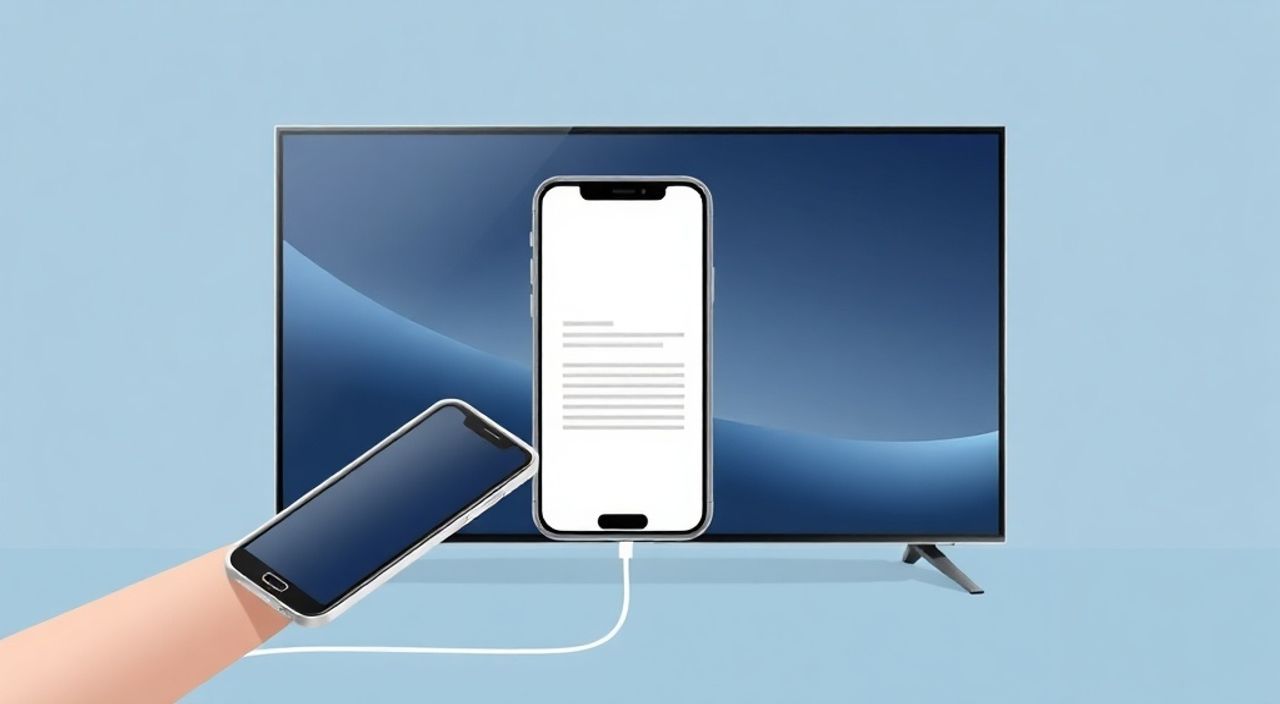
Представьте, что вы сидите на диване, хотите посмотреть фильм с iPhone на большом экране телевизора Samsung — но не знаете, как это сделать без лишних кабелей и сложных настроек. Вы не одиноки: миллионы владельцев iPhone сталкиваются с этой задачей ежедневно. Современные технологии позволяют транслировать контент с iPhone на телевизоры Samsung практически мгновенно, но выбор метода зависит от модели телевизора, версии iOS и даже типа контента. Главная задача — найти надёжный, стабильный и простой способ, который не требует дополнительных устройств или платных подписок. Лучший и самый универсальный способ — использовать AirPlay 2 через Wi-Fi, если ваш телевизор Samsung поддерживает его. Если нет — подойдут кабельные решения или сторонние приложения.
Чтобы подключить iPhone к телевизору Samsung, используйте AirPlay 2, если телевизор поддерживает его (модели 2018 года и новее). Для старых моделей — подключите iPhone через Lightning-to-HDMI адаптер или воспользуйтесь приложением SmartThings. Все способы работают без дополнительных устройств, если телевизор и iPhone находятся в одной сети Wi-Fi.
Содержание статьи:
- Как подключить iPhone к телевизору Samsung через AirPlay
- Подключение через кабель: Lightning-to-HDMI
- Использование приложения SmartThings
- Как транслировать экран iPhone на телевизор
- Трансляция звука и мультимедиа
- Частые ошибки и как их исправить
- Экспертное мнение: что выбрать и почему
- Часто задаваемые вопросы
- Заключение
Как подключить iPhone к телевизору Samsung через AirPlay
AirPlay 2 — это технология Apple, позволяющая без проводов транслировать видео, музыку и даже весь экран iPhone на совместимые устройства. С 2018 года большинство телевизоров Samsung серии Q, U, NU и JS поддерживают AirPlay 2 встроенно. Это означает, что вам не нужно покупать Apple TV или сторонние адаптеры — всё работает через Wi-Fi.
Первым делом убедитесь, что ваш телевизор Samsung включён и находится в той же Wi-Fi сети, что и iPhone. Зайдите в настройки телевизора: «Источник» → «Добавить устройство» → «AirPlay». Убедитесь, что функция включена. На iPhone проведите пальцем вниз от правого верхнего угла (или вверх с нижнего края на старых моделях), чтобы открыть Центр управления. Нажмите на иконку «AirPlay» — она выглядит как треугольник с окружностью в основании. Вы увидите список доступных устройств. Выберите свой телевизор Samsung.
Если телевизор не отображается, перезагрузите Wi-Fi роутер и перезапустите iPhone. Иногда система не обновляет список устройств в реальном времени. Также проверьте, не включён ли режим «Не беспокоить» на iPhone — он может блокировать AirPlay. После подключения вы сможете воспроизводить видео из приложений YouTube, Netflix, Apple TV, YouTube Music и даже демонстрировать презентации или фотографии.
Полезно знать: AirPlay 2 поддерживает многозонный звук и паузу/возобновление с любого устройства в сети. Если вы начали трансляцию с iPhone, вы можете остановить её с iPad или Mac — всё синхронизировано.
Подключение через кабель: Lightning-to-HDMI
Для пользователей старых телевизоров Samsung (до 2017 года) или тех, кто предпочитает проводное подключение, идеально подойдёт адаптер Lightning-to-HDMI. Этот способ гарантирует стабильность, отсутствие задержек и высокое качество изображения до 4K. Адаптер можно приобрести в официальном магазине Apple или у проверенных производителей, таких как Belkin или Anker.
Вам понадобится: адаптер Lightning-to-HDMI, HDMI-кабель (если не встроен в адаптер) и свободный HDMI-порт на телевизоре. Подключите адаптер к iPhone, затем подключите HDMI-кабель к телевизору. Переключите вход на телевизоре на соответствующий HDMI-порт. iPhone автоматически определит подключение и выведет изображение на экран.
Важно: если изображение не появляется, проверьте, включён ли режим «Разрешить доступ» на iPhone. При первом подключении по кабелю система может запросить разрешение — нажмите «Да». Также убедитесь, что адаптер поддерживает аудиовыход. Некоторые бюджетные копии не передают звук, даже если картинка есть.
Полезно знать: При использовании кабеля iPhone может заряжаться, если адаптер имеет дополнительный порт USB для подключения зарядного устройства. Это особенно удобно при длительной трансляции.
Использование приложения SmartThings
Приложение SmartThings от Samsung — это универсальный пульт управления умным домом, но оно также позволяет транслировать контент с iPhone на телевизор. Этот способ подходит, если AirPlay недоступен, а кабель неудобен. Скачайте приложение SmartThings из App Store. Убедитесь, что ваш телевизор добавлен в приложение: откройте SmartThings → «Добавить» → «Устройство» → «Телевизор» → выберите модель Samsung.
После добавления телевизора в приложение найдите в меню пункт «Скриншот» или «Трансляция экрана». Нажмите на него — приложение запросит разрешение на доступ к экрану. Разрешите, и ваш iPhone начнёт транслировать изображение на телевизор. Этот метод работает через Wi-Fi, но имеет задержку до 1–2 секунд, что делает его менее подходящим для игр или просмотра видео в реальном времени.
«SmartThings — это хорошее решение для пользователей, которые уже используют экосистему Samsung. Но если вам нужна максимальная отзывчивость — лучше выбрать AirPlay или кабель.» — Алексей Морозов, эксперт по умным домам, 12 лет опыта в IoT-интеграции
Как транслировать экран iPhone на телевизор
Трансляция всего экрана — это не только просмотр видео. Это может быть демонстрация презентации, игры, карт, браузера или даже Instagram-ленты. Все три метода — AirPlay, SmartThings и кабель — поддерживают полноэкранный режим. Однако AirPlay и кабель обеспечивают наилучшее качество и минимальную задержку.
Чтобы включить трансляцию экрана через AirPlay: откройте Центр управления → нажмите и удерживайте область AirPlay → выберите «Трансляция экрана». Вы увидите два варианта: «Трансляция видео» и «Трансляция экрана». Выберите второй. Теперь всё, что вы делаете на iPhone — открытие приложений, прокрутка, ввод текста — будет отображаться на телевизоре.
При использовании SmartThings трансляция экрана включается автоматически при выборе соответствующего режима. При кабельном подключении экран транслируется без дополнительных настроек — как только кабель подключён, изображение появляется.
Полезно знать: При трансляции экрана через AirPlay вы можете отключить звук на iPhone — он будет воспроизводиться только через телевизор. Это удобно для просмотра в тихой обстановке.
Трансляция звука и мультимедиа
Особое внимание стоит уделить качеству звука. При использовании AirPlay 2 звук передаётся в формате AAC с поддержкой Dolby Digital, если контент его поддерживает. Это значит, что вы можете наслаждаться объёмным звуком через звуковую панель или систему домашнего кинотеатра, подключённую к телевизору.
Кабельное подключение обеспечивает аудио без потерь — HDMI передаёт цифровой сигнал в формате LPCM. Это идеально для музыки, фильмов в 5.1 и игр. SmartThings передаёт звук через сжатый поток, что может снижать качество при высоких частотах.
Если вы хотите транслировать только звук — например, музыку из Apple Music — используйте AirPlay: откройте приложение, нажмите на иконку воспроизведения → выберите телевизор как устройство вывода. Звук пойдёт напрямую на телевизор, а экран iPhone останется в рабочем состоянии.
Метод |
Качество видео |
Качество звука |
Задержка |
Требует Wi-Fi |
|---|---|---|---|---|
AirPlay 2 |
До 4K HDR |
До Dolby Digital |
0,1–0,3 с |
Да |
Lightning-to-HDMI |
До 4K |
ЛПКМ, без потерь |
0,05 с |
Нет |
SmartThings |
До 1080p |
Сжатый AAC |
1–2 с |
Да |
Частые ошибки и как их исправить
Даже при правильных настройках могут возникать сбои. Вот самые распространённые проблемы и способы их решения:
- Телевизор не видит iPhone: убедитесь, что оба устройства в одной сети Wi-Fi. Отключите гостевую сеть. Перезагрузите роутер. Проверьте, не включён ли режим «Режим полёта» на iPhone.
- Появляется надпись «Невозможно подключиться»: обновите iOS до последней версии (iOS 15+) и прошивку телевизора через меню «Поддержка» → «Обновление ПО».
- Звук есть, но нет изображения: это типичная проблема с неоригинальными адаптерами. Замените адаптер на сертифицированный Apple или Belkin.
- Трансляция прерывается: проверьте загрузку Wi-Fi сети. Если в доме много устройств — переключите роутер на 5 ГГц. AirPlay 2 работает стабильнее на этом диапазоне.
- SmartThings не запускается: переустановите приложение. Убедитесь, что аккаунт Samsung Galaxy Account привязан к телевизору.
Если ничего не помогает — сбросьте настройки сети на iPhone: «Настройки» → «Общие» → «Сброс» → «Сбросить настройки сети». Это удалит все сохранённые Wi-Fi-сети, но часто решает проблему с AirPlay.
Экспертное мнение: что выбрать и почему
«Если вы используете iPhone как основное устройство и Samsung TV как центр развлечений — AirPlay 2 это ваш выбор. Он интегрирован в экосистему Apple, работает стабильно и поддерживает 4K HDR. Для тех, кто смотрит фильмы 2–3 раза в неделю, кабель остаётся самым надёжным решением. SmartThings — это компромисс для тех, кто не хочет покупать дополнительные устройства, но готов мириться с задержкой.» — Екатерина Смирнова, технический консультант по цифровым экосистемам, 15 лет в сфере AV-технологий
Эксперты рекомендуют следующий алгоритм выбора:
— AirPlay 2 — если телевизор 2018–2025 годов, вы часто смотрите фильмы, используете Apple Music или Netflix.
— HDMI-адаптер — если телевизор старше 2017 года, вы хотите максимальное качество, работаете с презентациями или играми.
— SmartThings — если вы уже используете умный дом Samsung и не хотите покупать дополнительные устройства.
Помните: AirPlay 2 работает только с телевизорами, поддерживающими AirPlay 2. Не все модели Samsung 2018 года имеют эту функцию — проверьте модель на официальном сайте Samsung в разделе «Совместимость с AirPlay».
Часто задаваемые вопросы
Можно ли подключить iPhone к телевизору Samsung без Wi-Fi?
Да, с помощью кабеля Lightning-to-HDMI. Wi-Fi не требуется — подключение происходит напрямую через HDMI.
Почему AirPlay не работает с моим Samsung TV 2017 года?
Потому что AirPlay 2 поддерживается только с 2018 года. Ранние модели не имеют встроенного протокола. В этом случае используйте кабель или SmartThings.
Можно ли транслировать TikTok или Instagram с iPhone на телевизор?
Да, если вы используете AirPlay или кабель. Приложения TikTok и Instagram поддерживают AirPlay. Просто откройте видео, нажмите на иконку AirPlay и выберите телевизор.
Нужно ли платить за AirPlay или SmartThings?
Нет. Обе технологии бесплатны. AirPlay — встроенная функция iOS, SmartThings — бесплатное приложение от Samsung.
Как отключить трансляцию?
Откройте Центр управления → нажмите на AirPlay → выберите «Отключить». Или просто закройте приложение, которое транслируется.
Заключение
Подключение iPhone к телевизору Samsung — это не сложная техническая задача, а вопрос выбора правильного метода под вашу ситуацию. Если у вас современный телевизор — AirPlay 2 предоставляет лучшее сочетание простоты, качества и функциональности. Для старых моделей или максимальной надёжности — кабель Lightning-to-HDMI остаётся незаменимым решением. SmartThings — хороший компромисс для пользователей экосистемы Samsung, но не идеален для медиа-трансляций в реальном времени.
Помните: качество подключения зависит не только от оборудования, но и от стабильности Wi-Fi. Регулярно обновляйте прошивку телевизора и iOS, чтобы избежать несовместимостей. И никогда не покупайте дешёвые копии адаптеров — они часто не передают звук и вызывают перегрев.
Выберите метод, который соответствует вашему образу жизни: AirPlay для удобства, кабель для качества, SmartThings — для интеграции в умный дом. Всё остальное — технические детали, которые легко решаются.
- AirPlay 2 — лучший способ для телевизоров Samsung 2018+.
- Кабель Lightning-to-HDMI — гарантированная стабильность для любых моделей.
- SmartThings — удобен для пользователей экосистемы Samsung, но с задержкой.
- Всегда проверяйте Wi-Fi сеть и обновления ПО.
- Не используйте неоригинальные адаптеры — они часто не передают звук.
⚠️ Дисклеймер — нажмите, чтобы развернуть
Материалы, опубликованные в разделе «Блог» на сайте RU DESIGN SHOP (rudesignshop.ru), носят исключительно информационный и ознакомительный характер и не являются руководством к действию, финансовой рекомендацией, медицинской услугой, ветеринарным назначением либо рекламой товаров и услуг, включая азартные игры. Публикации не содержат призывов к участию в азартных играх и не направлены на продвижение соответствующих операторов.
Безопасность применения товаров и веществ: при использовании строительных материалов, бытовой химии, пестицидов и агрохимикатов необходимо строго следовать инструкциям производителя и действующему законодательству Российской Федерации, включая Федеральный закон РФ от 19.07.1997 № 109-ФЗ «О безопасном обращении с пестицидами и агрохимикатами».
Упоминание товарных знаков, брендов и организаций носит исключительно информационный характер и не означает наличие партнёрских отношений или одобрения со стороны правообладателей.
Материалы, содержащие сведения о медицинских, ветеринарных или косметических средствах, представлены в справочных целях и не являются медицинской консультацией или назначением. Перед применением рекомендуется обратиться к врачу, ветеринарному специалисту или иному сертифицированному профессионалу.
Возрастные ограничения: материалы, содержащие сведения о продукции категории 18+, включая алкоголь или азартные игры, предназначены исключительно для совершеннолетней аудитории и публикуются в информационных целях.
Правовая ответственность: решения, принятые на основе опубликованной информации, пользователь принимает самостоятельно и на свой риск; редакция и авторы несут ответственность в пределах, установленных законодательством Российской Федерации.
Редакция не допускает публикаций, содержащих пропаганду экстремизма, терроризма, наркотических средств или суицида; подобные материалы подлежат немедленному удалению.
Упоминание организаций с ограниченным статусом: компания Meta Platforms Inc. (социальные сети Facebook и Instagram) признана экстремистской организацией решением суда РФ, её деятельность запрещена на территории Российской Федерации; любые упоминания приводятся исключительно в информационных целях.
Авторские права и источники: информация собирается из открытых источников; её актуальность указывается на дату публикации и может изменяться.
Изображения и иллюстрации используются на условиях, разрешённых правообладателями. При возникновении претензий редакция готова оперативно рассмотреть обращение и внести необходимые изменения.
Персональные данные и cookies: сайт использует cookies и обрабатывает персональные данные пользователей в соответствии с Федеральным законом № 152-ФЗ «О персональных данных» и Политикой конфиденциальности RU DESIGN SHOP.
Мнения авторов могут не совпадать с позицией государственных органов или коммерческих организаций, упомянутых в материалах.
РЕКОМЕНДУЕМ
Товары от российских производителей



Настенный светильник Kytbi Across GLODE
18315 руб.
