Скидка 5% на первый заказ — RDS5




Как бесплатно использовать повер поинт
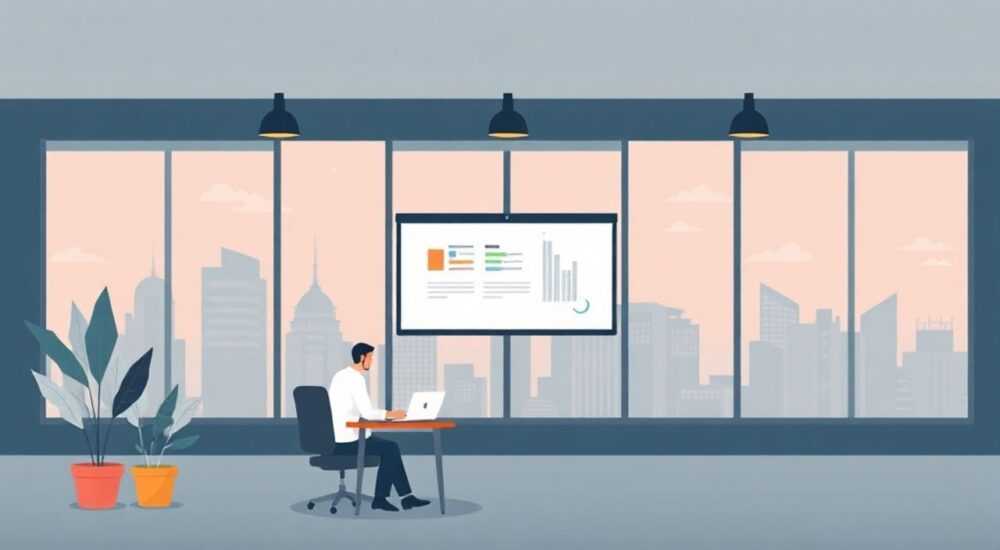
Создание презентаций — неотъемлемая часть учебы, работы и публичных выступлений. Microsoft PowerPoint остается одним из самых популярных инструментов для этой задачи, однако его официальная версия требует подписки на Microsoft 365 или разовой покупки пакета Office. Многие пользователи ищут способы использовать PowerPoint бесплатно, не нарушая при этом закон. Существуют легальные и безопасные методы, позволяющие работать с программой без оплаты: от веб-версии до альтернативных решений и образовательных программ.
Вы можете бесплатно использовать PowerPoint через веб-версию на сайте Office.com с аккаунтом Microsoft. Это полностью легальный способ с доступом ко всем основным функциям редактирования и совместной работы.
Содержание статьи:
- Бесплатная веб-версия PowerPoint
- Как начать использовать PowerPoint Online
- Мобильные приложения: работа на смартфоне и планшете
- Пошаговое руководство: работа в мобильном PowerPoint
- Бесплатный доступ для студентов и преподавателей
- Что делать, если у вас нет образовательной почты?
- Офлайн-альтернативы PowerPoint
- Как перейти с PowerPoint на LibreOffice без потерь
- Почему стоит избегать пиратских копий
- Экспертное мнение
- Вопросы и ответы
- Заключение
Бесплатная веб-версия PowerPoint
Microsoft предлагает полнофункциональную веб-версию PowerPoint, доступную через браузер по адресу office.com. Для использования достаточно зарегистрированного аккаунта Microsoft (например, Outlook.com, Hotmail.com или Live.com). Этот сервис входит в состав бесплатного пакета Office Online и позволяет создавать, редактировать и делиться презентациями без установки программного обеспечения.
Функционал веб-версии охватывает большинство базовых возможностей: добавление слайдов, текста, изображений, фигур, диаграмм, анимации и переходов. Поддерживаются стандартные форматы файлов .pptx и .ppt. Также реализована функция совместной работы в реальном времени — несколько пользователей могут одновременно редактировать одну презентацию, как в Google Slides.
Доступ к PowerPoint Online возможен с любого устройства с подключением к интернету: ПК, ноутбук, Chromebook. Интерфейс адаптирован под различные экраны, а сохранение происходит автоматически в облако OneDrive. Это особенно удобно для тех, кто работает на разных компьютерах или нуждается в быстром доступе к файлам.
- Не требует установки
- Работает на Windows, macOS, Linux, Chrome OS
- Поддерживает совместную работу
- Автосохранение в OneDrive
Полезно знать: Веб-версия PowerPoint имеет небольшие ограничения по сравнению с десктопной: например, отсутствует поддержка некоторых сложных макросов и расширенных шрифтовых эффектов. Однако для 90% пользовательских задач этого более чем достаточно.
Как начать использовать PowerPoint Online
- Перейдите на office.com и войдите с аккаунтом Microsoft.
- Нажмите на значок PowerPoint или выберите «Презентация» в разделе «Создать».
- Откроется редактор в браузере — можно начинать работу.
- Файлы автоматически сохраняются в вашем OneDrive.
- Для экспорта используйте меню «Файл → Скачать копию» в формате PPTX или PDF.
Мобильные приложения: работа на смартфоне и планшете
Microsoft предоставляет официальные мобильные приложения PowerPoint для Android и iOS. Они бесплатны для скачивания и позволяют просматривать, редактировать и создавать презентации. При этом есть ограничения на редактирование для устройств с диагональю экрана более 10,1 дюйма — полный функционал открывается только при наличии подписки Microsoft 365.
Тем не менее, на смартфонах и небольших планшетах вы можете:
- Создавать новые презентации с нуля
- Добавлять текст, изображения, формы
- Использовать предустановленные темы и шаблоны
- Просматривать анимации и переходы
- Делиться файлами через облачные сервисы
Для активации расширенного режима редактирования на крупных устройствах можно временно использовать аккаунт, привязанный к образовательному учреждению (подробнее ниже) или воспользоваться пробной версией Microsoft 365 на 1 месяц.
«Мобильное приложение PowerPoint — отличный инструмент для оперативного редактирования на ходу. Даже с ограниченным функционалом вы сможете внести критические правки перед встречей.» — Алексей Ковалев, UX-дизайнер, 8 лет в digital-индустрии
Пошаговое руководство: работа в мобильном PowerPoint
- Установите приложение «PowerPoint» из Google Play или App Store.
- Запустите и войдите с аккаунтом Microsoft.
- Выберите «Новая презентация» или откройте существующий файл.
- Используйте панель инструментов внизу для добавления контента.
- Сохраняйте изменения — они синхронизируются с OneDrive.
Полезно знать: Если вы работаете на iPad с экраном больше 10,1 дюйма, приложение попросит активировать подписку. В этом случае рекомендуется использовать веб-версию через Safari — она не имеет таких ограничений.
Бесплатный доступ для студентов и преподавателей
Одна из самых выгодных возможностей — получить бесплатную лицензию Microsoft 365 через образовательную программу. Многие университеты, колледжи и школы предоставляют своим студентам и сотрудникам доступ к полной версии Office, включая PowerPoint, Word, Excel и другие приложения.
Для этого необходимо:
- Иметь действующую электронную почту от учебного заведения (.edu или аналогичную)
- Зарегистрироваться на странице Microsoft для образования: Microsoft Office для образования
- Подтвердить статус учащегося или преподавателя
После подтверждения вы получаете:
- Полноценную десктопную версию PowerPoint
- 5 ТБ облачного хранилища OneDrive
- Доступ с 5 устройств одновременно
- Обновления в течение всего периода обучения
Это легальное, стабильное и мощное решение для тех, кто учится или преподает. Даже если ваш вуз не участвует в программе, вы можете проверить, поддерживает ли он альтернативные соглашения с Microsoft через порталы типа Azure for Students.
Что делать, если у вас нет образовательной почты?
Если вы не являетесь студентом, но хотите воспользоваться преимуществами программы, рассмотрите следующие варианты:
- Запишитесь на бесплатные курсы в онлайн-университетах (например, Coursera, edX), которые иногда предоставляют временный доступ к Office.
- Используйте пробный период Microsoft 365 (1 месяц), чтобы выполнить срочные задачи.
- Проверьте, есть ли у вашего работодателя корпоративная лицензия — некоторые компании разрешают использование офисных приложений для личных проектов.
Офлайн-альтернативы PowerPoint
Если вам нужен полностью автономный инструмент без зависимости от интернета, существуют качественные бесплатные аналоги PowerPoint, совместимые с форматом .pptx.
Программа |
Платформа |
Поддержка .pptx |
Особенности |
|---|---|---|---|
LibreOffice Impress |
Windows, macOS, Linux |
Полная |
Мощный редактор с поддержкой анимации, макросов, экспорт в PDF |
Apache OpenOffice Impress |
Windows, macOS, Linux |
Полная |
Стабильная, но менее активно развивается |
WPS Office (Free) |
Windows, Linux, Android, iOS |
Полная |
Интерфейс, похожий на MS Office, реклама в бесплатной версии |
Google Slides |
Любое устройство с браузером |
Через импорт/экспорт |
Требует интернет, но отлично интегрируется с Gmail и Google Drive |
LibreOffice Impress — один из лучших выборов. Он не только читает и сохраняет презентации в формате PowerPoint, но и предлагает продвинутые функции: мастер слайдов, таймер репетиции, поддержка медиа, экспорт в видео.
Как перейти с PowerPoint на LibreOffice без потерь
- Скачайте и установите LibreOffice с официального сайта libreoffice.org.
- Откройте файл .pptx — программа автоматически конвертирует его.
- Проверьте расположение текста, изображений и анимаций — в редких случаях может потребоваться ручная корректировка.
- Сохраните обратно в .pptx, если нужно отправить файл коллеге в PowerPoint.
Полезно знать: LibreOffice полностью бесплатен, открытый и не содержит рекламы. Это идеальное решение для пользователей, ценящих приватность и контроль над ПО.
Почему стоит избегать пиратских копий
Несмотря на соблазн найти «активатор» или скачать cracked-версию PowerPoint, такой подход сопряжён с серьёзными рисками:
- Вирусы и вредоносное ПО: Большинство пиратских установщиков содержат трояны, шпионские программы или майнеры криптовалют.
- Отсутствие обновлений: Вы не получаете исправления уязвимостей, что делает систему уязвимой.
- Юридическая ответственность: Использование нелицензионного ПО в коммерческих целях может повлечь штрафы.
- Потеря данных: Нестабильные версии могут вызывать сбои и повреждение файлов.
Кроме того, Microsoft активно блокирует пиратские ключи через систему активации. Даже если программа запустится сегодня, завтра она может перестать работать.
«Я видел десятки случаев, когда «бесплатная» установка Office заканчивалась полной переустановкой системы. Лучше потратить 10 минут на настройку веб-версии, чем часы на восстановление данных.» — Дмитрий Петров, системный администратор, 12 лет опыта
Экспертное мнение
«Сегодня нет необходимости использовать нелегальные копии PowerPoint. Рынок предлагает множество легальных решений, которые покрывают все потребности среднего пользователя. Веб-версия Office — это уже не урезанный продукт, а полноценный инструмент с почти полным паритетом функций.»
Для бизнеса и образования я рекомендую два пути: либо использовать образовательные лицензии, либо внедрять Google Workspace или LibreOffice как долгосрочную стратегию снижения затрат. Переход между форматами .pptx и .odp стал практически прозрачным.»
— Екатерина Морозова, IT-консультант, специалист по цифровой трансформации организаций
Вопросы и ответы
Можно ли использовать PowerPoint бесплатно навсегда?
Да, через веб-версию на Office.com или с помощью бесплатных альтернатив, таких как LibreOffice Impress. Образовательные лицензии также дают длительный доступ, пока вы учитесь.
Будет ли PowerPoint Online работать без интернета?
Нет, веб-версия требует постоянного подключения. Однако вы можете использовать автономный режим Google Slides или установить LibreOffice для работы офлайн.
Можно ли сделать презентацию с анимацией и переходами бесплатно?
Да, и в PowerPoint Online, и в LibreOffice Impress поддерживаются анимации объектов и эффекты перехода между слайдами. Функционал сравним с базовыми возможностями десктопной версии.
Чем отличается бесплатная версия от платной?
Платная версия (Microsoft 365) предлагает офлайн-доступ, расширенные шаблоны, AI-инструменты (например, Designer), приоритетную поддержку и больший объём облачного хранилища. Бесплатные решения покрывают 90% типичных задач.
Можно ли печатать презентации из бесплатной версии?
Да, все бесплатные версии PowerPoint позволяют экспортировать презентации в PDF и печатать их с настройками разметки (по 2, 4, 6 слайдов на странице).
Заключение
Использовать PowerPoint бесплатно — реально, безопасно и легально. Современные технологии позволяют получать доступ к мощным инструментам создания презентаций без финансовых затрат. Веб-версия Microsoft, образовательные лицензии и качественные альтернативы вроде LibreOffice обеспечивают стабильную работу, совместимость и защиту данных.
Главное — отказаться от пиратских решений в пользу проверенных и этичных альтернатив. Это не только снижает риски, но и способствует развитию экосистемы качественного программного обеспечения.
Выбирая, как бесплатно использовать PowerPoint, ориентируйтесь на свои потребности: нужен ли вам интернет, требуется ли автономная работа или важна совместная деятельность. У каждого сценария есть оптимальное решение.
- PowerPoint Online — лучший выбор для большинства пользователей
- Студенты могут получить полную версию Office бесплатно
- LibreOffice Impress — мощная офлайн-альтернатива
- Мобильные приложения позволяют редактировать презентации на ходу
- Пиратство не стоит рисков — используйте легальные пути
⚠️ Дисклеймер — нажмите, чтобы развернуть
Материалы, опубликованные в разделе «Блог» на сайте RU DESIGN SHOP (rudesignshop.ru), носят исключительно информационный и ознакомительный характер и не являются руководством к действию, финансовой рекомендацией, медицинской услугой, ветеринарным назначением либо рекламой товаров и услуг, включая азартные игры. Публикации не содержат призывов к участию в азартных играх и не направлены на продвижение соответствующих операторов.
Безопасность применения товаров и веществ: при использовании строительных материалов, бытовой химии, пестицидов и агрохимикатов необходимо строго следовать инструкциям производителя и действующему законодательству Российской Федерации, включая Федеральный закон РФ от 19.07.1997 № 109-ФЗ «О безопасном обращении с пестицидами и агрохимикатами».
Упоминание товарных знаков, брендов и организаций носит исключительно информационный характер и не означает наличие партнёрских отношений или одобрения со стороны правообладателей.
Материалы, содержащие сведения о медицинских, ветеринарных или косметических средствах, представлены в справочных целях и не являются медицинской консультацией или назначением. Перед применением рекомендуется обратиться к врачу, ветеринарному специалисту или иному сертифицированному профессионалу.
Возрастные ограничения: материалы, содержащие сведения о продукции категории 18+, включая алкоголь или азартные игры, предназначены исключительно для совершеннолетней аудитории и публикуются в информационных целях.
Правовая ответственность: решения, принятые на основе опубликованной информации, пользователь принимает самостоятельно и на свой риск; редакция и авторы несут ответственность в пределах, установленных законодательством Российской Федерации.
Редакция не допускает публикаций, содержащих пропаганду экстремизма, терроризма, наркотических средств или суицида; подобные материалы подлежат немедленному удалению.
Упоминание организаций с ограниченным статусом: компания Meta Platforms Inc. (социальные сети Facebook и Instagram) признана экстремистской организацией решением суда РФ, её деятельность запрещена на территории Российской Федерации; любые упоминания приводятся исключительно в информационных целях.
Авторские права и источники: информация собирается из открытых источников; её актуальность указывается на дату публикации и может изменяться.
Изображения и иллюстрации используются на условиях, разрешённых правообладателями. При возникновении претензий редакция готова оперативно рассмотреть обращение и внести необходимые изменения.
Персональные данные и cookies: сайт использует cookies и обрабатывает персональные данные пользователей в соответствии с Федеральным законом № 152-ФЗ «О персональных данных» и Политикой конфиденциальности RU DESIGN SHOP.
Мнения авторов могут не совпадать с позицией государственных органов или коммерческих организаций, упомянутых в материалах.
РЕКОМЕНДУЕМ
Товары от российских производителей

Подвесной светильник «Звезда Востока 01» MedinaLamps
Диапазон цен: 55000 руб. – 105000 руб.


