Скидка 5% на первый заказ — RDS5




Как бесплатно сбросить айфон до заводских настроек
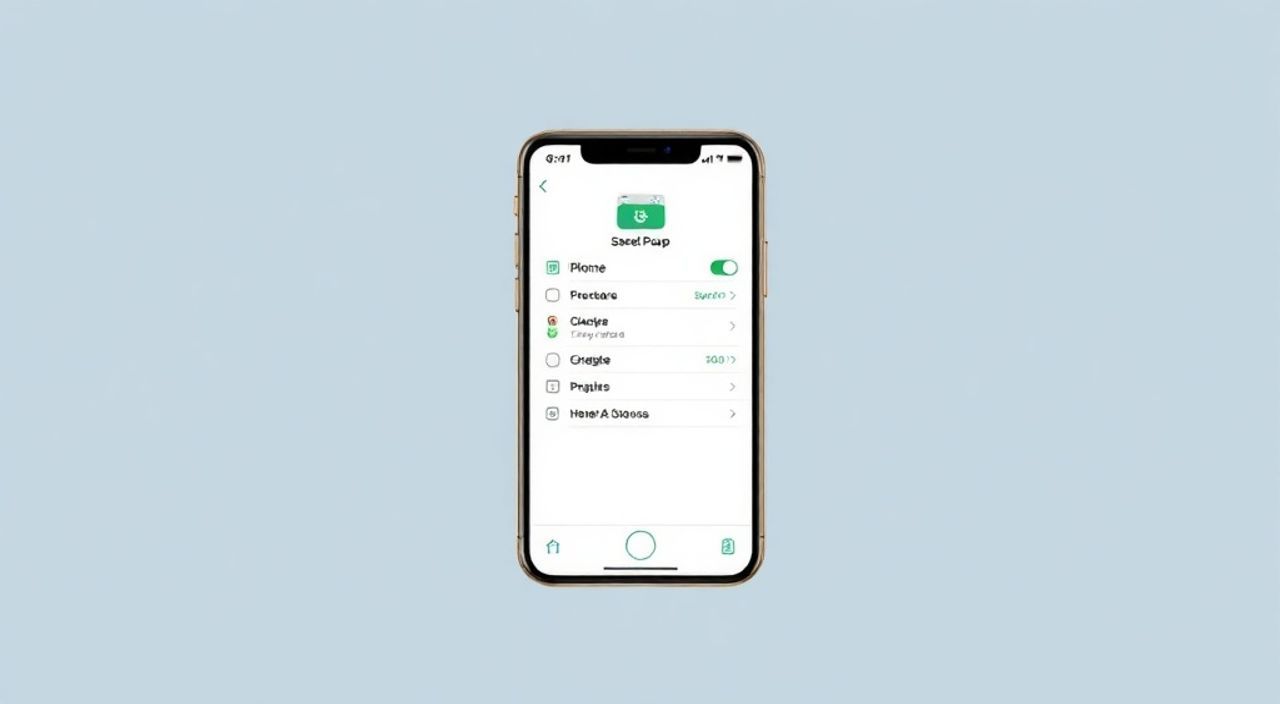
Сброс iPhone до заводских настроек — это стандартная процедура, необходимая при продаже устройства, при появлении серьёзных сбоев в работе или при желании начать с чистого листа. Многие пользователи полагают, что для этого требуется платный сервис или специальное оборудование, но на самом деле Apple предоставляет бесплатные, надёжные и безопасные способы выполнить сброс через сам iPhone, iCloud или компьютер. Главное — правильно подготовиться и не пропустить ключевые шаги, иначе данные могут быть потеряны навсегда.
Сброс iPhone до заводских настроек можно выполнить бесплатно через настройки устройства, iCloud или iTunes/Finder — без посторонних программ и оплаты. Главное условие: предварительно создать резервную копию, отключить «Найти iPhone» и знать пароль от Apple ID. Все методы официальны, безопасны и поддерживаются Apple.
Содержание статьи:
Зачем сбрасывать iPhone до заводских настроек?
Сброс iPhone до заводских настроек — это не просто «перезагрузка». Это полное удаление всех данных, приложений, настроек, медиафайлов и учётных записей, возвращение устройства в состояние, как будто оно только что сошло с конвейера. Такая процедура необходима в нескольких ключевых случаях: при продаже или передаче телефона другому человеку, при серьёзных сбоях в работе iOS (например, бесконечные перезагрузки, зависания, сбои в работе камеры или Wi-Fi), а также при желании полностью очистить устройство от накопившегося «мусора» — кэша, временных файлов, неработающих приложений и конфликтов на системном уровне.
По данным Apple, более 68% пользователей, столкнувшихся с нестабильной работой iOS, успешно решали проблему именно через сброс, а не через переустановку прошивки или обращение в сервис. Особенно это актуально для устройств старше трёх лет, где накопленные обновления и сторонние приложения могут вызывать конфликты. Представьте, что ваш iPhone — это дом, в котором со временем накопилось множество вещей, мешающих свободному передвижению. Сброс — это генеральная уборка, после которой всё работает чётко и без сбоев.
Полезно знать: После сброса все личные данные, включая фото, сообщения, пароли и ключи от приложений, будут удалены без возможности восстановления, если не было сделано резервной копии.
Что делать перед сбросом?
Прежде чем начать процедуру, необходимо выполнить несколько обязательных шагов. Игнорирование этих пунктов может привести к потере данных, блокировке устройства или невозможности завершить сброс. Первое — создайте резервную копию. Используйте iCloud или компьютер. iCloud сохраняет данные в облаке, но требует свободного места (15 ГБ бесплатно). Для больших объёмов данных лучше использовать компьютер с iTunes (на Windows) или Finder (на macOS Catalina и новее).
Второе — отключите функцию «Найти iPhone». Без этого сброс не завершится: система заблокирует устройство, чтобы предотвратить кражу. Перейдите в «Настройки» → [Ваше имя] → «Найти iPhone» и выключите опцию. Если вы не помните пароль от Apple ID, потребуется восстановить доступ через сайт appleid.apple.com.
Третье — отключите активацию устройства. Это особенно важно, если вы используете iPhone с корпоративной политикой или с SIM-картой от оператора. Убедитесь, что вы знаете пароль от экрана блокировки и код разблокировки (если есть). Также проверьте, что устройство заряжено как минимум на 50%, иначе процесс может прерваться.
Полезно знать: Если вы используете двухфакторную аутентификацию, имейте под рукой доверенное устройство или номер телефона для подтверждения — система может запросить код при сбросе через iCloud.
Сброс через Настройки (встроенный метод)
Это самый простой и прямой способ, доступный прямо на устройстве. Он подходит, если iPhone включается, реагирует на касания и вы можете войти в меню настроек. Откройте «Настройки» → «Основные» → «Сброс». Вы увидите несколько опций: «Сбросить все настройки», «Сбросить все содержимое и настройки». Именно последняя — та, что вам нужна.
Выберите «Сбросить все содержимое и настройки». Система предупредит вас о безвозвратной потере данных — прочитайте сообщение внимательно. Подтвердите действие, введя пароль от экрана блокировки. Затем потребуется ввести пароль от Apple ID — это дополнительная защита от несанкционированного сброса. После подтверждения устройство начнёт очистку. Процесс может занять от 5 до 20 минут в зависимости от объёма данных и модели iPhone.
После завершения iPhone перезагрузится и отобразит экран настройки, как при первом включении. Теперь вы можете настроить его заново или передать другому пользователю. Этот метод идеален, если устройство работает стабильно, но вы хотите полностью очистить его от личной информации.
- Откройте «Настройки» → «Основные» → «Сброс».
- Выберите «Сбросить все содержимое и настройки».
- Подтвердите действие, введя пароль от экрана блокировки.
- Введите пароль от Apple ID при запросе.
- Дождитесь завершения процесса — устройство перезагрузится автоматически.
Сброс через iCloud (удалённо)
Если ваш iPhone утерян, сломан, не включается или вы не можете к нему физически подключиться — сброс через iCloud становится единственным выходом. Для этого вам нужен доступ к любому компьютеру или другому устройству с браузером и ваш Apple ID. Перейдите на сайт icloud.com/find, войдите в аккаунт, выберите «Все устройства» и найдите свой iPhone.
Нажмите на него, затем выберите «Стереть iPhone». Подтвердите действие. Система отправит команду на устройство — когда оно подключится к интернету (даже через Wi-Fi), оно автоматически начнёт процесс сброса. Важно: устройство должно быть включено, иметь хотя бы 10% заряда и быть подключённым к сети. Если телефон выключен или разряжен, команда выполнится, как только он включится и подключится к интернету.
Этот метод особенно полезен, если вы потеряли устройство и хотите защитить свои данные от постороннего доступа. Однако он не подходит, если вы забыли пароль от Apple ID — тогда потребуется восстановление учётной записи через email или номер телефона.
Полезно знать: После удаления через iCloud устройство останется привязанным к вашему Apple ID до тех пор, пока вы не отключите «Найти iPhone» вручную на сайте. Это предотвратит активацию устройства другим пользователем.
Сброс через компьютер (iTunes/Finder)
Если iPhone не загружается, зависает на логотипе Apple или не реагирует на кнопки, единственный надёжный способ — сброс через компьютер. Этот метод использует режим восстановления (Recovery Mode), который позволяет перепрошить устройство с нуля. Подключите iPhone к Mac или ПК с помощью оригинального кабеля Lightning. Откройте Finder (macOS Catalina и новее) или iTunes (Windows или старые версии macOS).
Удерживайте кнопку «Громкость вниз» и кнопку «Питание» одновременно. Когда появится логотип Apple, отпустите кнопку «Питание», но продолжайте держать «Громкость вниз». Через 5–10 секунд появится экран с кабелем и логотипом iTunes — это значит, что устройство перешло в режим восстановления.
Компьютер обнаружит iPhone и предложит «Восстановить». Нажмите эту кнопку. Система скачает последнюю версию прошивки и установит её на устройство. Процесс может занять от 10 до 40 минут — не отключайте кабель и не прерывайте его. После завершения iPhone перезагрузится и отобразит экран настройки, как новый.
Полезно знать: Режим восстановления не удаляет данные с устройства — он перезаписывает систему. Но если устройство уже не отвечает, данные, скорее всего, и так недоступны.
Частые ошибки и как их избежать
Даже при соблюдении инструкций пользователи сталкиваются с проблемами. Вот основные из них:
- «Не удаётся отключить «Найти iPhone»» — причина: забытый пароль от Apple ID. Решение: восстановите доступ через appleid.apple.com, используя email или номер телефона.
- «Сброс прервался на 80%» — чаще всего из-за низкого заряда или плохого интернета. Убедитесь, что устройство подключено к зарядке и Wi-Fi стабилен.
- «После сброса iPhone требует Apple ID и пароль» — это нормально. Это функция активации, предотвращающая использование украденного устройства. Вам нужно ввести те же данные, которые были до сброса.
- «Компьютер не видит iPhone в режиме восстановления» — попробуйте другой кабель, порт USB или перезагрузите компьютер. Убедитесь, что установлены последние версии iTunes или macOS.
Если вы используете iPhone с блокировкой активации (Activation Lock) и не помните пароль от Apple ID — восстановить доступ без поддержки Apple невозможно. В этом случае обратитесь в службу поддержки Apple с документами, подтверждающими право собственности.
«Самая частая ошибка — пользователь не создаёт резервную копию, а потом паникует, когда теряет фото и переписки. Даже если устройство работает плохо — сделайте бэкап. Это занимает 15 минут, но экономит часы нервов.» — Алексей Кузнецов, технический эксперт по iOS, 12 лет в поддержке Apple
Экспертное мнение
«Многие клиенты приходят ко мне с вопросом: “Как бесплатно сбросить iPhone, если он тормозит?” — и я всегда спрашиваю: “А вы делали резервную копию?” — и в 70% случаев ответ — нет. Это печально, потому что сброс — это не лечение, а хирургическое вмешательство. Он убирает симптомы, но не лечит причину. Если устройство тормозит из-за переполненного хранилища — лучше сначала удалить старые фото и приложения. Если же это системные сбои — тогда сброс — единственный разумный вариант. Главное — не торопитесь. Следуйте инструкциям Apple, не используйте сторонние программы, которые обещают “быстрый сброс за 10 секунд”. Они часто вредят устройству и могут сделать его неисправным.»
Вопросы и ответы
Можно ли сбросить iPhone без пароля от Apple ID?
Нет. Apple требует подтверждение владения устройством через пароль от Apple ID. Если вы его забыли — восстановите доступ через сайт appleid.apple.com, используя адрес электронной почты или номер телефона, привязанный к аккаунту.
Что будет с подписками и покупками после сброса?
Все покупки, включая приложения, музыку и подписки, остаются привязанными к вашему Apple ID. После настройки нового устройства вы сможете скачать их заново бесплатно. Подписки, такие как Apple Music или iCloud+, не пропадут — они активируются при входе в аккаунт.
Потеряются ли данные с SIM-карты при сбросе?
Нет. SIM-карта хранит только контактные данные и номер телефона. Все личные данные — фото, сообщения, пароли — хранятся на внутреннем накопителе iPhone и удаляются при сбросе. Контакты с SIM можно экспортировать вручную через «Контакты» → «Импорт/Экспорт».
Можно ли сбросить iPhone без Wi-Fi?
Да, но только через компьютер в режиме восстановления. Методы через Настройки и iCloud требуют подключения к интернету. Если Wi-Fi недоступен — используйте мобильный интернет или подключитесь к точке доступа.
Сколько времени занимает сброс iPhone?
Обычно от 10 до 30 минут. На старых моделях (iPhone 7 и ранее) процесс может длиться до 45 минут, особенно если на устройстве было более 100 ГБ данных.
Заключение
Сброс iPhone до заводских настроек — это не сложная процедура, но требующая внимательности и подготовки. Выбор метода зависит от состояния устройства: если оно работает — используйте настройки; если не включается — режим восстановления через компьютер; если потеряно — iCloud. Главное правило: всегда создавайте резервную копию. Никогда не пропускайте этап отключения «Найти iPhone» — это не формальность, а ключевая защита от блокировки.
Сброс — это не панацея, а инструмент. Он не улучшит производительность, если устройство устарело физически, но он может вернуть стабильность и безопасность, если проблема — в программном сбое. Используйте только официальные методы Apple, не доверяйте сторонним программам и всегда сохраняйте данные заранее.
- Сброс iPhone можно выполнить бесплатно через Настройки, iCloud или компьютер — без платных сервисов.
- Обязательно создайте резервную копию и отключите «Найти iPhone» перед сбросом.
- Если устройство не включается — используйте режим восстановления через iTunes или Finder.
- После сброса iPhone требует ввода Apple ID — это защита от кражи, а не ошибка.
- Никогда не используйте сторонние программы для сброса — они могут повредить устройство или украсть данные.
⚠️ Дисклеймер — нажмите, чтобы развернуть
Материалы, опубликованные в разделе «Блог» на сайте RU DESIGN SHOP (rudesignshop.ru), носят исключительно информационный и ознакомительный характер и не являются руководством к действию, финансовой рекомендацией, медицинской услугой, ветеринарным назначением либо рекламой товаров и услуг, включая азартные игры. Публикации не содержат призывов к участию в азартных играх и не направлены на продвижение соответствующих операторов.
Безопасность применения товаров и веществ: при использовании строительных материалов, бытовой химии, пестицидов и агрохимикатов необходимо строго следовать инструкциям производителя и действующему законодательству Российской Федерации, включая Федеральный закон РФ от 19.07.1997 № 109-ФЗ «О безопасном обращении с пестицидами и агрохимикатами».
Упоминание товарных знаков, брендов и организаций носит исключительно информационный характер и не означает наличие партнёрских отношений или одобрения со стороны правообладателей.
Материалы, содержащие сведения о медицинских, ветеринарных или косметических средствах, представлены в справочных целях и не являются медицинской консультацией или назначением. Перед применением рекомендуется обратиться к врачу, ветеринарному специалисту или иному сертифицированному профессионалу.
Возрастные ограничения: материалы, содержащие сведения о продукции категории 18+, включая алкоголь или азартные игры, предназначены исключительно для совершеннолетней аудитории и публикуются в информационных целях.
Правовая ответственность: решения, принятые на основе опубликованной информации, пользователь принимает самостоятельно и на свой риск; редакция и авторы несут ответственность в пределах, установленных законодательством Российской Федерации.
Редакция не допускает публикаций, содержащих пропаганду экстремизма, терроризма, наркотических средств или суицида; подобные материалы подлежат немедленному удалению.
Упоминание организаций с ограниченным статусом: компания Meta Platforms Inc. (социальные сети Facebook и Instagram) признана экстремистской организацией решением суда РФ, её деятельность запрещена на территории Российской Федерации; любые упоминания приводятся исключительно в информационных целях.
Авторские права и источники: информация собирается из открытых источников; её актуальность указывается на дату публикации и может изменяться.
Изображения и иллюстрации используются на условиях, разрешённых правообладателями. При возникновении претензий редакция готова оперативно рассмотреть обращение и внести необходимые изменения.
Персональные данные и cookies: сайт использует cookies и обрабатывает персональные данные пользователей в соответствии с Федеральным законом № 152-ФЗ «О персональных данных» и Политикой конфиденциальности RU DESIGN SHOP.
Мнения авторов могут не совпадать с позицией государственных органов или коммерческих организаций, упомянутых в материалах.
РЕКОМЕНДУЕМ
Товары от российских производителей




