Скидка 5% на первый заказ — RDS5




Как быстро отбелить зубы в фотошопе
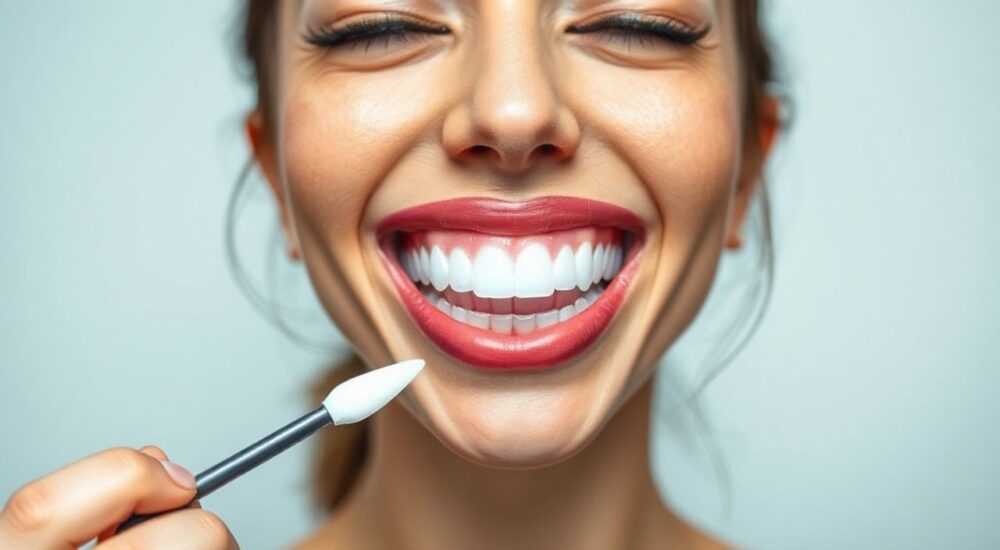
Качественные фотографии играют ключевую роль в формировании имиджа, особенно в сферах, связанных с красотой, модой и персональным брендом. Улыбка — один из главных акцентов на портрете, и даже незначительное потемнение эмали может отвлекать внимание от общего впечатления. В таких случаях цифровая ретушь становится не просто способом улучшения снимка, а необходимым инструментом для достижения профессионального результата. Фотошоп позволяет эффективно и быстро отбелить зубы, сохранив при этом естественность внешнего вида модели.
Чтобы быстро отбелить зубы в Photoshop, используйте инструмент «Замена цвета» или корректирующий слой «Цветовой тон/Насыщенность», выделив область улыбки. Главное — не переусердствовать: излишняя белизна выглядит неестественно.
Содержание статьи:
- Почему важно отбеливать зубы на фото
- Основные методы отбеливания зубов в Photoshop
- Пошаговое руководство: как отбелить зубы без потери естественности
- Шаг 1: Создайте дубликат слоя
- Шаг 2: Выделите область зубов
- Шаг 3: Добавьте корректирующий слой
- Шаг 4: Настройте параметры
- Шаг 5: Проверьте результат
- Распространённые ошибки и как их избежать
- Ошибка 1: Слишком сильное осветление
- Ошибка 2: Захват десен и губ в выделении
- Ошибка 3: Отсутствие текстуры
- Ошибка 4: Игнорирование освещения
- Продвинутые техники для профессионалов
- Метод 1: Работа в цветовом пространстве Lab
- Метод 2: Использование частотного разложения
- Метод 3: Плагины и экшены
- Экспертное мнение
- Вопросы и ответы
- Заключение
Почему важно отбеливать зубы на фото
На профессиональной фотографии каждая деталь имеет значение. Даже если модель улыбается искренне, естественный цвет зубов может оказаться желтоватым из-за освещения, возраста, питания или других факторов. Это не всегда означает плохую гигиену — просто светлые зубы воспринимаются как признак здоровья, молодости и ухоженности.
Исследования в области маркетинга и психологии показывают, что люди склонны доверять людям с белоснежной улыбкой. По данным American Academy of Cosmetic Dentistry, 99% взрослых считают, что привлекательная улыбка важна для успеха в карьере и личной жизни. Визуально чистые и белые зубы усиливают положительное восприятие человека на 30–40%.
В фотостудиях и при подготовке контента для социальных сетей, каталогов, обложек журналов и рекламных кампаний ретушь зубов — стандартная практика. Однако важно понимать, что цель не в том, чтобы сделать зубы «голливудскими», а в том, чтобы вернуть им естественную, здоровую белизну. Перебор с отбеливанием вызывает недоверие и выглядит искусственным.
Полезно знать: Не все фотографии требуют ретуши зубов. Оцените контекст: для повседневного контента или документальной съёмки чрезмерная обработка может быть неуместной.
Основные методы отбеливания зубов в Photoshop
Photoshop предлагает несколько подходов к коррекции цвета зубов. Выбор метода зависит от уровня подготовки, типа изображения и желаемого результата. Ниже — три наиболее эффективных и безопасных способа.
- Инструмент «Замена цвета» (Replace Color) — подходит для новичков. Позволяет выделить определённый диапазон цветов и изменить его оттенок, насыщенность и яркость.
- Корректирующий слой «Цветовой тон/Насыщенность» (Hue/Saturation) — даёт больше контроля, особенно при работе с масками. Идеален для точечной ретуши.
- Кисть с режимом наложения «Осветление» (Screen или Color Dodge) — используется реже, но эффективен при аккуратной работе.
Первые два метода рекомендованы большинством профессионалов, так как позволяют сохранить текстуру зубов и избежать «плавления» контуров. Третий требует высокой точности и лучше подходит для опытных пользователей.
Метод |
Сложность |
Естественность |
Рекомендация |
|---|---|---|---|
Замена цвета |
Низкая |
Средняя |
Для быстрой ретуши, когда нужен быстрый результат |
Цветовой тон/Насыщенность |
Средняя |
Высокая |
Для качественной, контролируемой коррекции |
Кисть + режим наложения |
Высокая |
Низкая при ошибке |
Только для продвинутых пользователей |
Пошаговое руководство: как отбелить зубы без потери естественности
Чтобы получить реалистичный результат, следуйте проверенному алгоритму. Рассмотрим процесс на примере корректирующего слоя «Цветовой тон/Насыщенность» — самого надёжного метода.
Шаг 1: Создайте дубликат слоя
- Откройте изображение в Photoshop.
- Создайте копию фонового слоя (Ctrl+J / Cmd+J), чтобы сохранить оригинальное изображение.
- Работайте на дубликате — это позволит легко отменить изменения при необходимости.
Шаг 2: Выделите область зубов
- Выберите инструмент «Быстрое выделение» (Quick Selection Tool) или «Лассо» (Lasso).
- Аккуратно выделите только зубы. Старайтесь не захватывать десны, язык и губы.
- Уточните границы выделения через меню «Выделение и маска» (Select and Mask), чтобы избежать резких переходов.
Шаг 3: Добавьте корректирующий слой
- С активным выделением добавьте корректирующий слой «Цветовой тон/Насыщенность» (Hue/Saturation).
- Photoshop автоматически применит маску к выделению.
- В настройках слоя выберите канал «Жёлтый» — именно он чаще всего влияет на цвет зубов.
Шаг 4: Настройте параметры
- Снизьте насыщенность (Saturation) до -30…-50 — это уберёт желтизну.
- Осторожно увеличьте светлоту (Lightness) на +10…+20. Избыток яркости сделает зубы похожими на пластик.
- При необходимости слегка скорректируйте оттенок (Hue) в сторону голубого (-5…-10), чтобы компенсировать жёлтый оттенок.
Шаг 5: Проверьте результат
- Отключите и включите корректирующий слой (щёлкнув по глазу рядом со слоем), чтобы сравнить «до» и «после».
- Увеличьте масштаб до 100–200%, чтобы оценить детали.
- При необходимости отредактируйте маску кистью — чёрной кистью скройте эффект в местах, где он слишком силён.
«Всегда работайте с учётом контекста снимка. Если кожа имеет тёплый оттенок, зубы не должны быть холодно-белыми — это нарушит цветовой баланс.» — Алексей Миронов, ретушёр, 12 лет опыта
Распространённые ошибки и как их избежать
Даже опытные пользователи Photoshop иногда допускают типичные ошибки при ретуши зубов. Вот основные из них и способы их предотвращения.
Ошибка 1: Слишком сильное осветление
Часто начинающие стремятся к «голливудской улыбке», делая зубы ярко-белыми. Это выглядит неестественно и отвлекает от лица.
- Решение: ориентируйтесь на средний тон кожи. Зубы должны быть светлее кожи, но не светлее бликов на лице.
- Подсказка: используйте инструмент «Пипетка», чтобы сравнить яркость зубов и светлых участков кожи.
Ошибка 2: Захват десен и губ в выделении
Если при выделении зубов случайно попали на десны, они тоже станут светлее, что выглядит странно.
- Решение: тщательно проработайте маску. Используйте мягкую чёрную кисть с низкой непрозрачностью (20–30%), чтобы стереть эффект с десен.
- Совет: увеличьте изображение и работайте на 100–300% масштабе.
Ошибка 3: Отсутствие текстуры
Полное устранение всех теней и микронеровностей делает зубы плоскими.
- Решение: не убирайте весь контраст. Сохраните лёгкие тени между зубами и на их поверхности.
- Инструмент: используйте коррекцию в Lab-цвете для более тонкого управления яркостью без потери цвета.
Ошибка 4: Игнорирование освещения
Если на зубах есть блики, а после ретуши они исчезают — это заметно.
- Решение: перед ретушью оцените направление света. Блики должны остаться на своих местах.
- Проверка: используйте режим наложения «Разница» (Difference) с дубликатом слоя, чтобы найти аномалии.
Полезно знать: После ретуши зубов проверьте снимок на разных устройствах — мониторе, телефоне, планшете. Цветопередача может отличаться.
Продвинутые техники для профессионалов
Для тех, кто хочет достичь максимальной реалистичности, существуют более сложные, но эффективные методы.
Метод 1: Работа в цветовом пространстве Lab
Lab-цвет разделяет изображение на яркость (канал L) и цвет (каналы a и b). Это позволяет корректировать яркость зубов без влияния на оттенок кожи.
- Переключитесь в режим Lab Color (Изображение → Режим → Lab Color).
- Выберите канал L (яркость).
- Выделите зубы и слегка повысьте экспозицию через «Уровни» (Levels) или «Кривые» (Curves).
- Вернитесь в RGB-режим после завершения.
Метод 2: Использование частотного разложения
Этот метод позволяет отдельно работать с текстурой и цветом. Особенно полезен при ретуши кожи и зубов одновременно.
- Создайте два слоя: один с деталями (высокие частоты), другой с цветом (низкие частоты).
- На слое цвета отбелите зубы с помощью «Кривых».
- На слое деталей сохраните естественные микротени и блики.
- Объедините слои через группировку и маски.
Метод 3: Плагины и экшены
Существуют готовые решения, такие как Alien Skin Exposure, ON1 Effects, или специализированные экшены для отбеливания зубов.
- Преимущество: экономия времени, стандартизация процесса.
- Риск: автоматика может переусердствовать. Всегда проверяйте результат вручную.
- Рекомендация: используйте плагины как отправную точку, а не финальное решение.
«Частотное разложение — мой основной инструмент при ретуши улыбки. Он позволяет добиться идеального баланса между чистотой и натуральностью.» — Екатерина Лебедева, beauty-ретушёр, Adobe Certified Expert
Экспертное мнение
Мы поговорили с Сергеем Ковалёвым, профессиональным ретушёром, работающим с крупными fashion-брендами и журналами. Вот что он отметил:
- «Каждый клиент по-разному представляет себе «идеальные зубы». Но наша задача — не выполнить запрос буквально, а создать естественный, гармоничный образ. Иногда достаточно лишь слегка снизить насыщенность жёлтого цвета — и улыбка уже выглядит свежее.»
- «Я всегда спрашиваю клиента: «Хотите ли вы, чтобы на фото было видно, что зубы отбеливались?» Если ответ «нет» — значит, нужно действовать максимально мягко.»
- «Один из лучших тестов — показать фото коллеге или другу. Если человек говорит: «Ты отлично выглядишь!», но не замечает, что была ретушь зубов — вы на правильном пути.»
Сергей также подчеркнул важность этики: «Ретушь должна помогать, а не обманывать. Мы не создаём иллюзию, а усиливаем лучшие черты.»
Вопросы и ответы
Можно ли отбелить зубы в Photoshop Express или мобильных приложениях?
Да, многие мобильные приложения (например, Facetune, PicsArt) предлагают функцию отбеливания. Однако они часто используют шаблонные фильтры, которые могут выглядеть неестественно. Для профессионального результата лучше использовать полноценный Photoshop.
Как понять, насколько сильно можно отбеливать?
Ориентируйтесь на референсы: посмотрите фото людей с естественно белыми зубами. Также полезно использовать шкалу Vita Classical A1-D4 — она применяется стоматологами для оценки цвета эмали. Цвет A1 — самый светлый естественный оттенок.
Нужно ли отбеливать зубы на всех фото модели?
Не обязательно. Если снимок сделан в тусклом свете или с динамичной съёмки, ретушь может быть избыточной. Применяйте её выборочно — например, для портретов крупным планом или коммерческой рекламы.
Что делать, если на фото плохо видны зубы (например, полузакрытый рот)?
В таких случаях ретушь не требуется. Попытка искусственно «открыть» улыбку может выглядеть странно. Лучше оставить как есть — естественность важнее.
Можно ли исправить кривые зубы с помощью Photoshop?
Технически — да, но это сложная задача, требующая знаний анатомии и перспективы. Лучше ограничиться цветовой коррекцией. Исправление формы зубов — зона ответственности стоматологов, а не ретушеров.
Заключение
Отбеливание зубов в Photoshop — это не просто технический приём, а часть художественного процесса создания образа. При грамотном подходе он помогает подчеркнуть естественную красоту, не нарушая визуальной достоверности. Ключевые принципы — умеренность, внимание к деталям и соблюдение цветового баланса.
Главное — помнить, что цель ретуши не в том, чтобы скрыть реальность, а в том, чтобы раскрыть лучшее в человеке. Белоснежная улыбка должна выглядеть как результат ухода, а не цифровой магии.
- Используйте корректирующий слой «Цветовой тон/Насыщенность» для точной и безопасной ретуши.
- Всегда работайте с выделением и масками, чтобы избежать побочных эффектов.
- Не делайте зубы светлее, чем блики на коже — это нарушает естественность.
- Проверяйте результат на разных экранах и в сравнении с оригиналом.
- Соблюдайте этические нормы: ретушь должна помогать, а не обманывать зрителя.
⚠️ Дисклеймер — нажмите, чтобы развернуть
Материалы, опубликованные в разделе «Блог» на сайте RU DESIGN SHOP (rudesignshop.ru), носят исключительно информационный и ознакомительный характер и не являются руководством к действию, финансовой рекомендацией, медицинской услугой, ветеринарным назначением либо рекламой товаров и услуг, включая азартные игры. Публикации не содержат призывов к участию в азартных играх и не направлены на продвижение соответствующих операторов.
Безопасность применения товаров и веществ: при использовании строительных материалов, бытовой химии, пестицидов и агрохимикатов необходимо строго следовать инструкциям производителя и действующему законодательству Российской Федерации, включая Федеральный закон РФ от 19.07.1997 № 109-ФЗ «О безопасном обращении с пестицидами и агрохимикатами».
Упоминание товарных знаков, брендов и организаций носит исключительно информационный характер и не означает наличие партнёрских отношений или одобрения со стороны правообладателей.
Материалы, содержащие сведения о медицинских, ветеринарных или косметических средствах, представлены в справочных целях и не являются медицинской консультацией или назначением. Перед применением рекомендуется обратиться к врачу, ветеринарному специалисту или иному сертифицированному профессионалу.
Возрастные ограничения: материалы, содержащие сведения о продукции категории 18+, включая алкоголь или азартные игры, предназначены исключительно для совершеннолетней аудитории и публикуются в информационных целях.
Правовая ответственность: решения, принятые на основе опубликованной информации, пользователь принимает самостоятельно и на свой риск; редакция и авторы несут ответственность в пределах, установленных законодательством Российской Федерации.
Редакция не допускает публикаций, содержащих пропаганду экстремизма, терроризма, наркотических средств или суицида; подобные материалы подлежат немедленному удалению.
Упоминание организаций с ограниченным статусом: компания Meta Platforms Inc. (социальные сети Facebook и Instagram) признана экстремистской организацией решением суда РФ, её деятельность запрещена на территории Российской Федерации; любые упоминания приводятся исключительно в информационных целях.
Авторские права и источники: информация собирается из открытых источников; её актуальность указывается на дату публикации и может изменяться.
Изображения и иллюстрации используются на условиях, разрешённых правообладателями. При возникновении претензий редакция готова оперативно рассмотреть обращение и внести необходимые изменения.
Персональные данные и cookies: сайт использует cookies и обрабатывает персональные данные пользователей в соответствии с Федеральным законом № 152-ФЗ «О персональных данных» и Политикой конфиденциальности RU DESIGN SHOP.
Мнения авторов могут не совпадать с позицией государственных органов или коммерческих организаций, упомянутых в материалах.
РЕКОМЕНДУЕМ
Товары от российских производителей




