Скидка 5% на первый заказ — RDS5




Как быстро проставить размеры в автокад
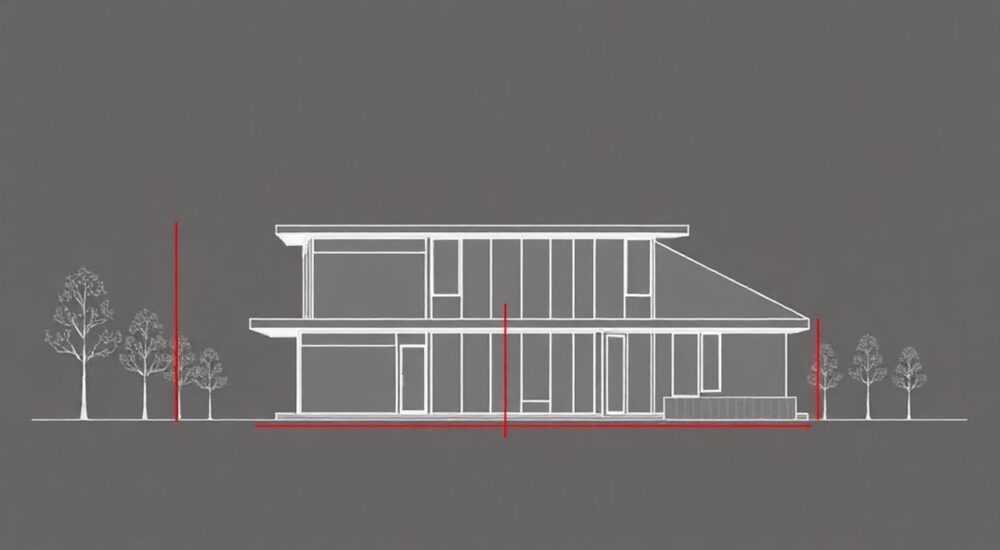
Работа с размерами в AutoCAD – это неотъемлемая часть создания технической документации. Каждый проектировщик знает, как много времени может занять простановка размеров на чертежах, особенно когда речь идет о сложных проектах. Представьте ситуацию: вы создали детальную модель здания или механизма, но теперь вам нужно нанести сотни размерных линий. Этот процесс может затянуться на часы, если не использовать правильные инструменты и методы.
Основные проблемы при простановке размеров
Почему же этот процесс часто становится камнем преткновения для многих специалистов? Прежде всего, стоит отметить несколько ключевых сложностей. Традиционный способ простановки размеров в AutoCAD по одному – слишком медленный и утомительный. Даже опытные пользователи могут потратить значительное время на рутинные операции, что снижает общую производительность работы.
Многие сталкиваются с проблемой некорректного отображения размеров при изменении масштаба чертежа или его переносе. Это приводит к необходимости постоянной корректировки, что еще больше замедляет процесс. Кроме того, неправильно настроенные стили размеров могут существенно усложнить чтение чертежей коллегами или заказчиками.
В этой статье мы подробно разберем профессиональные методы быстрой простановки размеров в AutoCAD, которые помогут вам сократить время работы в несколько раз. Вы узнаете о современных инструментах автоматизации, получите пошаговые инструкции и узнаете секреты опытных проектировщиков.
Базовые инструменты простановки размеров
Для эффективной работы с размерами в AutoCAD важно понимать базовый набор инструментов. Панель Dimensioning включает несколько основных команд:
- Linear – для горизонтальных и вертикальных размеров
- Aligned – для параллельных размеров
- Angular – для угловых измерений
- Radius/Diameter – для окружностей и дуг
- Ordinate – для координатных размеров
Чтобы начать работу, достаточно выбрать нужный инструмент и указать две точки. Однако есть более продвинутые способы использования этих команд. Например, комбинация клавиш DIM + [первая буква команды] позволяет быстро активировать нужный инструмент без использования мыши.
Также важно помнить о горячих клавишах:
- DIMLINEAR (DLI)
- DIMALIGNED (DAL)
- DIMANGULAR (DAN)
- DIMRADIUS (DRA)
- DIMDIAMETER (DDI)
Автоматизация простановки размеров
Современные возможности AutoCAD позволяют существенно ускорить процесс простановки размеров. Одним из самых эффективных инструментов является Quick Dimension (QDIM). Этот инструмент позволяет проставить сразу несколько размеров за один шаг.
Пример использования QDIM:
- Выберите команду QDIM
- Выделите объекты, для которых нужно проставить размеры
- Укажите базовую линию или точку отсчета
- AutoCAD автоматически создаст все необходимые размерные линии
В таблице ниже представлено сравнение времени на простановку размеров различными методами:
Метод |
Количество размеров |
Время выполнения |
|---|---|---|
Ручная простановка |
50 |
45 минут |
Quick Dimension |
50 |
7 минут |
Автоматические размеры |
50 |
3 минуты |
Настройка стилей размеров
Правильная настройка размерных стилей – ключ к эффективной работе. Создание собственного размерного стиля позволяет стандартизировать оформление чертежей и экономить время. Для этого:
- Откройте Dimension Style Manager (D)
- Создайте новый стиль, основываясь на существующем
- Настройте параметры текста, стрелок и линий
- Задайте правила отображения допусков
- Сохраните шаблон стиля для будущего использования
Экспертное мнение:
Александр Петров, ведущий инженер-проектировщик с 15-летним опытом работы в крупной строительной компании «СтройПроект»: «В своей практике я часто сталкивался с ситуацией, когда новички тратят часы на простановку размеров вручную. Я всегда рекомендую своим коллегам использовать комбинированный подход: сочетать автоматические инструменты с предварительно настроенными стилями. В одном из проектов нам удалось сократить время на простановку размеров с 3 дней до 6 часов, просто правильно настроив автоматические параметры и используя макросы.»
Распространенные ошибки и их решения
При работе с размерами в AutoCAD пользователи часто допускают типичные ошибки:
- Неправильное масштабирование: Размеры теряют читаемость при изменении масштаба. Решение – использование аннотативных размеров.
- Пересечение размерных линий: Используйте инструмент Adjust Space для автоматического распределения.
- Несоответствие стандартам: Создайте корпоративный шаблон со всеми необходимыми настройками.
Вопросы и ответы
Как исправить неправильное положение размерного текста?
- Используйте команду DIMTEDIT
- Проверьте настройки Plot Style
- Убедитесь, что цветовая палитра соответствует требованиям
- Проверьте толщину линий в свойствах размеров
- Создайте макросы для часто используемых последовательностей
- Используйте LISP-скрипты для автоматизации
- Настройте пользовательские панели инструментов
Современные разработки и инновации
В последних версиях AutoCAD появились новые возможности для работы с размерами. Smart Dimensioning позволяет системе автоматически предлагать оптимальное расположение размерных линий. Функция Associative Dimensions обеспечивает автоматическое обновление размеров при изменении геометрии объекта.
Технология машинного обучения начинает применяться для предсказания наиболее вероятных мест простановки размеров. Это особенно полезно при работе с типовыми элементами конструкций или повторяющимися деталями.
Появление облачных сервисов Autodesk позволяет хранить и использовать готовые размерные блоки, что значительно ускоряет работу над аналогичными проектами. Интеграция с BIM-системами обеспечивает автоматическую простановку размеров в соответствии с выбранными стандартами проектирования.
Подводя итоги, можно сказать, что эффективная работа с размерами в AutoCAD требует комплексного подхода. Сочетание автоматических инструментов, правильно настроенных стилей и современных технологий позволяет сократить время на простановку размеров в несколько раз. Использование Quick Dimension, предварительная настройка шаблонов и применение макросов – вот основные составляющие успешной работы.
RU DESIGN SHOP — это интернет магазин товаров для дома и ремонта от российских производителей, rudesignshop.ru предлагает большой выбор по доступной цене и является надежным партнером при покупке с быстрой доставкой по всем городам России. RU DESIGN SHOP помогает подобрать товар по вашему проекту, а также есть система лояльности, акции и скидки. RU DESIGN SHOP реализует товары произведенные в России. RU DESIGN SHOP приглашает к сотрудничеству дизайнеров интерьера, архитекторов, строителей и мастеров.
⚠️ Дисклеймер — нажмите, чтобы развернуть
Материалы, опубликованные в разделе «Блог» на сайте RU DESIGN SHOP (rudesignshop.ru), носят исключительно информационный и ознакомительный характер и не являются руководством к действию, финансовой рекомендацией, медицинской услугой, ветеринарным назначением либо рекламой товаров и услуг, включая азартные игры. Публикации не содержат призывов к участию в азартных играх и не направлены на продвижение соответствующих операторов.
Безопасность применения товаров и веществ: при использовании строительных материалов, бытовой химии, пестицидов и агрохимикатов необходимо строго следовать инструкциям производителя и действующему законодательству Российской Федерации, включая Федеральный закон РФ от 19.07.1997 № 109-ФЗ «О безопасном обращении с пестицидами и агрохимикатами».
Упоминание товарных знаков, брендов и организаций носит исключительно информационный характер и не означает наличие партнёрских отношений или одобрения со стороны правообладателей.
Материалы, содержащие сведения о медицинских, ветеринарных или косметических средствах, представлены в справочных целях и не являются медицинской консультацией или назначением. Перед применением рекомендуется обратиться к врачу, ветеринарному специалисту или иному сертифицированному профессионалу.
Возрастные ограничения: материалы, содержащие сведения о продукции категории 18+, включая алкоголь или азартные игры, предназначены исключительно для совершеннолетней аудитории и публикуются в информационных целях.
Правовая ответственность: решения, принятые на основе опубликованной информации, пользователь принимает самостоятельно и на свой риск; редакция и авторы несут ответственность в пределах, установленных законодательством Российской Федерации.
Редакция не допускает публикаций, содержащих пропаганду экстремизма, терроризма, наркотических средств или суицида; подобные материалы подлежат немедленному удалению.
Упоминание организаций с ограниченным статусом: компания Meta Platforms Inc. (социальные сети Facebook и Instagram) признана экстремистской организацией решением суда РФ, её деятельность запрещена на территории Российской Федерации; любые упоминания приводятся исключительно в информационных целях.
Авторские права и источники: информация собирается из открытых источников; её актуальность указывается на дату публикации и может изменяться.
Изображения и иллюстрации используются на условиях, разрешённых правообладателями. При возникновении претензий редакция готова оперативно рассмотреть обращение и внести необходимые изменения.
Персональные данные и cookies: сайт использует cookies и обрабатывает персональные данные пользователей в соответствии с Федеральным законом № 152-ФЗ «О персональных данных» и Политикой конфиденциальности RU DESIGN SHOP.
Мнения авторов могут не совпадать с позицией государственных органов или коммерческих организаций, упомянутых в материалах.
РЕКОМЕНДУЕМ
Товары от российских производителей




