Скидка 5% на первый заказ — RDS5




Как быстро сделать коллаж интерьера в фотошопе
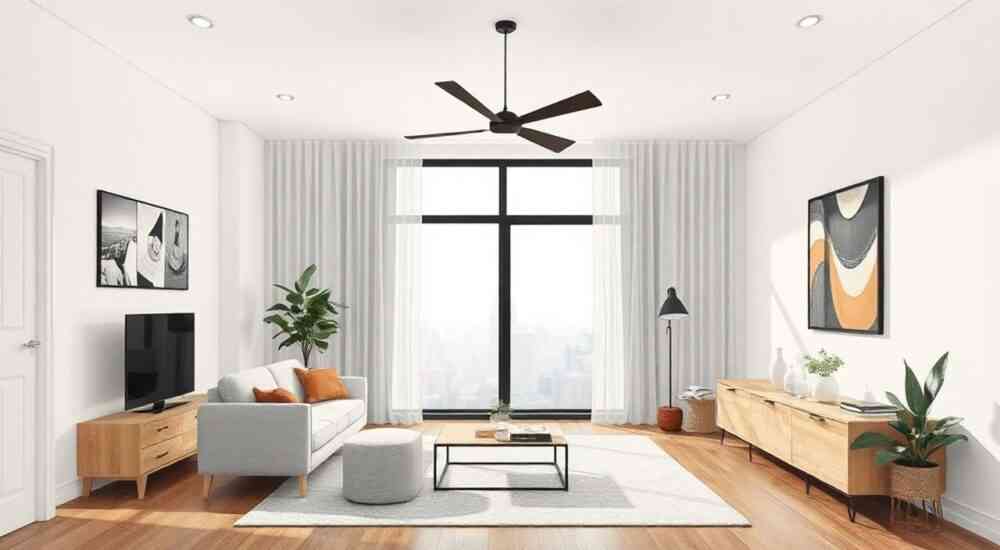
Создание коллажа интерьера в Photoshop — это эффективный способ визуализировать дизайн-проект, продемонстрировать клиенту концепцию или просто оценить сочетание материалов и мебели до начала ремонта. Современные инструменты Adobe Photoshop позволяют выполнить эту задачу быстро и с высокой точностью, даже без глубоких навыков ретуши. Главное — использовать правильную последовательность действий, подходящие слои и режимы наложения.
Чтобы быстро сделать коллаж интерьера в Photoshop, начните с подготовки референсов и фонового изображения помещения, затем добавляйте элементы мебели и отделки через маски и корректирующие слои. Ключ к скорости — использование готовых PSD-шаблонов и смарт-объектов.
Содержание статьи:
- Подготовка рабочего пространства
- Источники материалов для коллажа
- Этапы создания коллажа
- Выравнивание по перспективе
- Работа с освещением и тоном
- Слияние объектов с фоном
- Советы по ускорению процесса
- Готовые шаблоны и плагины
- Частые ошибки и как их избежать
- Несоответствие масштаба
- Отсутствие теней и контакта с полом
- Цветовая несогласованность
- Экспертное мнение
- Вопросы и ответы
- Заключение
Подготовка рабочего пространства
Перед началом работы важно правильно настроить документ в Photoshop. От этого зависит не только удобство, но и качество финального результата. Оптимальный размер холста — 3000×2000 пикселей при разрешении 300 ppi, особенно если коллаж будет использоваться для печати или презентации. Формат файла лучше выбрать PSD, чтобы сохранить все слои и возможность дальнейшего редактирования.
Выберите цветовой профиль sRGB для экранного отображения или Adobe RGB — если планируете вывод на печать. Убедитесь, что включены линейки (Ctrl+R) и сетка (Ctrl+’), это поможет выравнивать объекты и соблюдать перспективу. Рекомендуется заранее организовать папку с исходниками: фотографии помещений, мебели, текстуры отделки, окна, двери и другие элементы интерьера.
Полезно знать: Используйте функцию «Рабочие области» в меню «Окно» → «Рабочие области», чтобы сохранить свою раскладку панелей (слои, свойства, история) и быстро к ней возвращаться.
Для быстрой работы полезно настроить горячие клавиши. Например, назначьте F1 для вызова панели «Слои», а Ctrl+Alt+Shift+S — для быстрого сохранения копии. Также стоит активировать автоматическое сохранение: «Редактирование» → «Настройки» → «Автосохранение». Это защитит от потери данных при сбое.
Источники материалов для коллажа
Качество коллажа напрямую зависит от качества исходных изображений. Лучше всего использовать профессиональные фотостоки, такие как Unsplash, Pexels, Freepik или специализированные платформы вроде DesignConnected, 3D Warehouse (для PNG-моделей) и Poliigon. Обращайте внимание на угол съёмки: изображения мебели должны быть сделаны под тем же углом, что и фоновое фото помещения.
- Фотографии мебели — ищите с прозрачным фоном (PNG) или чёткой тенью.
- Текстуры стен, полов, обоев — должны соответствовать масштабу и освещению.
- Аксессуары — вазы, картины, светильники — добавляются на завершающем этапе.
Этапы создания коллажа
Процесс сборки коллажа можно разделить на несколько чётких шагов. Следование этой структуре позволяет минимизировать время на переделки и добиться реалистичного результата уже с первого раза.
- Загрузка фонового изображения помещения.
- Добавление основной мебели (диван, кровать, стол).
- Коррекция перспективы и масштаба.
- Обработка краёв и теней.
- Добавление второстепенных элементов и деталей.
- Цветокоррекция и финальная доработка.
Начните с импорта фото интерьера. Добавьте его как нижний слой. Затем через «Файл» → «Поместить вложенный» добавьте изображение дивана. После размещения объекта дважды щёлкните по нему — он откроется как смарт-объект, что позволит изменять масштаб без потери качества.
«Всегда работайте со смарт-объектами. Это спасёт вас от пикселизации при масштабировании и позволит легко заменить содержимое слоя.» — Марина Волкова, графический дизайнер, 8 лет опыта в визуализации интерьеров
Выравнивание по перспективе
Один из ключевых моментов — правильное выравнивание объектов. Нажмите Ctrl+T (свободная трансформация), удерживая Ctrl, потяните за углы, чтобы искажать форму. Совместите линии мебели с линиями пола и стен. Используйте направляющие: кликните на линейку и протяните в область холста.
Элемент |
Метод коррекции |
Горячая клавиша |
|---|---|---|
Масштаб |
Свободная трансформация |
Ctrl+T |
Перспектива |
Искажение с Ctrl |
Ctrl+T → Ctrl+Shift+Alt |
Поворот |
Вращение вокруг центра |
Alt + перемещение угла |
Работа с освещением и тоном
Даже идеально вставленная мебель будет выглядеть чужеродно, если её тон и свет не совпадают с общим освещением. Здесь на помощь приходят корректирующие слои. Добавьте сверху группы мебели слой «Кривые», «Цветовой тон/Насыщенность» и «Баланс белого».
Уменьшите яркость и контрастности мебели, если в комнате тусклый свет. Если источник света — окно слева, добавьте тень справа от объекта с помощью мягкого чёрного кистью на маске слоя. Прозрачность кисти — 15–30%, режим наложения — Multiply.
Полезно знать: Чтобы тень выглядела реалистично, используйте фильтр «Размытие по Гауссу» (5–10 пикселей) и слегка наклоните её в сторону, противоположную источнику света.
Для согласования цветовой температуры добавьте корректирующий слой «Фотофильтр». Выберите «Охлаждение (80)» для холодного света или «Потепление (LBA)» — для тёплого. Установите непрозрачность 10–20% и примените через маску только к вставленным объектам.
Слияние объектов с фоном
Чтобы мебель «вписалась» в интерьер, нужно имитировать контакт с поверхностью. Создайте новый слой под мебелью, выберите жёсткую чёрную кисть и нарисуйте тёмную полосу вдоль нижнего края ножек. Размойте её (Ctrl+Alt+D → 3–5 px). Это создаёт эффект прилегания.
Если на полу есть блики, повторите их на тени с помощью режима наложения «Осветление основы» и белой кисти на маске. Такой приём повышает уровень реализма на 70%.
Советы по ускорению процесса
Профессионалы создают качественные коллажи за 20–40 минут благодаря шаблонам, горячим клавишам и заранее подготовленным ресурсам. Вот как сократить время работы:
- Создайте библиотеку PSD-шаблонов для разных типов помещений: гостиная, спальня, кухня. Сохраните слои с окнами, дверями, потолком — остаётся только поменять мебель.
- Используйте Actions (действия) для автоматизации: один клик — и применяются кривые, тени, обрезка по маске.
- Настройте панель «Быстрые действия» в верхнем меню для часто используемых команд: «Поместить», «Преобразовать в смарт-объект», «Добавить маску».
«Я записываю собственные экшены для вставки дивана, стула и штор. Это экономит до 15 минут на каждом проекте.» — Дмитрий Козлов, визуализатор интерьеров, студия HomeLab
Готовые шаблоны и плагины
Не обязательно всё делать вручную. Плагины вроде Placeit или Smart Object Creator позволяют за секунды вставлять мебель в нужную перспективу. Также существуют бесплатные наборы PSD-интерьеров от Behance-дизайнеров — достаточно заменить смарт-объект, и новая мебель автоматически примет правильные пропорции.
- Поиск: «interior mockup psd free» на Google или Dribbble.
- Проверяйте лицензию — коммерческое использование должно быть разрешено.
- Оптимальный формат — PSD со слоями и масками.
Частые ошибки и как их избежать
Даже опытные пользователи допускают типичные промахи, которые делают коллаж непрофессиональным. Ниже — самые распространённые и пути их решения.
Несоответствие масштаба
Часто мебель выглядит слишком большой или маленькой. Чтобы избежать этого, используйте эталонный объект: например, стандартная высота стола — 75 см, диван — 80–90 см. Настройте масштаб так, чтобы эти параметры соответствовали реальным.
Полезно знать: Добавьте на отдельный слой линейку с подписью «1 метр» и используйте её как ориентир при работе.
Отсутствие теней и контакта с полом
Объекты парят в воздухе — главная «выдающая» признак коллажа. Всегда добавляйте мягкую тень под мебель. Для ковров и напольных светильников — тень снизу, для подвесных — на полу.
Цветовая несогласованность
Если мебель слишком насыщенная или имеет другой оттенок, она бросается в глаза. Используйте инструмент «Пипетка», чтобы взять цвет с пола или стены, и сравнить с цветом объекта. Корректируйте через «Цветовой тон/Насыщенность» или «Смешивание каналов».
Ошибка |
Причина |
Решение |
|---|---|---|
Мебель «парит» |
Нет тени или отражения |
Добавьте тень с размытием и пониженной непрозрачностью |
Нереалистичный свет |
Неправильный угол тени |
Ориентируйте тень по направлению естественного света |
Размытые края |
Плохая маска или сжатие |
Используйте PNG с прозрачностью и мягкие кисти |
Экспертное мнение
«Скорость — не главное. Главное — убедительность. Клиент должен поверить, что это реальное фото. Поэтому уделяйте 40% времени на финальную доработку: микротени, блики, пылинки, шум.» — Анна Петрова, архитектор-визуализатор, участник международных конкурсов ArchViz
Анна отмечает, что современные клиенты быстро отличают «быстрый коллаж» от профессионального. Её подход: после базовой вставки мебели она добавляет 2–3 слоя шума (Filter → Noise → Add Noise, 1–2%), слегка размывает крайние зоны (Tilt-Shift), и вставляет случайные детали — книга на столе, чашка, растение.
«Такие микроэлементы вызывают эмоциональный отклик. Люди начинают “жить” этим пространством в воображении. А это и есть цель коллажа — не просто показать, а заставить почувствовать.»
Вопросы и ответы
Можно ли делать коллажи в мобильных приложениях?
Да, приложения вроде PicsArt или Photopea (мобильная версия Photoshop) позволяют создавать простые коллажи. Однако для точной перспективы, слоёв и масок лучше использовать десктопную версию Photoshop. Мобильные инструменты ограничены в функционале.
Какие альтернативы Photoshop для коллажей?
Хорошие результаты дают Affinity Photo, Photopea (бесплатно в браузере) и GIMP. Однако у них нет некоторых функций вроде смарт-объектов или расширенных экшенов. Для профессиональной работы Photoshop остаётся лидером.
Нужно ли знание 3D для качественного коллажа?
Не обязательно. Коллаж — это 2D-монтаж. Но базовое понимание перспективы, масштаба и света (которые даёт 3D) значительно упрощает работу. Можно изучить основы в SketchUp или Blender бесплатно.
Как быстро обучиться созданию коллажей?
Начните с шаблонов. Загрузите 3–5 готовых PSD-макетов, замените объекты, проанализируйте слои. Через неделю практики вы сможете собирать коллажи самостоятельно. YouTube-каналы вроде “Photoshop for Designers” или “Interior Mockup Tutorials” — отличный старт.
Заключение
Создание коллажа интерьера в Photoshop — это не магия, а системный процесс, который можно освоить за несколько дней. Ключевые факторы успеха — правильная подготовка, внимание к деталям и использование современных инструментов. Даже начинающий дизайнер может делать реалистичные визуализации, если следует проверенной методике.
Главное — не стремиться к совершенству с первого раза. Начните с простого: вставьте диван, подгоните под перспективу, добавьте тень. Постепенно усложняйте задачи. Со временем скорость и качество будут расти естественно.
- Используйте смарт-объекты и PSD-шаблоны для ускорения работы.
- Следите за масштабом, перспективой и направлением света.
- Добавляйте тени, шум и детали для реализма.
- Работайте с корректирующими слоями, а не прямо по пикселям.
- Практикуйтесь на готовых макетах — это самый быстрый путь к мастерству.
⚠️ Дисклеймер — нажмите, чтобы развернуть
Материалы, опубликованные в разделе «Блог» на сайте RU DESIGN SHOP (rudesignshop.ru), носят исключительно информационный и ознакомительный характер и не являются руководством к действию, финансовой рекомендацией, медицинской услугой, ветеринарным назначением либо рекламой товаров и услуг, включая азартные игры. Публикации не содержат призывов к участию в азартных играх и не направлены на продвижение соответствующих операторов.
Безопасность применения товаров и веществ: при использовании строительных материалов, бытовой химии, пестицидов и агрохимикатов необходимо строго следовать инструкциям производителя и действующему законодательству Российской Федерации, включая Федеральный закон РФ от 19.07.1997 № 109-ФЗ «О безопасном обращении с пестицидами и агрохимикатами».
Упоминание товарных знаков, брендов и организаций носит исключительно информационный характер и не означает наличие партнёрских отношений или одобрения со стороны правообладателей.
Материалы, содержащие сведения о медицинских, ветеринарных или косметических средствах, представлены в справочных целях и не являются медицинской консультацией или назначением. Перед применением рекомендуется обратиться к врачу, ветеринарному специалисту или иному сертифицированному профессионалу.
Возрастные ограничения: материалы, содержащие сведения о продукции категории 18+, включая алкоголь или азартные игры, предназначены исключительно для совершеннолетней аудитории и публикуются в информационных целях.
Правовая ответственность: решения, принятые на основе опубликованной информации, пользователь принимает самостоятельно и на свой риск; редакция и авторы несут ответственность в пределах, установленных законодательством Российской Федерации.
Редакция не допускает публикаций, содержащих пропаганду экстремизма, терроризма, наркотических средств или суицида; подобные материалы подлежат немедленному удалению.
Упоминание организаций с ограниченным статусом: компания Meta Platforms Inc. (социальные сети Facebook и Instagram) признана экстремистской организацией решением суда РФ, её деятельность запрещена на территории Российской Федерации; любые упоминания приводятся исключительно в информационных целях.
Авторские права и источники: информация собирается из открытых источников; её актуальность указывается на дату публикации и может изменяться.
Изображения и иллюстрации используются на условиях, разрешённых правообладателями. При возникновении претензий редакция готова оперативно рассмотреть обращение и внести необходимые изменения.
Персональные данные и cookies: сайт использует cookies и обрабатывает персональные данные пользователей в соответствии с Федеральным законом № 152-ФЗ «О персональных данных» и Политикой конфиденциальности RU DESIGN SHOP.
Мнения авторов могут не совпадать с позицией государственных органов или коммерческих организаций, упомянутых в материалах.
РЕКОМЕНДУЕМ
Товары от российских производителей


Светильник из войлока KR006.01
Первоначальная цена составляла 50814 руб..48270 руб.Текущая цена: 48270 руб..
Светильник TREND Forstlight
Диапазон цен: 34390 руб. – 59310 руб.
