Скидка 5% на первый заказ — RDS5




Как быстро сделать красивую презентацию в powerpoint
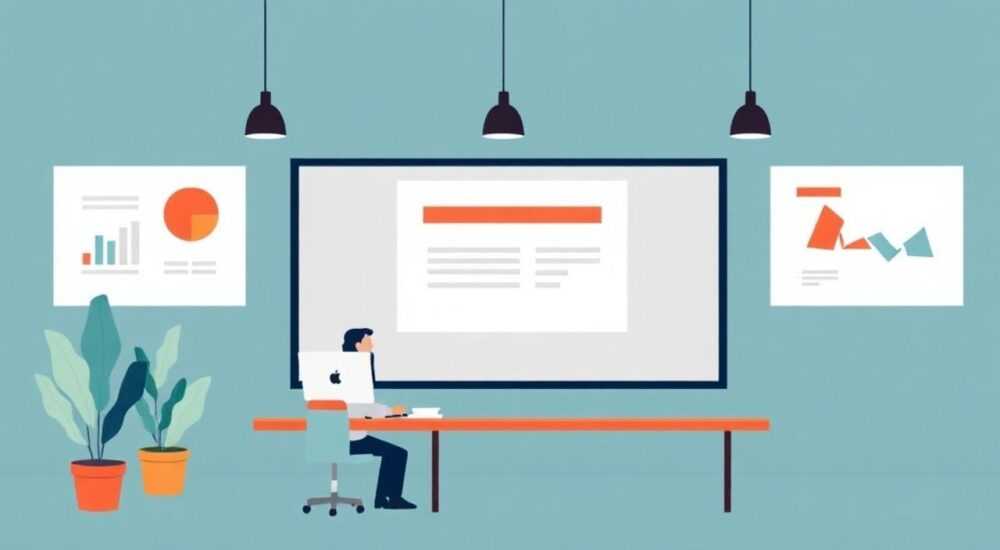
Создание эффективной презентации в PowerPoint — навык, который сегодня необходим каждому: от студента до топ-менеджера. Многие ошибочно считают, что качественная презентация требует много времени и дизайнерских способностей. На самом деле, даже за 30–60 минут можно создать визуально привлекательную и содержательно насыщенную презентацию, если использовать правильные инструменты и подходы. Современные версии PowerPoint предлагают мощные функции автоматизации, шаблоны, ИИ-помощники и облачные сервисы, которые значительно ускоряют процесс.
Чтобы быстро сделать красивую презентацию в PowerPoint, используйте встроенные темы и дизайнерские рекомендации, применяйте мастер слайдов для единообразия и активируйте функцию «Дизайнер» для мгновенных визуальных улучшений.
Содержание статьи:
- Умный дизайн: как использовать встроенные возможности PowerPoint
- Как включить и использовать ИИ-помощника
- Готовые шаблоны и темы: экономия времени без потери качества
- Где найти дополнительные шаблоны
- Структура презентации: как собрать логичный рассказ за час
- Шаблон быстрой презентации (10 слайдов)
- Визуализация данных: графики, изображения и иконки
- Правила работы с изображениями
- Типичные ошибки и как их избежать
- Чек-лист перед показом
- Экспертное мнение
- Интервью с Анной Лебедевой, ведущим дизайнером презентаций в McKinsey CIS
- Вопросы и ответы
- Заключение
Умный дизайн: как использовать встроенные возможности PowerPoint
PowerPoint давно перестал быть просто редактором слайдов. Сегодня это интеллектуальный инструмент с элементами искусственного интеллекта. Функция «Дизайнер» (Design Ideas) анализирует ваш контент и предлагает готовые варианты оформления каждого слайда. Она работает в реальном времени: стоит добавить изображение или текст — и справа появляются несколько вариантов компоновки.
Активировать Дизайнер можно через вкладку «Дизайн» → «Идеи дизайна». Работает он только при наличии подключения к интернету, так как обработка происходит на серверах Microsoft. Особенно полезен при работе с изображениями — система сама предлагает гармоничные сочетания текста и графики, учитывая правила композиции.
Ещё одна мощная функция — «Переформатировать слайды». Если вы импортируете документ Word или PDF, PowerPoint может автоматически преобразовать его в структурированную презентацию. Это особенно удобно для докладов, отчётов и учебных материалов.
- Откройте PowerPoint и выберите «Создать» → «Из шаблона или документа».
- Загрузите файл Word или PDF.
- Система предложит разбить документ на слайды по заголовкам.
- Проверьте результат и примените одну из тем.
«Не начинайте с чистого листа. Всегда запускайте “Дизайнер” сразу после вставки контента — это экономит до 70% времени на вёрстке.” — Алексей Морозов, UX-дизайнер, 12 лет опыта в корпоративных презентациях
Как включить и использовать ИИ-помощника
Начиная с версии Microsoft 365, PowerPoint получил доступ к Copilot — ИИ-ассистенту, который помогает не только в дизайне, но и в написании текста. Вы можете попросить его:
- Создать презентацию по теме «Цифровая трансформация в банках».
- Сократить текст на слайде до двух предложений.
- Предложить заголовок для слайда с графиком роста продаж.
- Добавить анимацию перехода между ключевыми разделами.
Copilot понимает естественный язык, поэтому команды можно формулировать как обычные просьбы. Например: «Сделай этот слайд более профессиональным» или «Добавь иконку стратегии в угол».
Полезно знать: ИИ-функции доступны только пользователям Microsoft 365 с лицензией Business Standard или выше. Бесплатные версии имеют ограниченный доступ.
Готовые шаблоны и темы: экономия времени без потери качества
Один из самых быстрых способов создать красивую презентацию — использовать профессиональные шаблоны. PowerPoint предлагает более 50 встроенных тем, от минималистичных до креативных. Каждая тема включает цветовую палитру, шрифты, эффекты и макеты слайдов.
Выбирая тему, обращайте внимание на:
- Контрастность текста и фона;
- Профессиональный стиль (особенно для деловых встреч);
- Адаптивность — некоторые темы плохо масштабируются на разных экранах.
Лучше всего подходят темы с нейтральной цветовой гаммой: серый, синий, бежевый. Яркие цвета допустимы только в начале и конце презентации — для привлечения внимания.
Тип презентации |
Рекомендуемая тема |
Цветовая схема |
|---|---|---|
Бизнес-отчёт |
«Официальный», «Презентабельный» |
Тёмно-синий + белый + акцент золотого |
Продуктовый запуск |
«Современный», «Минимализм» |
Чёрный + неоновый акцент |
Образовательная лекция |
«Университет», «Академический» |
Белый + тёмно-серый + синий |
Креативная презентация |
«Художественный», «Градиент» |
Градиенты: фиолетовый → оранжевый |
Где найти дополнительные шаблоны
Если встроенных тем недостаточно, воспользуйтесь внешними источниками:
- Microsoft Office Templates — официальная библиотека с тысячами бесплатных шаблонов.
- Slidesgo — платформа с современными, адаптивными шаблонами (есть бесплатные версии).
- Canva for PowerPoint — позволяет создавать слайды в Canva и экспортировать в PPTX.
- PresentationGO — специализированный ресурс для бизнес-презентаций.
Полезно знать: При скачивании шаблонов проверяйте лицензию. Некоторые требуют указания авторства или платной подписки для коммерческого использования.
Структура презентации: как собрать логичный рассказ за час
Красивый дизайн не спасёт плохую структуру. Презентация должна вести зрителя по пути: проблема → решение → доказательство → призыв. Оптимальная длина — 10–15 слайдов. Больше — риск перегрузить аудиторию.
Используйте классическую структуру «Проблема-Выгода»:
- Титульный слайд — название, ваше имя, должность.
- Проблема — что не так сейчас? Используйте цифры или факты.
- Решение — ваш продукт, идея или стратегия.
- Преимущества — почему это лучше аналогов?
- Примеры/кейсы — реальные истории успеха.
- Данные и графики — подтверждение эффективности.
- План действий — что нужно сделать дальше?
- Заключение и Q&A — благодарность и приглашение к вопросам.
Шаблон быстрой презентации (10 слайдов)
- Слайд 1: Заголовок + подзаголовок + фото/логотип.
- Слайд 2: Актуальность темы (статистика, тренд).
- Слайд 3: Цель презентации (четко сформулирована).
- Слайд 4: Обзор проблемы (до 3 пунктов).
- Слайд 5: Ваше решение (визуализировано).
- Слайд 6: Преимущества (иконки + короткие тезисы).
- Слайд 7: Кейс или пример (до 100 слов).
- Слайд 8: График роста / сравнение до/после.
- Слайд 9: Шаги внедрения (таймлайн или список).
- Слайд 10: Контакты + CTA («Свяжитесь с нами», «Закажите демо»).
«Начинайте с последнего слайда. Определите, к чему вы хотите привести аудиторию — и стройте путь назад.” — Екатерина Волкова, коуч по публичным выступлениям, TEDx спикер
Визуализация данных: графики, изображения и иконки
Люди воспринимают визуальную информацию в 60 000 раз быстрее, чем текст. Поэтому каждый слайд должен содержать хотя бы один визуальный элемент: изображение, иконку, диаграмму или схему.
PowerPoint позволяет:
- Вставлять онлайн-изображения через Bing (вкладка «Вставка» → «Изображения» → «Онлайн-изображения»).
- Создавать SmartArt — диаграммы для отображения процессов, иерархий, отношений.
- Генерировать графики прямо из Excel или вручную.
Используйте SmartArt для:
- Показа этапов проекта (цикл или процесс).
- Сравнения двух концепций (матрица).
- Демонстрации иерархии (пирамида).
- Отображения взаимосвязей (радиальная диаграмма).
Правила работы с изображениями
- Разрешение — не менее 150 DPI.
- Формат — JPG или PNG (PNG для прозрачного фона).
- Не растягивайте изображения — используйте «Подгонка по размеру».
- Применяйте эффекты умеренно: тень, отражение, рамка.
- Добавляйте полупрозрачный оверлей, если текст читается плохо.
Полезно знать: Используйте функцию «Удалить фон» (в контекстном меню изображения), чтобы быстро вырезать объект без Photoshop.
Типичные ошибки и как их избежать
Даже опытные пользователи часто допускают критические ошибки, которые снижают восприятие презентации. Вот самые частые:
- Перегруженность текстом — более 6 строк на слайд. Решение: оставляйте только ключевые тезисы, остальное — в устной речи.
- Несогласованность стиля — разные шрифты, цвета, отступы. Решение: используйте мастер слайдов («Вид» → «Образец слайдов»).
- Слишком много анимации — отвлекает внимание. Решение: применяйте анимацию только для акцентов, не более 2 типов на всю презентацию.
- Плохой выбор шрифтов — рукописные или декоративные шрифты для основного текста. Решение: используйте sans-serif (Calibri, Arial, Segoe UI).
- Низкое качество изображений — размытые или пиксельные фото. Решение: скачивайте с Unsplash, Pexels или используйте встроенный поиск.
Чек-лист перед показом
- Проверьте орфографию (Ctrl+Enter).
- Убедитесь, что все ссылки и видео работают.
- Протестируйте презентацию на другом устройстве.
- Сохраните копию в PDF на случай сбоев.
- Настройте режим демонстрации («Показ слайдов» → «Настройка презентации»).
«Прежде чем показывать презентацию, пройдите её вслух. Если на один слайд уходит больше 2 минут — он перегружен.” — Дмитрий Петров, директор по маркетингу IT-компании
Экспертное мнение
Интервью с Анной Лебедевой, ведущим дизайнером презентаций в McKinsey CIS
- — Какой совет вы дадите тем, кто делает презентацию впервые?
«Начните с истории. Каждая презентация — это рассказ. Кто герой? Что мешает ему? Как вы помогаете? Ответьте на эти вопросы — и структура построится сама.» - — Как выбрать цветовую схему?
«Используйте правило 60-30-10: 60% — основной цвет (фон), 30% — вторичный (текст, блоки), 10% — акцентный (кнопки, иконки). Это создаёт баланс.» - — Есть ли универсальный шаблон?
«Да — “Title and Content”. Он простой, но гибкий. Добавьте хорошее изображение, иконку и максимум 4 пункта — и слайд готов.»
Полезно знать: Анна отмечает, что 80% успешных презентаций используют не более трёх шрифтов и двух цветов.
Вопросы и ответы
Можно ли сделать красивую презентацию без дизайнерских навыков?
Да, абсолютно. Современные инструменты вроде «Дизайнера» и Copilot заменяют базовые знания вёрстки. Главное — чёткая структура и качественный контент. Даже новичок может создать сильную презентацию за 1–2 часа, следуя шаблонам и рекомендациям системы.
Что делать, если презентация слишком длинная?
Сократите её до сути. Удалите всё, что не связано напрямую с главной идеей. Используйте правило «одна мысль — один слайд». Если нужно сохранить детали — сделайте приложение в конце или отдельный документ.
Как адаптировать презентацию под разные аудитории?
Создайте несколько версий одного слайда. Например, техническую — для инженеров, и бизнес-ориентированную — для руководителей. Используйте функцию «Скрытые слайды» или «Варианты показа» («Показ слайдов» → «Управление показом»).
Нужна ли анимация?
Анимация полезна, но только как инструмент акцента. Например, появление элементов по одному помогает контролировать внимание. Избегайте эффектов «вращения», «подпрыгивания» — они выглядят непрофессионально. Лучше использовать «Появление» и «Выцветание».
Как быстро обновить старую презентацию?
Примените новую тему — PowerPoint автоматически обновит цвета и шрифты. Затем запустите «Дизайнер» на каждом слайде. Замените устаревшие изображения и обновите данные в графиках. Процесс займёт 15–30 минут.
Заключение
Создание красивой презентации в PowerPoint больше не требует дней работы и дизайнерского образования. Благодаря встроенным ИИ-инструментам, шаблонам и умным функциям, вы можете подготовить профессиональный материал за час. Ключ — не в идеальной картинке, а в ясной структуре, сильной идее и визуальной поддержке.
Главное — начать. Не ждите вдохновения. Откройте PowerPoint, выберите тему, введите заголовок и доверьтесь системе. Остальное приложится.
- Используйте функцию «Дизайнер» и Copilot для автоматического оформления.
- Выбирайте профессиональные шаблоны и придерживайтесь единого стиля.
- Структурируйте презентацию по принципу «проблема → решение → выгода».
- Заменяйте текст визуальными элементами: графиками, иконками, изображениями.
- Проверяйте презентацию перед показом — на орфографию, анимацию и совместимость.
⚠️ Дисклеймер — нажмите, чтобы развернуть
Материалы, опубликованные в разделе «Блог» на сайте RU DESIGN SHOP (rudesignshop.ru), носят исключительно информационный и ознакомительный характер и не являются руководством к действию, финансовой рекомендацией, медицинской услугой, ветеринарным назначением либо рекламой товаров и услуг, включая азартные игры. Публикации не содержат призывов к участию в азартных играх и не направлены на продвижение соответствующих операторов.
Безопасность применения товаров и веществ: при использовании строительных материалов, бытовой химии, пестицидов и агрохимикатов необходимо строго следовать инструкциям производителя и действующему законодательству Российской Федерации, включая Федеральный закон РФ от 19.07.1997 № 109-ФЗ «О безопасном обращении с пестицидами и агрохимикатами».
Упоминание товарных знаков, брендов и организаций носит исключительно информационный характер и не означает наличие партнёрских отношений или одобрения со стороны правообладателей.
Материалы, содержащие сведения о медицинских, ветеринарных или косметических средствах, представлены в справочных целях и не являются медицинской консультацией или назначением. Перед применением рекомендуется обратиться к врачу, ветеринарному специалисту или иному сертифицированному профессионалу.
Возрастные ограничения: материалы, содержащие сведения о продукции категории 18+, включая алкоголь или азартные игры, предназначены исключительно для совершеннолетней аудитории и публикуются в информационных целях.
Правовая ответственность: решения, принятые на основе опубликованной информации, пользователь принимает самостоятельно и на свой риск; редакция и авторы несут ответственность в пределах, установленных законодательством Российской Федерации.
Редакция не допускает публикаций, содержащих пропаганду экстремизма, терроризма, наркотических средств или суицида; подобные материалы подлежат немедленному удалению.
Упоминание организаций с ограниченным статусом: компания Meta Platforms Inc. (социальные сети Facebook и Instagram) признана экстремистской организацией решением суда РФ, её деятельность запрещена на территории Российской Федерации; любые упоминания приводятся исключительно в информационных целях.
Авторские права и источники: информация собирается из открытых источников; её актуальность указывается на дату публикации и может изменяться.
Изображения и иллюстрации используются на условиях, разрешённых правообладателями. При возникновении претензий редакция готова оперативно рассмотреть обращение и внести необходимые изменения.
Персональные данные и cookies: сайт использует cookies и обрабатывает персональные данные пользователей в соответствии с Федеральным законом № 152-ФЗ «О персональных данных» и Политикой конфиденциальности RU DESIGN SHOP.
Мнения авторов могут не совпадать с позицией государственных органов или коммерческих организаций, упомянутых в материалах.
РЕКОМЕНДУЕМ
Товары от российских производителей




