Скидка 5% на первый заказ — RDS5




Как быстро вырезать волосы в фотошопе
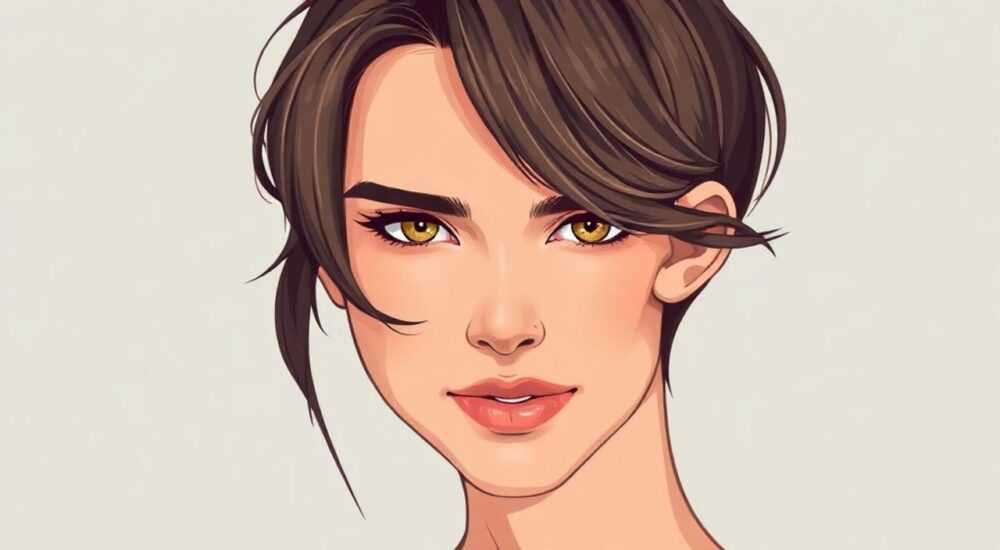
Вырезать волосы в Photoshop — одна из самых сложных задач при работе с портретной фотографией. Из-за тонких прядей, полупрозрачных участков и сложного контраста между фоном и волосами даже опытные дизайнеры сталкиваются с трудностями. Однако с правильными инструментами, настройками и подходом этот процесс можно значительно ускорить и сделать максимально точным.
Чтобы быстро и качественно вырезать волосы в Photoshop, используйте комбинацию инструмента «Объектная маска» (Select Subject) и ручной доработки кистью на маске. Особенно эффективны режимы просмотра маски и коррекция краёв через «Параметры маски».
Содержание статьи:
- Почему выделение волос так сложно?
- Ключевые инструменты для выделения волос
- Пошаговая инструкция: как вырезать волосы за 10 минут
- Когда использовать ручную доработку
- Продвинутые техники для идеальных результатов
- Метод каналов: ручное выделение через контраст
- Использование плагинов и внешних инструментов
- Распространённые ошибки и как их избежать
- Как проверить качество вырезки
- Экспертное мнение
- Вопросы и ответы
- Заключение
Почему выделение волос так сложно?
Волосы — это не сплошная поверхность, а совокупность тонких, переплетающихся нитей, часто с просветами, размытыми краями и переходами по прозрачности. Это создаёт серьёзную проблему для автоматических алгоритмов выделения, которые рассчитаны на чёткие границы объектов. Особенно сложно работать с светлыми волосами на светлом фоне или тёмными на тёмном — контраст минимальный, и пиксели теряются.
Кроме того, при увеличении масштаба становятся видны отдельные волосинки, которые могут быть шириной всего в 1–2 пикселя. Если использовать стандартные инструменты, такие как «Лассо» или «Волшебная палочка», велик риск получить «ступенчатый» край, фрагментированный контур или потерять естественную воздушность причёски. Именно поэтому нужен специализированный подход.
Фотографы и ретушеры часто сталкиваются с необходимостью замены фона, особенно в портретной съёмке, рекламе или создании аватаров. Некачественная маска может испортить весь эффект: появляются ореолы, следы прежнего фона, неестественные обрезы. Поэтому важно не просто вырезать, а сохранить реалистичность.
Полезно знать: Чем выше разрешение исходного изображения, тем точнее будет выделение. Работайте с файлами от 300 dpi и размером не менее 2000 пикселей по короткой стороне.
Ключевые инструменты для выделения волос
Photoshop предлагает несколько мощных инструментов, специально оптимизированных под сложные текстуры, включая волосы. Их эффективность зависит от версии программы: чем новее (Photoshop 2020–2026), тем лучше работает искусственный интеллект.
- Объектная маска (Object Selection) — позволяет выделить человека целиком с помощью AI. Особенно хорошо распознаёт контуры тела и головы.
- Выделение субъекта (Select Subject) — автоматически выделяет главный объект на фото. В новых версиях точно захватывает волосы, включая тонкие кончики.
- Быстрое выделение (Quick Selection) — полуавтоматический инструмент, реагирующий на контраст. Подходит для грубого начального выделения.
- Каналы (Channels) — ручной метод, использующий разницу в яркости каналов RGB. Один из самых точных способов для сложных случаев.
- Маски слоёв (Layer Masks) — не инструмент выделения, но обязательный элемент для нетронутой доработки без удаления пикселей.
Особую роль играет функция «Параметры маски» (Select and Mask) — она открывается после любого выделения и позволяет тонко настроить край, расширить или сузить зону, уточнить волосы и удалить остаточный фон.
«Начинайте всегда с Select Subject — даже если результат неидеален, он даёт 80% готовой маски. Доработка займёт в разы меньше времени.» — Анна К., цифровой художник, 12 лет в ретуши
Пошаговая инструкция: как вырезать волосы за 10 минут
Следуя этому алгоритму, вы сможете вырезать волосы быстро и с высокой точностью, даже если у вас средний уровень владения Photoshop.
- Откройте изображение и продублируйте фоновый слой. Это защитит оригинальные данные. Нажмите Ctrl+J (Cmd+J на Mac).
- Активируйте инструмент «Выделение субъекта». На панели инструментов выберите «Выделение» → «Субъект» или нажмите Ctrl+Alt+I (Cmd+Option+I). Photoshop выделит человека, включая большую часть волос.
- Перейдите в «Параметры маски». Кнопка в верхней панели или сочетание клавиш Ctrl+Alt+R (Cmd+Option+R). Здесь начинается основная работа.
- Выберите режим просмотра «Чёрный фон». Он лучше всего показывает, где остались пропущенные волосинки и следы фона.
- Настройте параметры края: установите «Радиус» от 1 до 5 пикселей (зависит от детализации), включите «Обнаружение края волос». Увеличьте «Жесткость» до 70–90%, чтобы не размывать контур.
- Используйте кисть в режиме маски. Выберите белую кисть, чтобы добавить недостающие волосы, чёрную — чтобы убрать лишнее. Размер кисти подбирайте под масштаб: для тонких прядей — 2–5 пикселей.
- Проверьте результат на разных фонах. Нажмите «Просмотр» → «Фон» и выберите контрастный цвет (например, красный). Это покажет ореолы и артефакты.
- Примените маску и экспортируйте. Нажмите «Готово», затем добавьте новый слой фона или сохраните как PNG с прозрачностью.
Полезно знать: При работе с маской используйте горячие клавиши: X — смена цвета кисти, [ и ] — изменение размера, Alt — временный переход к противоположному цвету.
Когда использовать ручную доработку
Даже лучшие AI-инструменты не идеальны. Ручная корректировка требуется в следующих случаях:
- Сложный фон с текстурами (дерево, обои, листва);
- Волосы сливаются с фоном по цвету;
- Есть блики, отражения или полупрозрачные участки;
- Требуется максимальная точность для коммерческого проекта.
В таких ситуациях рекомендуется комбинировать автоматическое выделение с ручной проработкой кистью на маске. Иногда проще вручную пройтись по краю волос, чем пытаться добиться идеала через настройки радиуса.
Продвинутые техники для идеальных результатов
Для профессионалов и сложных кейсов существуют более глубокие методы, которые обеспечивают почти фотографическую точность.
Метод каналов: ручное выделение через контраст
Этот способ не использует ИИ, но даёт отличный контроль над деталями.
- Перейдите в палитру «Каналы» (Window → Channels).
- Осмотрите три канала: красный, зелёный, синий. Один из них будет иметь наибольший контраст между волосами и фоном.
- Скопируйте этот канал (перетащите на значок «Создать») и увеличьте контраст через «Уровни» (Ctrl+L): доведите до чёрно-белого контраста.
- Используя кисть, закрасьте чёрным те области фона, которые попали внутрь контура волос, и белым — недостающие волосы.
- Ctrl+клик по миниатюре канала создаст выделение. Вернитесь на слой и добавьте маску.
Этот метод особенно силён при работе со светлыми волосами на светлом фоне, где AI часто терпит неудачу.
Использование плагинов и внешних инструментов
Для массовой обработки или сверхточной ретуши можно использовать сторонние решения:
- SelectMe — плагин для Photoshop с улучшенным алгоритмом выделения волос.
- Topaz Mask AI — отдельное приложение, интегрируемое с Photoshop, специализируется на сложных краях.
- Remove.bg + импорт в PSD — бесплатный онлайн-сервис, который хорошо справляется с волосами. Результат можно загрузить как PNG и использовать как маску.
Метод |
Точность |
Скорость |
Сложность |
|---|---|---|---|
Выделение субъекта + Параметры маски |
85–95% |
Высокая |
Низкая |
Метод каналов |
95–99% |
Средняя |
Высокая |
Плагины (Topaz, SelectMe) |
90–97% |
Высокая |
Средняя |
Remove.bg (онлайн) |
80–90% |
Очень высокая |
Низкая |
«Каналы — мой главный инструмент для работы с моделями со светлыми волосами. Да, это дольше, но клиенты ценят качество.» — Дмитрий Л., коммерческий ретушер, студия FashionLab
Распространённые ошибки и как их избежать
Даже опытные пользователи допускают типичные ошибки, которые снижают качество вырезки.
- Слишком большой радиус в «Параметрах маски» — приводит к размытию краёв и появлению ореола. Не ставьте больше 5 пикселей без необходимости.
- Игнорирование режима просмотра — без «Чёрного фона» или «Красного фона» невозможно увидеть мелкие артефакты.
- Удаление фона вместо использования маски — необратимое действие. Всегда работайте с масками слоя.
- Недостаточное увеличение масштаба — проверяйте край на 100–300%. Мелкие волосинки видны только при крупном плане.
- Использование ластика вместо кисти на маске — это уничтожает пиксели. Маска позволяет возвращаться назад.
Как проверить качество вырезки
После завершения маски выполните тест:
- Добавьте слой с жёлтым фоном — он выявит голубоватые или серые ореолы.
- Добавьте слой с шумом или текстурой — покажет, насколько естественно смотрятся тонкие волосы.
- Увеличьте до 200% и пройдитесь по контуру — ищите «ступеньки» или обрывы.
- Сравните оригинал и результат наложения — потеря деталей должна быть минимальной.
Полезно знать: Если на границе волос остаётся полупрозрачный ореол, примените «Цветовой диапазон» (Select → Color Range), выберите фон и вычтите его из маски.
Экспертное мнение
Главный принцип качественной вырезки — не скорость, а контролируемость процесса. Автоматизация экономит время, но требует понимания, что именно делает алгоритм. Работа с волосами — это баланс между технологией и ручной точностью.
Важно адаптировать метод под задачу. Для быстрой обработки сотен фото подойдёт Remove.bg или Select Subject. Для рекламной кампании — метод каналов или Topaz. В любом случае, финальная проверка на разных фонах обязательна.
Не стремитесь к идеальному выделению всех волосинок — иногда это визуально перегружает изображение. Цель — сохранить естественность, а не достичь математической точности. Прозрачные участки, лёгкая воздушность — часть образа, и их нужно оставлять.
Вопросы и ответы
Как вырезать волосы, если они сливаются с фоном?
Используйте метод каналов. Выберите канал с наибольшим контрастом, повысьте его через уровни и создайте выделение. Это самый надёжный способ в таких условиях.
Почему после вырезки остаётся ореол?
Ореол появляется, когда маска захватывает частично прозрачные пиксели фона. Чтобы убрать его, войдите в «Параметры маски», выберите «Очистить цвет» и активируйте опцию. Также можно вручную откорректировать края кистью.
Можно ли вырезать волосы на мобильном устройстве?
Да, в приложении Adobe Photoshop Express или Lightroom есть базовые функции выделения. Однако точность ниже, чем в десктопной версии. Для профессионального результата используйте компьютер.
Какой формат сохранения выбрать?
Для прозрачного фона — PNG. Он поддерживает альфа-канал и не сжимает изображение. JPEG не подходит — он не сохраняет прозрачность.
Нужно ли вырезать каждый волос отдельно?
Нет. Цель — передать общую форму и текстуру, а не каждую волосинку. Слишком детальная проработка может выглядеть неестественно. Доверяйте глазу: если на расстоянии выглядит реалистично — задача выполнена.
Заключение
Вырезать волосы в Photoshop стало значительно проще благодаря развитию ИИ и улучшению инструментов вроде «Объектной маски» и «Параметров маски». Однако ключ к успеху — не только в технологии, но и в понимании процесса: когда доверять автоматике, а когда переходить к ручной доработке.
Главное — работать с масками, а не удалять фон напрямую, использовать контрастные режимы просмотра и всегда проверять результат на разных фонах. Сочетание автоматики и внимания к деталям даёт идеальный баланс скорости и качества.
- Начинайте с «Выделения субъекта» — это сэкономит до 70% времени.
- Всегда используйте «Параметры маски» для тонкой настройки краёв волос.
- Для сложных случаев применяйте метод каналов — он даёт максимальный контроль.
- Никогда не удаляйте фон — работайте только с масками слоя.
- Финальная проверка на разных фонах обязательна для выявления артефактов.
⚠️ Дисклеймер — нажмите, чтобы развернуть
Материалы, опубликованные в разделе «Блог» на сайте RU DESIGN SHOP (rudesignshop.ru), носят исключительно информационный и ознакомительный характер и не являются руководством к действию, финансовой рекомендацией, медицинской услугой, ветеринарным назначением либо рекламой товаров и услуг, включая азартные игры. Публикации не содержат призывов к участию в азартных играх и не направлены на продвижение соответствующих операторов.
Безопасность применения товаров и веществ: при использовании строительных материалов, бытовой химии, пестицидов и агрохимикатов необходимо строго следовать инструкциям производителя и действующему законодательству Российской Федерации, включая Федеральный закон РФ от 19.07.1997 № 109-ФЗ «О безопасном обращении с пестицидами и агрохимикатами».
Упоминание товарных знаков, брендов и организаций носит исключительно информационный характер и не означает наличие партнёрских отношений или одобрения со стороны правообладателей.
Материалы, содержащие сведения о медицинских, ветеринарных или косметических средствах, представлены в справочных целях и не являются медицинской консультацией или назначением. Перед применением рекомендуется обратиться к врачу, ветеринарному специалисту или иному сертифицированному профессионалу.
Возрастные ограничения: материалы, содержащие сведения о продукции категории 18+, включая алкоголь или азартные игры, предназначены исключительно для совершеннолетней аудитории и публикуются в информационных целях.
Правовая ответственность: решения, принятые на основе опубликованной информации, пользователь принимает самостоятельно и на свой риск; редакция и авторы несут ответственность в пределах, установленных законодательством Российской Федерации.
Редакция не допускает публикаций, содержащих пропаганду экстремизма, терроризма, наркотических средств или суицида; подобные материалы подлежат немедленному удалению.
Упоминание организаций с ограниченным статусом: компания Meta Platforms Inc. (социальные сети Facebook и Instagram) признана экстремистской организацией решением суда РФ, её деятельность запрещена на территории Российской Федерации; любые упоминания приводятся исключительно в информационных целях.
Авторские права и источники: информация собирается из открытых источников; её актуальность указывается на дату публикации и может изменяться.
Изображения и иллюстрации используются на условиях, разрешённых правообладателями. При возникновении претензий редакция готова оперативно рассмотреть обращение и внести необходимые изменения.
Персональные данные и cookies: сайт использует cookies и обрабатывает персональные данные пользователей в соответствии с Федеральным законом № 152-ФЗ «О персональных данных» и Политикой конфиденциальности RU DESIGN SHOP.
Мнения авторов могут не совпадать с позицией государственных органов или коммерческих организаций, упомянутых в материалах.
РЕКОМЕНДУЕМ
Товары от российских производителей




