Скидка 5% на первый заказ — RDS5




Как через миракаст подключить телефон к телевизору
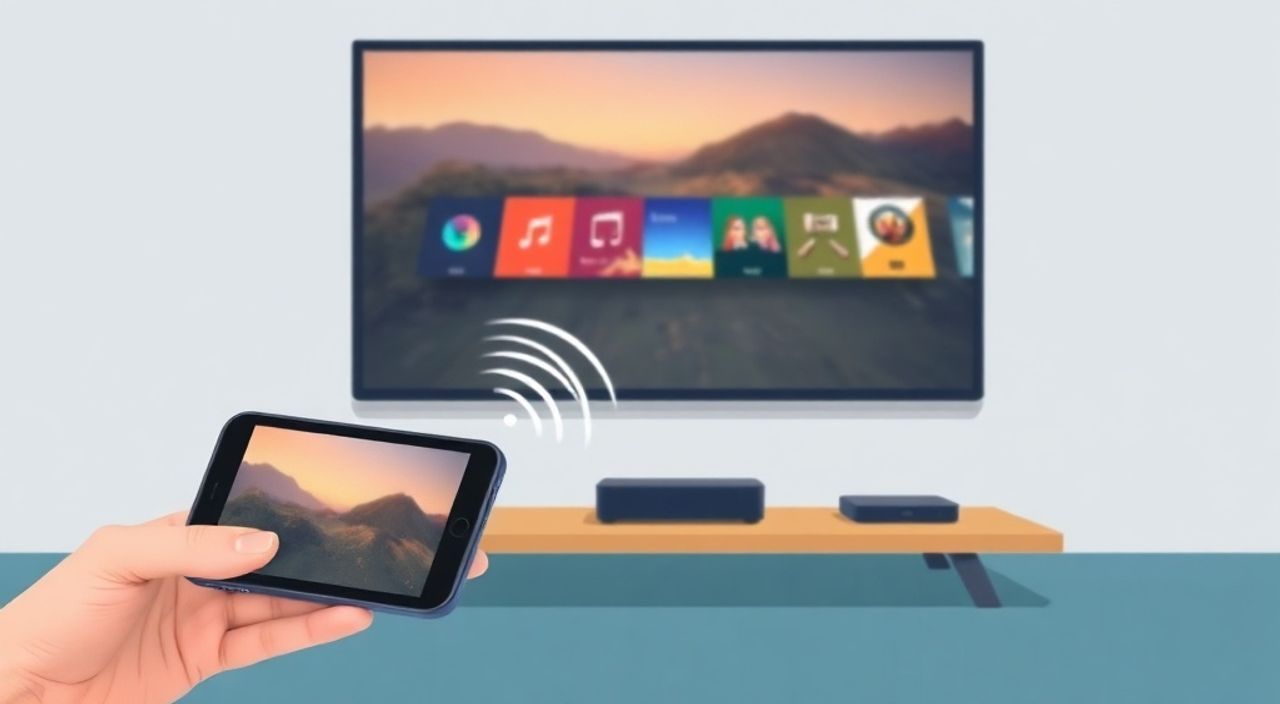
Вы хотите подключить телефон к телевизору без проводов — просто, быстро и без лишних устройств. Miracast — это встроенная технология беспроводной трансляции экрана, доступная на большинстве современных Android-смартфонов и телевизоров с Android TV или Smart TV. Если ваш телефон и телевизор поддерживают Miracast, вы можете зеркально отобразить экран прямо с телефона на телевизор — для просмотра видео, презентаций или игр. Главное условие: оба устройства должны быть подключены к одной Wi-Fi сети, а на телевизоре должен быть включен режим приёма.
Miracast позволяет без проводов транслировать экран смартфона на телевизор. Для работы нужно, чтобы оба устройства поддерживали технологию и были подключены к одной Wi-Fi сети. Включите Miracast на телефоне и выберите телевизор из списка доступных устройств — подключение займёт меньше минуты.
Содержание статьи:
- Что такое Miracast и зачем он нужен
- Как проверить, поддерживает ли ваш телефон и телевизор Miracast
- Как подключить Android-телефон к телевизору через Miracast
- Можно ли использовать Miracast с iPhone
- Частые ошибки и как их исправить
- Ошибка 1: Телевизор не видит телефон
- Ошибка 2: Подключение прерывается или тормозит
- Ошибка 3: Изображение чёрное, но звук есть
- Ошибка 4: Нет пункта «Беспроводные дисплеи» в настройках
- Miracast vs Chromecast vs AirPlay: в чём разница
- Экспертное мнение: когда Miracast — лучший выбор
- Часто задаваемые вопросы
- Заключение
Что такое Miracast и зачем он нужен
Miracast — это стандарт беспроводной передачи мультимедиа, разработанный консорциумом Wi-Fi Alliance. Он позволяет передавать видео, аудио и изображения с одного устройства на другое без использования кабелей или дополнительных адаптеров. Технология работает по принципу «точка-точка» (peer-to-peer), создавая прямое Wi-Fi-соединение между телефоном и телевизором, даже если они не подключены к роутеру. Это делает Miracast надёжным решением для презентаций, просмотра фильмов или игры на большом экране.
В отличие от Bluetooth, Miracast передаёт полноценный видеопоток с разрешением до 1080p и поддерживает аудио в формате Dolby Digital. Он встроен в ОС Android с версии 4.2 и в большинство телевизоров с Android TV, Tizen, WebOS и другими современными платформами. Многие пользователи не знают, что их телевизор уже умеет принимать сигнал по Miracast — достаточно просто включить соответствующую функцию.
Полезно знать: Miracast не требует интернета — соединение создаётся напрямую между устройствами. Это особенно удобно в местах с плохим сигналом или при использовании телевизора как второго монитора для работы.
Как проверить, поддерживает ли ваш телефон и телевизор Miracast
Перед тем как пытаться подключиться, убедитесь, что оба устройства поддерживают технологию. На Android-телефонах это можно проверить в настройках экрана или в разделе «Подключение и обмен». Откройте «Настройки» → «Подключенные устройства» → «Подключение и обмен» → «Беспроводные дисплеи». Если вы видите этот пункт — ваш телефон поддерживает Miracast.
Для телевизоров ситуация немного сложнее. На устройствах Samsung, LG, Sony, Philips и других брендов с Smart TV найдите в меню пункт «Screen Mirroring», «Wireless Display» или «Miracast». На телевизорах с Android TV (например, Xiaomi, Hisense, TCL) зайдите в «Настройки» → «Устройства и сеть» → «Подключение и обмен» → «Отражение экрана». Если такого пункта нет — возможно, ваша модель не поддерживает Miracast, либо он отключён производителем.
Некоторые старые телевизоры (до 2017 года) не имеют встроенной поддержки. В таком случае можно использовать внешний адаптер Miracast — например, Microsoft Wireless Display Adapter или аналоги от Roku, TP-Link. Они подключаются к HDMI-порту и получают питание через USB.
Полезно знать: Если в настройках телевизора нет опции отражения экрана, попробуйте обновить прошивку — производители иногда добавляют Miracast через OTA-обновления.
Как подключить Android-телефон к телевизору через Miracast
Процесс подключения прост и занимает меньше минуты. Вот пошаговая инструкция:
- Включите телевизор и перейдите в меню «Подключение» или «Отражение экрана». Выберите режим приёма — он может называться «Screen Mirroring», «Wireless Display» или «Miracast».
- На телефоне откройте «Настройки» → «Подключенные устройства» → «Подключение и обмен» → «Беспроводные дисплеи».
- Подождите несколько секунд — телефон начнёт сканировать доступные устройства. Появится список телевизоров, поддерживающих Miracast.
- Выберите название своего телевизора из списка. Подключение займет 5–15 секунд.
- Как только экран телевизора зеркально повторит экран телефона — подключение успешно.
После подключения вы можете просматривать видео из YouTube, Netflix, VK, Telegram, играть в мобильные игры на большом экране или демонстрировать презентации. Все действия на телефоне отображаются в реальном времени — включая уведомления, ввод текста и работу приложений.
Полезно знать: Некоторые приложения, например Netflix или Disney+, блокируют Miracast из-за DRM-защиты. В таких случаях используйте встроенный режим «Cast» через Chromecast или приложение Smart View.
Можно ли использовать Miracast с iPhone
Нет. Apple не поддерживает Miracast в iOS и macOS. Вместо этого используется собственная технология AirPlay, которая работает только с устройствами Apple — Apple TV, AirPlay-совместимыми телевизорами (например, от LG, Samsung, Sony с AirPlay 2) или внешними адаптерами.
Если вы владелец iPhone и хотите подключиться к телевизору, у вас три варианта:
— Использовать Apple TV (через AirPlay);
— Подключиться через HDMI-кабель с адаптером Lightning — HDMI;
— Использовать сторонние приложения, такие как Reflector или AirServer, установленные на ПК или телевизоре, которые эмулируют AirPlay.
Технически, Miracast и AirPlay — это разные протоколы, несовместимые между собой. Даже если телевизор поддерживает оба стандарта, iPhone не сможет «увидеть» его как Miracast-устройство.
Полезно знать: Если вы используете iPhone и хотите беспроводную трансляцию — проверьте, поддерживает ли ваш телевизор AirPlay 2. Это более надёжное и стабильное решение для экосистемы Apple.
Частые ошибки и как их исправить
Даже при поддержке технологии подключение может не сработать. Вот основные проблемы и способы их решения:
Ошибка 1: Телевизор не видит телефон
— Убедитесь, что на телевизоре включён режим приёма.
— Перезагрузите Wi-Fi на обоих устройствах.
— Отключите Bluetooth — иногда он мешает установлению соединения.
— Перезагрузите телефон и телевизор.
Ошибка 2: Подключение прерывается или тормозит
— Слишком много устройств в сети Wi-Fi — переключитесь на 5 ГГц.
— Телевизор и телефон находятся далеко от роутера — подойдите ближе.
— Используйте режим «Только 2,4 ГГц» на роутере — Miracast лучше работает на этой частоте.
— Отключите другие потоковые сервисы (YouTube, Netflix) на других устройствах.
Ошибка 3: Изображение чёрное, но звук есть
— Это типичная проблема с DRM-защитой. Попробуйте открыть видео в браузере, а не в приложении.
— Обновите прошивку телевизора и драйверы Wi-Fi на телефоне.
— Включите «Режим разработчика» и отключите «Ограничения DRM» (если доступно).
Ошибка 4: Нет пункта «Беспроводные дисплеи» в настройках
— Возможно, ваш телефон не поддерживает Miracast (например, некоторые бюджетные модели Xiaomi, Realme).
— Проверьте, не отключён ли функционал производителем — попробуйте установить приложение «Miracast Receiver» из Google Play.
— Используйте альтернативу — приложение «Screen Mirroring» от Samsung или «AllCast».
Проблема |
Причина |
Решение |
|---|---|---|
Телевизор не отображается в списке |
Режим приёма не активирован |
Включите «Screen Mirroring» на телевизоре |
Задержка видео |
Перегрузка сети или низкая частота Wi-Fi |
Переключитесь на 5 ГГц или используйте 2,4 ГГц |
Звук есть, картинки нет |
DRM-ограничения приложений |
Используйте браузер или отключите DRM в настройках |
Подключение прерывается |
Слабый сигнал Wi-Fi |
Подойдите ближе к роутеру или перезагрузите его |
Miracast vs Chromecast vs AirPlay: в чём разница
Многие пользователи путают Miracast с Chromecast и AirPlay. Хотя все три технологии позволяют транслировать экран, они работают по разным принципам.
Miracast — это зеркальное отображение. Вы видите то же, что на телефоне, в реальном времени. Это идеально для игр, презентаций и работы с приложениями.
Chromecast — это «отправка контента». Вы выбираете видео или музыку в приложении, и телевизор сам запускает поток с сервера. Телефон становится пультом. Не поддерживает зеркалирование всего экрана.
AirPlay — экосистема Apple. Работает только с устройствами Apple. Поддерживает зеркалирование, передачу аудио и даже управление с телевизора.
Критерий | Miracast | Chromecast | AirPlay |
|---|---|---|---|
———- | ———- | ———— | ——— |
Поддержка Android | ✅ Да | ✅ Да | ❌ Нет |
Поддержка iOS | ❌ Нет | ✅ Да (через приложения) | ✅ Да |
Тип передачи | Зеркалирование | Потоковая отправка | Зеркалирование + поток |
Задержка | 1–3 секунды | 0,5–2 секунды | 0,3–1,5 секунды |
Требует роутер | ❌ Нет | ✅ Да | ✅ Да |
Поддержка DRM | ❌ Частично | ✅ Полная | ✅ Полная |
Если вы используете Android и хотите просто «выкинуть» экран на телевизор — Miracast идеален. Если вы хотите смотреть Netflix — Chromecast надёжнее. Если вы в экосистеме Apple — AirPlay единственный вариант.
Экспертное мнение: когда Miracast — лучший выбор
«Miracast — это решение для тех, кто ценит простоту и не хочет покупать дополнительные устройства. Если ваш телевизор и телефон поддерживают технологию — это самый быстрый и бесплатный способ получить большой экран. Особенно полезно для студентов, бизнес-пользователей и семей, которые хотят смотреть домашние видео без проводов.» — Алексей Воронин, инженер-электронщик, эксперт по умным домам с 12-летним стажем.
Алексей отмечает, что Miracast особенно эффективен в условиях ограниченного бюджета. Вместо покупки Chromecast за 3–4 тысячи рублей или Apple TV за 10 тысяч — вы используете уже имеющееся оборудование. Он рекомендует проверять поддержку Miracast при покупке нового телевизора — особенно если вы используете Android-смартфон. «Многие дешёвые модели теперь включают Miracast как стандарт. Это не маркетинг, а реальная функциональность».
Также эксперт советует не использовать Miracast для потокового кинотеатра — из-за задержек и ограничений DRM. Лучше для этого использовать встроенные приложения телевизора или Chromecast.
Часто задаваемые вопросы
Можно ли использовать Miracast без Wi-Fi?
Да. Miracast создаёт прямое соединение между устройствами, как точка доступа. Вам не нужен роутер — достаточно, чтобы оба устройства были включены и находились рядом.
Почему на некоторых телефонах нет функции Miracast?
Производители могут отключить её для экономии ресурсов, особенно на бюджетных моделях. Проверьте в настройках или установите стороннее приложение, например, «Miracast Receiver».
Как отключить Miracast?
На телефоне: зайдите в «Беспроводные дисплеи» и нажмите «Отключить». На телевизоре — выключите режим «Screen Mirroring» или переключитесь на другой источник.
Можно ли транслировать звук без видео?
Нет. Miracast — это зеркалирование всего экрана. Если нужно передавать только аудио — используйте Bluetooth-колонку или Chromecast Audio.
Поддерживает ли Miracast 4K?
Теоретически — да, но на практике большинство устройств ограничены 1080p. 4K-трансляция требует мощного Wi-Fi 6 и совместимых чипов, что встречается редко.
Заключение
Miracast — это мощный, но недооценённый инструмент для беспроводной трансляции. Он не требует дополнительных устройств, не зависит от интернета и работает мгновенно. Если ваш телефон и телевизор поддерживают технологию — вы уже обладаете всем необходимым для полноценного кинотеатра или офисного монитора. Главное — проверить совместимость заранее и убедиться, что оба устройства находятся в пределах стабильного сигнала Wi-Fi.
Для большинства пользователей Android Miracast остаётся самым простым и бесплатным решением. Он идеален для презентаций, просмотра фото, игр и семейного просмотра. Если же вы хотите смотреть Netflix или Disney+ без ограничений — рассмотрите Chromecast или встроенные приложения Smart TV.
Miracast — это не роскошь, а базовая функция, которую стоит проверить перед покупкой нового телевизора. Он экономит деньги, время и провода — и работает без лишних приложений.
- Проверяйте поддержку Miracast на телефоне и телевизоре до покупки.
- Подключение работает без интернета — только между устройствами.
- iPhone не поддерживает Miracast — используйте AirPlay или кабель.
- Для просмотра DRM-контента (Netflix, YouTube Premium) Miracast не всегда подходит.
- Если Miracast не работает — обновите прошивку или используйте внешний адаптер.
⚠️ Дисклеймер — нажмите, чтобы развернуть
Материалы, опубликованные в разделе «Блог» на сайте RU DESIGN SHOP (rudesignshop.ru), носят исключительно информационный и ознакомительный характер и не являются руководством к действию, финансовой рекомендацией, медицинской услугой, ветеринарным назначением либо рекламой товаров и услуг, включая азартные игры. Публикации не содержат призывов к участию в азартных играх и не направлены на продвижение соответствующих операторов.
Безопасность применения товаров и веществ: при использовании строительных материалов, бытовой химии, пестицидов и агрохимикатов необходимо строго следовать инструкциям производителя и действующему законодательству Российской Федерации, включая Федеральный закон РФ от 19.07.1997 № 109-ФЗ «О безопасном обращении с пестицидами и агрохимикатами».
Упоминание товарных знаков, брендов и организаций носит исключительно информационный характер и не означает наличие партнёрских отношений или одобрения со стороны правообладателей.
Материалы, содержащие сведения о медицинских, ветеринарных или косметических средствах, представлены в справочных целях и не являются медицинской консультацией или назначением. Перед применением рекомендуется обратиться к врачу, ветеринарному специалисту или иному сертифицированному профессионалу.
Возрастные ограничения: материалы, содержащие сведения о продукции категории 18+, включая алкоголь или азартные игры, предназначены исключительно для совершеннолетней аудитории и публикуются в информационных целях.
Правовая ответственность: решения, принятые на основе опубликованной информации, пользователь принимает самостоятельно и на свой риск; редакция и авторы несут ответственность в пределах, установленных законодательством Российской Федерации.
Редакция не допускает публикаций, содержащих пропаганду экстремизма, терроризма, наркотических средств или суицида; подобные материалы подлежат немедленному удалению.
Упоминание организаций с ограниченным статусом: компания Meta Platforms Inc. (социальные сети Facebook и Instagram) признана экстремистской организацией решением суда РФ, её деятельность запрещена на территории Российской Федерации; любые упоминания приводятся исключительно в информационных целях.
Авторские права и источники: информация собирается из открытых источников; её актуальность указывается на дату публикации и может изменяться.
Изображения и иллюстрации используются на условиях, разрешённых правообладателями. При возникновении претензий редакция готова оперативно рассмотреть обращение и внести необходимые изменения.
Персональные данные и cookies: сайт использует cookies и обрабатывает персональные данные пользователей в соответствии с Федеральным законом № 152-ФЗ «О персональных данных» и Политикой конфиденциальности RU DESIGN SHOP.
Мнения авторов могут не совпадать с позицией государственных органов или коммерческих организаций, упомянутых в материалах.
РЕКОМЕНДУЕМ
Товары от российских производителей




