Скидка 5% на первый заказ — RDS5




Как через обс настроить микрофон
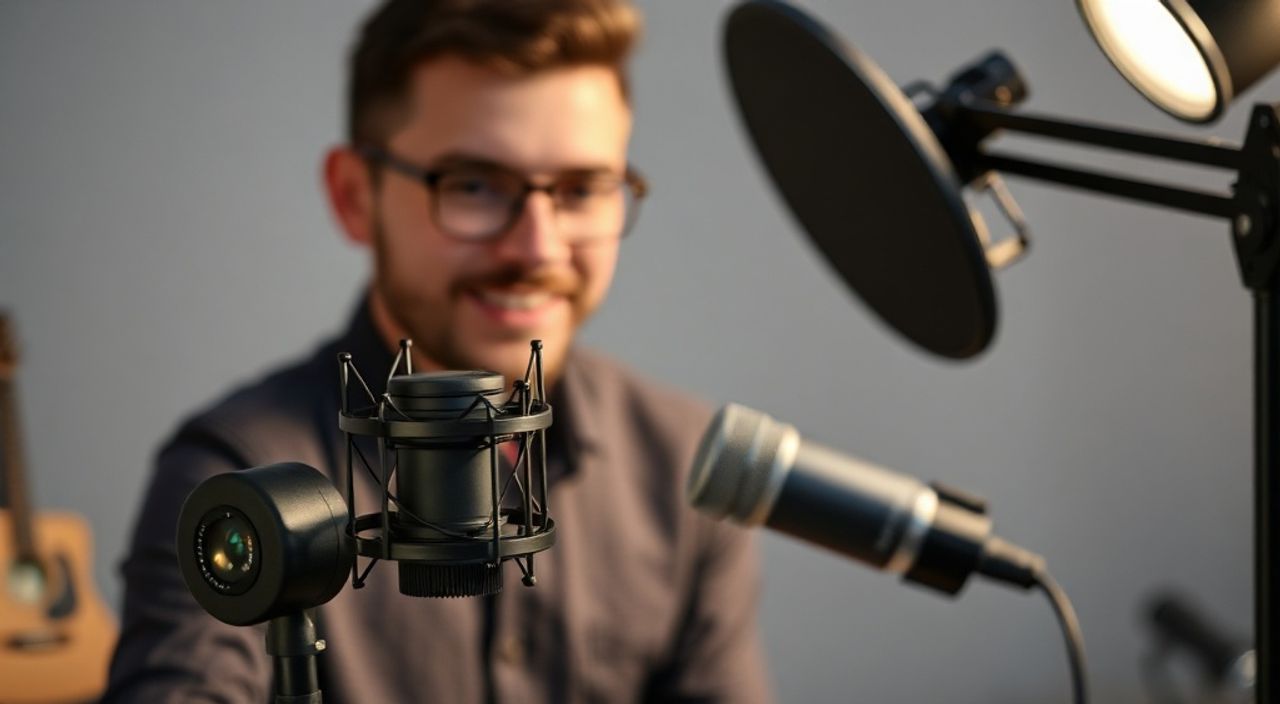
Общение через онлайн-платформы — будь то удалённая работа, онлайн-обучение или стриминг — требует чёткой и качественной звуковой связи. Микрофон — один из ключевых элементов, от которого зависит восприятие вас собеседниками. Даже самый дорогой компьютер и высокоскоростной интернет не спасут, если звук искажён, тихий или с помехами. Настройка микрофона через OBS (Open Broadcaster Software) — это не просто техническая процедура, а искусство баланса между чистотой сигнала и естественностью голоса. Многие пользователи сталкиваются с проблемами: эхо, шумы, несбалансированный уровень, отсутствие звука — всё это решается через грамотную настройку в OBS. При этом платформа предлагает мощные инструменты, доступные даже новичкам, если знать, как ими пользоваться.
Чтобы настроить микрофон в OBS, выберите его в настройках аудиоустройства, отключите шумоподавление по умолчанию, настройте уровень входа так, чтобы пиковые значения не превышали -6 дБ, и активируйте фильтры: шумоподавление по алгоритму RNNoise и компрессор для стабильного уровня. Это обеспечит профессиональный звук без лишних усилий.
Содержание статьи:
- Почему именно OBS для настройки микрофона?
- Базовая настройка микрофона в OBS
- Как добавить микрофон в сцену
- Настройка аудиовхода: устройства и каналы
- Фильтры для микрофона: шумоподавление, компрессия, ограничитель
- Как правильно настроить уровень входа и избежать клиппинга
- Тестирование и мониторинг звука в реальном времени
- Частые ошибки и как их исправить
- Экспертное мнение: профессиональный подход к звуку
- Вопросы и ответы
- Заключение
Почему именно OBS для настройки микрофона?
OBS Studio — это не просто программа для стриминга. Это мощная мультимедийная платформа, которая позволяет не только захватывать видео, но и детально управлять аудиопотоками. В отличие от стандартных системных настроек Windows или macOS, OBS даёт полный контроль над каждым аудиоустройством, включая возможность применять фильтры в реальном времени. Это особенно ценно, когда вы работаете с несколькими источниками звука — например, микрофоном, системным звуком и внешним аудиоинтерфейсом.
Платформа поддерживает профессиональные аудиофайлы, интегрируется с плагинами, такими как NVIDIA RTX Voice или plugins от VST, и позволяет настраивать каждый канал независимо. Даже если вы не стримите, а просто ведёте встречи через Discord, Zoom или Teams — настройка микрофона в OBS с последующим перенаправлением звука через виртуальный кабель (например, VB-Audio Virtual Cable) даёт вам уровень контроля, недоступный в стандартных приложениях.
Полезно знать: OBS не требует установки дополнительных драйверов для большинства микрофонов — достаточно подключить устройство и выбрать его в интерфейсе программы.
Базовая настройка микрофона в OBS
Первый шаг — убедиться, что микрофон физически подключён и распознаётся системой. Проверьте это в панели управления Windows (или настройках macOS), открыв раздел «Звук» и найдя своё устройство в списке «Запись». Если устройство не отображается — попробуйте переподключить его или обновить драйвер.
Откройте OBS Studio. Перейдите в меню «Инструменты» → «Настройки». В левом меню выберите «Аудио». Здесь вы увидите список аудиоустройств: «Микрофон/Аудиоустройство 1», «Микрофон/Аудиоустройство 2» и т.д. Нажмите на выпадающий список рядом с «Микрофон/Аудиоустройство 1» и выберите ваш микрофон из списка.
Если вы используете USB-микрофон или аудиоинтерфейс — он должен появиться здесь с названием производителя. Для Bluetooth-устройств убедитесь, что они подключены как «Аудиоустройство для записи», а не только как «Гарнитура».
После выбора устройства нажмите «ОК». Теперь перейдите в основное окно OBS. В нижней части панели вы увидите полосу аудиометров. Если вы говорите — они должны реагировать. Если нет — вернитесь в настройки и проверьте, не выбран ли «Нет» в качестве источника.
Как добавить микрофон в сцену
Чтобы микрофон начал передавать звук в поток, его нужно добавить как аудиоисточник. В правой части интерфейса, в области «Источники», нажмите «+» → «Аудио вход захвата». В открывшемся окне выберите тот же микрофон, что и в настройках. Назовите источник, например, «Микрофон Rode NT-USB». Нажмите «ОК». Теперь вы увидите новый элемент в списке источников — его можно перетаскивать, но для звука это не критично.
Настройка аудиовхода: устройства и каналы
В OBS можно настроить до 6 аудиовходов. Большинство пользователей используют только один — микрофон. Но если вы работаете с несколькими источниками (например, микрофоном и игровым звуком), важно правильно распределить каналы.
В настройках аудио (вкладка «Аудио») вы увидите параметры «Микрофон/Аудиоустройство 1» и «Микрофон/Аудиоустройство 2». Если вы используете только один микрофон — оставьте его на устройстве 1. Устройство 2 можно использовать для системного звука или другого микрофона.
Важно: если вы подключили стерео-микрофон (например, Rode NT-USB в стерео-режиме), OBS может распознать его как два канала. В этом случае перейдите в настройки аудио → «Расширенные аудио свойства» и установите «Каналы» в «Моноканальный» — это упростит обработку и снизит нагрузку на процессор.
Полезно знать: Для большинства вокальных задач моноканальный звук предпочтительнее — он легче обрабатывается, меньше требует реверберации и лучше воспринимается слушателями.
Фильтры для микрофона: шумоподавление, компрессия, ограничитель
Одна из главных причин, почему OBS выигрывает у других программ — встроенные аудиофилтры. Они работают в реальном времени и не требуют сторонних программ.
Нажмите на значок «Фильтры» рядом с вашим микрофоном в списке источников. Откроется окно управления фильтрами. Добавьте следующие три обязательных фильтра:
1. Шумоподавление — выберите «Шумоподавление (RNNoise)». Это алгоритм на основе машинного обучения, который эффективно удаляет фоновые шумы — клацанье клавиш, шум вентилятора, эхо комнаты. Уровень «0» — минимальное подавление, «100» — максимальное. Рекомендуемое значение: 60–80. Не ставьте выше — голос может стать «металлическим».
2. Компрессор — добавьте «Компрессор (Limiter)». Он сглаживает резкие пики громкости. Настройте: порог (threshold) — -20 дБ, соотношение (ratio) — 4:1, атака (attack) — 10 мс, восстановление (release) — 150 мс. Это обеспечит стабильный уровень звука, даже если вы говорите то тихо, то громко.
3. Ограничитель — добавьте «Ограничитель (Limiter)». Установите порог на -6 дБ. Это предотвратит клиппинг — искажение звука при превышении максимального уровня. Даже если вы случайно крикнёте — звук останется чистым.
«Лучший шумоподавитель — это тишина. Но если вы не можете контролировать окружающую среду, RNNoise в OBS — лучший бесплатный вариант. Не используйте его вместе с шумоподавлением в Discord или Zoom — это вызывает артефакты.» — Алексей Кузнецов, звукорежиссёр, 8 лет в подкастинге
Как правильно настроить уровень входа и избежать клиппинга
Уровень входа — это самая частая ошибка новичков. Слишком низкий — звук теряется, слишком высокий — искажается. В OBS уровень настраивается в двух местах: в настройках устройства и на панели аудиометров.
Перейдите в «Настройки» → «Аудио». Найдите ползунок «Микрофон/Аудиоустройство 1». Передвигайте его, пока при разговоре пиковые значения на аудиометре не будут в районе -12 дБ до -6 дБ. Зелёная зона — идеально. Жёлтая — на грани. Красная — клиппинг.
Не ориентируйтесь на громкость своего голоса. Ориентируйтесь на пиковые значения. Лучше говорить чуть громче, чем устанавливать уровень на максимум.
Полезно знать: Часто пользователи ставят уровень на 100%, потому что «так слышно лучше». На самом деле, это приводит к искажению, которое невозможно восстановить даже в постпродакшене.
Если вы используете микрофон с физическим регулятором громкости (например, Elgato Wave:3), настройте его так, чтобы в OBS уровень был около 50–70%. Это даёт запас для динамики и снижает риск перегрузки.
Тестирование и мониторинг звука в реальном времени
Перед началом важной встречи или стрима всегда проводите тест. Включите «Мониторинг» для микрофона. Для этого нажмите правой кнопкой на источник микрофона → «Мониторинг (только для наушников)». Теперь вы услышите свой голос в наушниках — без задержки.
Говорите как обычно: читайте вслух, шепчите, говорите громко. Смотрите на аудиометры. Если они постоянно в красной зоне — снижайте уровень. Если почти не двигаются — повышайте.
Используйте функцию «Запись» — запишите 30-секундный тест. Проиграйте запись. Обратите внимание на:
— Есть ли шумы после шумоподавления?
— Сохраняется ли естественность голоса?
— Есть ли «затухание» при резких звуках?
«Если звук в записи звучит как «в ведре» или «в тубе» — значит, вы перегрузили компрессор или шумоподавление. Уменьшайте интенсивность фильтров, а не повышайте уровень микрофона.» — Марина Соколова, продюсер подкастов, автор курса «Звук для контент-мейкеров»
Частые ошибки и как их исправить
Ошибка | Причина | Решение |
|---|---|---|
——- | ——— | ——— |
Нет звука в OBS | Микрофон не выбран в настройках аудио | Проверьте вкладку «Аудио» → «Микрофон/Аудиоустройство 1» |
Звук прерывается | Недостаточно ресурсов CPU | Отключите ненужные фильтры, снизьте частоту дискретизации до 48 кГц |
Эхо или реверберация | Звук с динамиков попадает обратно в микрофон | Используйте наушники, отключите системный звук в OBS, снизьте громкость колонок |
Голос звучит «металлически» | Слишком высокий уровень шумоподавления | Снизьте RNNoise до 50–60% |
Постоянный шум «шшш» | Микрофон чувствителен к электронным помехам | Переместите микрофон подальше от мониторов, ноутбуков, Wi-Fi роутеров |
Если вы используете USB-микрофон и сталкиваетесь с задержкой — включите «Синхронизация аудио» в настройках OBS → «Дополнительно» → «Синхронизация аудио» → установите «Аудио синхронизация» на «Включено».
Экспертное мнение: профессиональный подход к звуку
«Я работал с сотнями стримеров, и 90% проблем со звуком решаются за 5 минут в OBS. Главное — не гнаться за «идеальным» звуком, а добиваться чистоты и стабильности. Шумоподавление — не волшебная кнопка. Оно работает лучше всего, когда вы говорите чётко, держите микрофон на расстоянии 15–20 см и используете звукопоглощающие материалы в помещении.» — Дмитрий Петров, звуковой инженер, основатель студии «АудиоМастер»
Дмитрий рекомендует простой чек-лист перед каждым выходом в эфир:
1. Проверить, что микрофон не в режиме «только для звонков» (в Windows: щёлкнуть правой кнопкой по устройству → «Свойства» → «Дополнительно» → отключить «Разрешить приложениям управлять устройством»).
2. Убедиться, что в OBS нет дублирующих источников (два микрофона в одном сцене).
3. Отключить все сторонние шумоподавители (NVIDIA RTX Voice, Krisp, Discord) — они конфликтуют с RNNoise.
4. Запустить тестовую запись и послушать её на телефоне — если звучит нормально там, значит, будет нормально и у слушателей.
Вопросы и ответы
Можно ли использовать OBS без стриминга? Только для настройки микрофона?
Да. OBS — это аудиообработчик. Вы можете запустить его, настроить микрофон, включить мониторинг и перенаправить звук через виртуальный кабель (например, VB-Cable) в Zoom, Teams или Discord. Это даст вам профессиональный звук даже в стандартных приложениях.
Почему мой микрофон не отображается в OBS?
Возможные причины: устройство не подключено, драйвер не установлен, микрофон используется другим приложением. Перезагрузите OBS, отключите все другие программы, использующие звук, и проверьте в «Панели управления» → «Звук» → «Запись».
Какой уровень громкости считается идеальным для OBS?
Пиковые значения на аудиометре должны находиться между -12 дБ и -6 дБ. Средний уровень — около -18 дБ. Это соответствует стандартам вещания и позволяет избежать искажений при сжатии потока.
Нужно ли использовать внешний звуковой интерфейс?
Для базовых задач — нет. Современные USB-микрофоны (Rode NT-USB, Audio-Technica AT2020USB+, Elgato Wave) дают отличное качество. Но если вы профессионально занимаетесь подкастами или записью, внешний интерфейс (Focusrite Scarlett 2i2) даёт больше контроля и лучшую акустику.
Почему после настройки в OBS звук стал хуже в Discord?
Вероятно, вы включили шумоподавление и в OBS, и в Discord — это создаёт артефакты. Отключите шумоподавление в Discord и оставьте его только в OBS. Также убедитесь, что в Discord выбран виртуальный кабель, а не физический микрофон.
Заключение
Настройка микрофона в OBS — это не сложная техническая задача, а система, требующая внимания к деталям. Правильно настроенный звук делает вас увереннее, профессиональнее и запоминающимся. Даже если вы не стримите — чистый, стабильный и приятный голос повышает доверие в Zoom-встречах, улучшает восприятие на записях и снижает утомляемость собеседников.
Главное — не стремиться к «идеальности» сразу. Начните с базовых настроек: правильный источник, фильтры RNNoise + компрессор + ограничитель, уровень на -6 дБ. Протестируйте. Прослушайте. Корректируйте. Не бойтесь экспериментировать — но всегда возвращайтесь к принципу: чистота важнее эффектов.
Качественный звук — это не вопрос дорогого оборудования, а вопрос правильной настройки. OBS даёт вам все инструменты для профессионального результата — осталось только применить их осознанно.
- Выбирайте микрофон в настройках OBS, а не в системе — это гарантирует стабильность.
- Используйте три обязательных фильтра: шумоподавление (RNNoise), компрессор и ограничитель.
- Уровень входа должен быть в диапазоне -12 дБ до -6 дБ — никогда не допускайте красную зону.
- Отключите все сторонние шумоподавители — они конфликтуют с OBS.
- Всегда тестируйте звук через запись и прослушивание на разных устройствах.
⚠️ Дисклеймер — нажмите, чтобы развернуть
Материалы, опубликованные в разделе «Блог» на сайте RU DESIGN SHOP (rudesignshop.ru), носят исключительно информационный и ознакомительный характер и не являются руководством к действию, финансовой рекомендацией, медицинской услугой, ветеринарным назначением либо рекламой товаров и услуг, включая азартные игры. Публикации не содержат призывов к участию в азартных играх и не направлены на продвижение соответствующих операторов.
Безопасность применения товаров и веществ: при использовании строительных материалов, бытовой химии, пестицидов и агрохимикатов необходимо строго следовать инструкциям производителя и действующему законодательству Российской Федерации, включая Федеральный закон РФ от 19.07.1997 № 109-ФЗ «О безопасном обращении с пестицидами и агрохимикатами».
Упоминание товарных знаков, брендов и организаций носит исключительно информационный характер и не означает наличие партнёрских отношений или одобрения со стороны правообладателей.
Материалы, содержащие сведения о медицинских, ветеринарных или косметических средствах, представлены в справочных целях и не являются медицинской консультацией или назначением. Перед применением рекомендуется обратиться к врачу, ветеринарному специалисту или иному сертифицированному профессионалу.
Возрастные ограничения: материалы, содержащие сведения о продукции категории 18+, включая алкоголь или азартные игры, предназначены исключительно для совершеннолетней аудитории и публикуются в информационных целях.
Правовая ответственность: решения, принятые на основе опубликованной информации, пользователь принимает самостоятельно и на свой риск; редакция и авторы несут ответственность в пределах, установленных законодательством Российской Федерации.
Редакция не допускает публикаций, содержащих пропаганду экстремизма, терроризма, наркотических средств или суицида; подобные материалы подлежат немедленному удалению.
Упоминание организаций с ограниченным статусом: компания Meta Platforms Inc. (социальные сети Facebook и Instagram) признана экстремистской организацией решением суда РФ, её деятельность запрещена на территории Российской Федерации; любые упоминания приводятся исключительно в информационных целях.
Авторские права и источники: информация собирается из открытых источников; её актуальность указывается на дату публикации и может изменяться.
Изображения и иллюстрации используются на условиях, разрешённых правообладателями. При возникновении претензий редакция готова оперативно рассмотреть обращение и внести необходимые изменения.
Персональные данные и cookies: сайт использует cookies и обрабатывает персональные данные пользователей в соответствии с Федеральным законом № 152-ФЗ «О персональных данных» и Политикой конфиденциальности RU DESIGN SHOP.
Мнения авторов могут не совпадать с позицией государственных органов или коммерческих организаций, упомянутых в материалах.
РЕКОМЕНДУЕМ
Товары от российских производителей