Скидка 5% на первый заказ — RDS5




Как через usb подключить айфон к телевизору
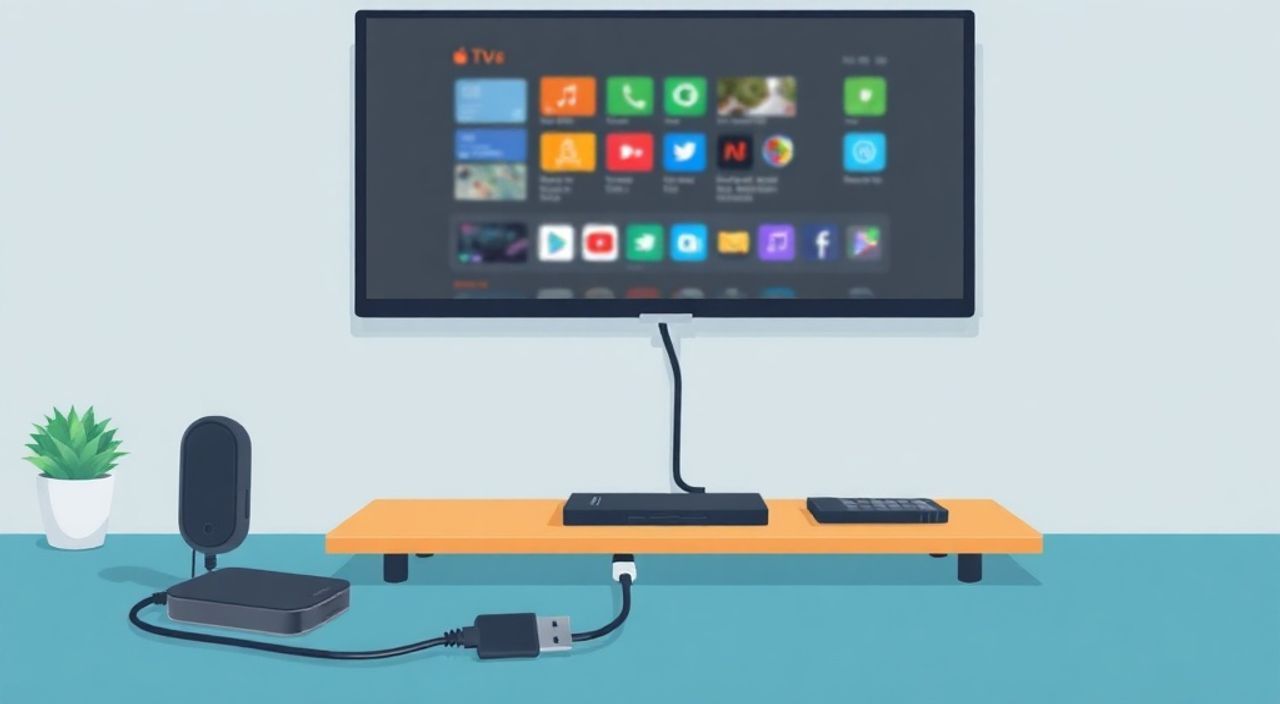
Подключение iPhone к телевизору через USB — задача, которая на первый взгляд кажется простой, но на практике сталкивается с ограничениями экосистемы Apple. В отличие от многих Android-устройств, iPhone не поддерживает передачу видеосигнала по стандартному USB-кабелю напрямую. Это связано с тем, что порт Lightning (и даже USB-C на новых моделях) в первую очередь предназначен для зарядки и передачи данных, а не для вывода видео. Однако существуют обходные пути и специальные адаптеры, которые позволяют достичь цели при правильном выборе оборудования и настройке.
Напрямую через обычный USB-кабель подключить iPhone к телевизору невозможно. Для передачи изображения потребуется либо цифровой AV-адаптер от Apple с HDMI-выходом, либо использование технологий AirPlay и Wi-Fi. Главная рекомендация — использовать официальный адаптер Apple Lightning или USB-C Digital AV Adapter в зависимости от модели iPhone.
Содержание статьи:
- Почему прямое подключение через USB не работает
- Официальные решения от Apple: какие адаптеры подходят
- Сравнение адаптеров Apple
- Пошаговое подключение iPhone к телевизору через HDMI
- Что можно транслировать
- AirPlay как альтернатива: когда он лучше проводного способа
- Распространённые ошибки и как их исправить
- На телевизоре нет изображения
- Нет звука
- iPhone не заряжается во время подключения
- Экспертное мнение
- Вопросы и ответы
- Заключение
Почему прямое подключение через USB не работает
Многие пользователи предполагают, что если USB-кабель может передавать данные между iPhone и компьютером, то он должен справиться и с видео. Однако это заблуждение. Протоколы USB и HDMI выполняют разные функции. USB предназначен для обмена информацией, а HDMI — для передачи аудио- и видеопотока высокого качества. Порт на iPhone (Lightning до iPhone 15 или USB-C начиная с него) физически не поддерживает режим видеовыхода без дополнительной конвертации сигнала.
Даже если вы используете сторонний кабель «USB-Lightning-HDMI», такой продукт внутри содержит микросхему преобразования сигнала — по сути, это миниатюрный адаптер. Без неё телевизор просто не распознает устройство как источник видео. Кроме того, операционная система iOS блокирует автоматическое переключение в режим видеовывода, чтобы избежать случайных подключений и сохранить энергопотребление.
Apple сознательно ограничивает прямое подключение, делая ставку на беспроводные технологии вроде AirPlay и экосистему HomeKit. Это позволяет обеспечить более стабильную работу, защиту контента от пиратства и унифицированный интерфейс управления.
Полезно знать: Ни один стандартный USB-кабель, включая USB-A/Lightning или USB-C/Lightning, не передаст видео с iPhone на телевизор. Только специализированные адаптеры с HDMI-выходом или технология AirPlay.
Официальные решения от Apple: какие адаптеры подходят
Единственный надёжный способ подключить iPhone к телевизору через провод — использовать сертифицированный цифровой AV-адаптер от Apple. Такие устройства обеспечивают корректное преобразование сигнала и совместимость с iOS. Выбор зависит от модели вашего iPhone.
Для iPhone с разъёмом Lightning (iPhone 5 – iPhone 14) используется Apple Lightning Digital AV Adapter. Он имеет вход Lightning и выход HDMI. К нему можно подключить HDMI-кабель, который идёт в комплекте с большинством телевизоров. Адаптер также оснащён дополнительным портом Lightning для зарядки во время просмотра — важная деталь при длительном использовании.
Для iPhone 15 и новее, где используется USB-C, подходит Apple USB-C Digital AV Multiport Adapter. Этот адаптер помимо HDMI имеет два дополнительных порта: USB-C (для зарядки) и USB-A (для подключения флешек или мыши). Это делает его универсальнее, особенно если вы планируете использовать iPhone как медиаплеер или презентационное устройство.
Сравнение адаптеров Apple
Адаптер |
Совместимость |
HDMI-выход |
Зарядка во время работы |
Дополнительные порты |
|---|---|---|---|---|
Lightning Digital AV Adapter |
iPhone 5 и новее (до 14) |
Да, Full HD 1080p |
Да, через Lightning |
Только порт для зарядки |
USB-C Digital AV Multiport Adapter |
iPhone 15 и новее |
Да, до 4K при 60 Гц |
Да, через USB-C |
USB-C + USB-A |
Оба адаптера поддерживают передачу аудио и видео одновременно. Они работают «из коробки» — никаких драйверов или настроек не требуется. Достаточно подключить адаптер к iPhone, HDMI-кабель к телевизору, выбрать нужный HDMI-вход на пульте, и экран iPhone будет продублирован на экране ТВ.
«Используйте только оригинальные или MFi-сертифицированные адаптеры. Подделки часто не передают звук, греются или повреждают порт iPhone.» — Алексей Морозов, инженер-электроник, 12 лет в сфере мобильных технологий
Пошаговое подключение iPhone к телевизору через HDMI
Процесс подключения прост, но требует внимания к деталям. Ниже — подробная инструкция для владельцев iPhone с Lightning и USB-C.
- Подготовьте оборудование: адаптер Apple (Lightning или USB-C Digital AV), HDMI-кабель, телевизор с HDMI-входом, розетка для зарядки (рекомендуется).
- Подключите адаптер к iPhone: аккуратно вставьте Lightning или USB-C часть адаптера в порт устройства. Не применяйте силу.
- Присоедините HDMI-кабель: один конец — в HDMI-выход адаптера, другой — в любой свободный HDMI-порт на телевизоре (например, HDMI 1).
- Включите телевизор и выберите источник сигнала: с помощью пульта перейдите в меню ввода сигнала и выберите соответствующий HDMI-канал.
- Подключите зарядное устройство (опционально, но рекомендуется): используйте второй порт на адаптере, чтобы подключить зарядку. Это предотвратит разряд батареи при длительном воспроизведении.
- Дождитесь дублирования экрана: через несколько секунд изображение с iPhone появится на телевизоре. Если этого не произошло — проверьте кабель и попробуйте перезагрузить iPhone.
После подключения весь экран iPhone будет отображаться на телевизоре: вы можете листать фото, запускать видео с YouTube, смотреть фильмы из приложения «Файлы» или демонстрировать презентацию.
Что можно транслировать
- Видео с приложений: YouTube, Netflix, Prime Video (если сервис не блокирует внешний вывод)
- Фото и видео из галереи
- Игры и приложения
- Онлайн-стримы и видеозвонки (через Safari или приложения)
Полезно знать: Некоторые стриминговые сервисы (например, Netflix) могут блокировать передачу видео на внешний экран из-за DRM-ограничений. В этом случае на телевизоре будет чёрный экран или сообщение об ошибке.
AirPlay как альтернатива: когда он лучше проводного способа
Если у вас современный телевизор с поддержкой AirPlay 2 (например, Smart TV от Samsung, LG, Sony или Apple TV), вы можете подключить iPhone к телевизору беспроводным способом — без кабелей и адаптеров.
AirPlay — это технология Apple для потоковой передачи аудио, видео и экрана в реальном времени. Она работает через Wi-Fi и обеспечивает качество до 4K HDR при стабильном соединении. Преимущества:
- Не нужно носить с собой адаптер
- Можно управлять с любого места в комнате
- Поддержка многокомнатного аудио
- Безопасная передача зашифрованного контента
Чтобы использовать AirPlay:
- Убедитесь, что iPhone и телевизор подключены к одной Wi-Fi-сети.
- Откройте Центр управления на iPhone (свайп вниз сверху справа).
- Нажмите на иконку «Пуск слайд-шоу» или «Экран и звук».
- Выберите ваш телевизор из списка доступных устройств.
- Подтвердите подключение на экране ТВ.
AirPlay идеален для домашнего использования, особенно если вы часто меняете место просмотра. Однако у него есть ограничения: задержка при передаче (не подходит для игр), зависимость от качества Wi-Fi и невозможность работы без интернета (хотя локальная сеть достаточна).
«AirPlay — лучший выбор для ежедневного использования. Но для презентаций, выступлений или там, где нужна 100% стабильность, берите проводной адаптер.» — Екатерина Лебедева, digital-консультант, эксперт по Apple-экосистеме
Распространённые ошибки и как их исправить
Даже при использовании оригинальных аксессуаров могут возникнуть проблемы. Ниже — частые сценарии и способы их устранения.
На телевизоре нет изображения
- Проверьте, выбран ли правильный HDMI-вход на телевизоре.
- Переподключите HDMI-кабель с обеих сторон.
- Перезагрузите iPhone — иногда помогает при сбоях дублирования экрана.
- Попробуйте другой HDMI-кабель — дешёвые кабели могут не передавать сигнал должного качества.
Нет звука
- Убедитесь, что звук на телевизоре не отключён и уровень громкости не на минимуме.
- Проверьте настройки iPhone: «Настройки» → «Основные» → «Передача видео и аудио» → убедитесь, что выбран телевизор.
- Если используется AirPlay — переподключитесь. Иногда звук «застревает» на другом устройстве.
iPhone не заряжается во время подключения
- Используйте адаптер питания мощностью не менее 12 Вт (лучше 20 Вт для USB-C).
- Проверьте, вставлен ли кабель зарядки в правильный порт на адаптере (не в HDMI).
- Если iPhone быстро разряжается — возможно, нагрузка слишком высока (например, игра + видео). Снизьте яркость или закройте фоновые приложения.
Полезно знать: При использовании сторонних (не MFi-сертифицированных) адаптеров iPhone может показывать предупреждение: «Этот аксессуар не поддерживается». Это нормально, но такие устройства могут работать нестабильно.
Экспертное мнение
Мы пообщались с Дмитрием Ковалёвым, техническим консультантом Apple Premium Reseller с опытом более 8 лет, чтобы понять, как пользователи чаще всего решают задачу вывода изображения с iPhone.
«За последние годы запросы на подключение iPhone к ТВ выросли минимум втрое, — говорит Дмитрий. — Особенно среди родителей, которые хотят показать семейные видео на большом экране, и фрилансеров, делающих презентации. Основная ошибка — попытка использовать обычный USB-кабель. Люди не понимают, что порт Lightning не HDMI. Мы всегда рекомендуем начинать с AirPlay, если телевизор его поддерживает. Это проще и современнее. Если нужна гарантия стабильности — берите официальный Digital AV Adapter. Да, он стоит дороже, но работает без сбоев годами.»
Он также отмечает тренд: «Все больше пользователей переходят на беспроводные решения. В будущем, возможно, Apple полностью откажется от проводных адаптеров в пользу AirPlay и Ultra Wideband-технологий.»
Вопросы и ответы
Можно ли подключить iPhone к старому телевизору без HDMI?
Да, но потребуется переходник. Apple выпускала аналоговый AV-адаптер (с RCA-разъёмами), но он снят с производства. Сейчас можно использовать активные преобразователи HDMI-RCA, хотя качество будет ниже.
Работает ли подключение с iPad?
Да, абсолютно аналогично. Все адаптеры Digital AV совместимы с iPad, включая iPad mini, iPad Air и iPad Pro.
Почему Netflix не показывает видео на телевизоре?
Это защита авторских прав. Некоторые сервисы блокируют вывод защищённого контента на внешние экраны через провод. Через AirPlay 2 или приложение Netflix на Smart TV — работает.
Нужен ли интернет для подключения через кабель?
Нет. Проводное подключение работает автономно. Интернет нужен только для загрузки контента, но не для дублирования экрана.
Можно ли использовать удлинитель HDMI?
Да, но выбирайте качественные кабели длиной до 5 метров. При большей длине возможны помехи или потеря сигнала.
Заключение
Подключить iPhone к телевизору через USB напрямую невозможно — это ограничение аппаратной архитектуры и политики Apple. Однако с помощью официального Digital AV Adapter или технологии AirPlay вы легко выведете изображение на большой экран. Проводное подключение надёжнее и подходит для презентаций, а AirPlay удобнее в повседневном использовании.
Главное — использовать правильное оборудование. Оригинальные адаптеры Apple обеспечивают стабильную работу, а поддержка AirPlay 2 делает процесс ещё проще. Учитывайте тип своего телевизора, модель iPhone и цель подключения — и выбирайте оптимальный способ.
- Напрямую через USB подключить iPhone к ТВ нельзя — нужен адаптер с HDMI.
- Для iPhone до 14 — Apple Lightning Digital AV Adapter, для iPhone 15 и новее — USB-C версия.
- AirPlay — современная альтернатива, работающая по Wi-Fi с поддержкой 4K.
- Сервисы вроде Netflix могут блокировать вывод видео из-за защиты DRM.
- Всегда подключайте зарядку при длительном использовании, чтобы избежать разрядки.
⚠️ Дисклеймер — нажмите, чтобы развернуть
Материалы, опубликованные в разделе «Блог» на сайте RU DESIGN SHOP (rudesignshop.ru), носят исключительно информационный и ознакомительный характер и не являются руководством к действию, финансовой рекомендацией, медицинской услугой, ветеринарным назначением либо рекламой товаров и услуг, включая азартные игры. Публикации не содержат призывов к участию в азартных играх и не направлены на продвижение соответствующих операторов.
Безопасность применения товаров и веществ: при использовании строительных материалов, бытовой химии, пестицидов и агрохимикатов необходимо строго следовать инструкциям производителя и действующему законодательству Российской Федерации, включая Федеральный закон РФ от 19.07.1997 № 109-ФЗ «О безопасном обращении с пестицидами и агрохимикатами».
Упоминание товарных знаков, брендов и организаций носит исключительно информационный характер и не означает наличие партнёрских отношений или одобрения со стороны правообладателей.
Материалы, содержащие сведения о медицинских, ветеринарных или косметических средствах, представлены в справочных целях и не являются медицинской консультацией или назначением. Перед применением рекомендуется обратиться к врачу, ветеринарному специалисту или иному сертифицированному профессионалу.
Возрастные ограничения: материалы, содержащие сведения о продукции категории 18+, включая алкоголь или азартные игры, предназначены исключительно для совершеннолетней аудитории и публикуются в информационных целях.
Правовая ответственность: решения, принятые на основе опубликованной информации, пользователь принимает самостоятельно и на свой риск; редакция и авторы несут ответственность в пределах, установленных законодательством Российской Федерации.
Редакция не допускает публикаций, содержащих пропаганду экстремизма, терроризма, наркотических средств или суицида; подобные материалы подлежат немедленному удалению.
Упоминание организаций с ограниченным статусом: компания Meta Platforms Inc. (социальные сети Facebook и Instagram) признана экстремистской организацией решением суда РФ, её деятельность запрещена на территории Российской Федерации; любые упоминания приводятся исключительно в информационных целях.
Авторские права и источники: информация собирается из открытых источников; её актуальность указывается на дату публикации и может изменяться.
Изображения и иллюстрации используются на условиях, разрешённых правообладателями. При возникновении претензий редакция готова оперативно рассмотреть обращение и внести необходимые изменения.
Персональные данные и cookies: сайт использует cookies и обрабатывает персональные данные пользователей в соответствии с Федеральным законом № 152-ФЗ «О персональных данных» и Политикой конфиденциальности RU DESIGN SHOP.
Мнения авторов могут не совпадать с позицией государственных органов или коммерческих организаций, упомянутых в материалах.
РЕКОМЕНДУЕМ
Товары от российских производителей




