Скидка 5% на первый заказ — RDS5




Как черно белую фотографию сделать цветной в фотошопе
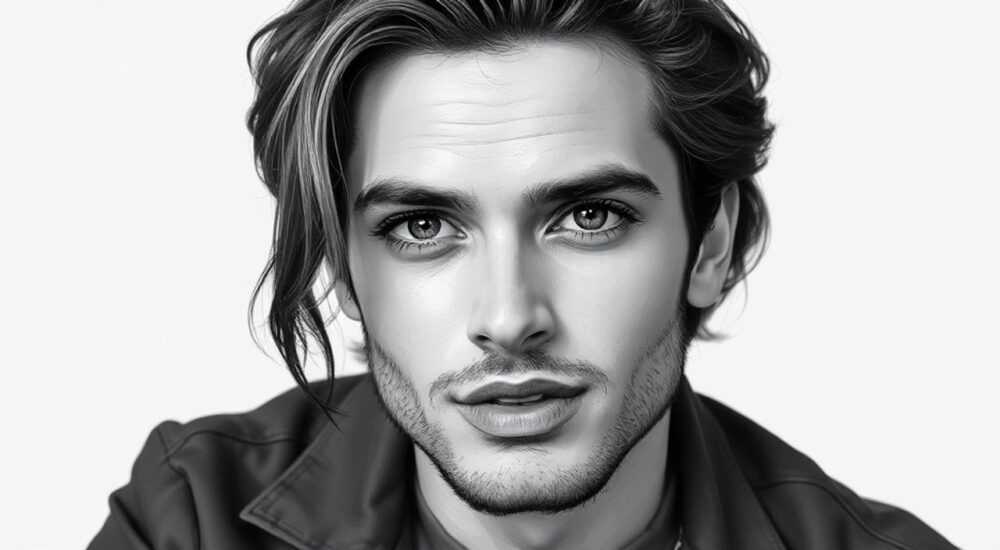
Превратить черно-белую фотографию в цветную можно с помощью ручной раскраски в Photoshop, используя корректирующие слои, маски и точные настройки оттенков. Главная рекомендация — работать методично, по слоям, начиная с крупных объектов и постепенно переходя к деталям.
Для качественного оживления черно-белой фотографии используйте корректирующие слои Hue/Saturation с масками, чтобы окрашивать участки изображения без потери контроля. Начинайте с кожи, одежды и фона, сверяясь с референсами цвета.
Фотографии в черно-белой гамме обладают особой выразительностью, но иногда возникает желание вернуть им жизнь через цвет. Это может быть связано с реставрацией старых семейных снимков, художественным проектом или необходимостью адаптировать архивное фото под современные требования дизайна. Превращение монохромного изображения в цветное — не просто техническая задача, а процесс, требующий внимания к деталям, знания цветовой теории и владения инструментами Adobe Photoshop.
Современные технологии предлагают как автоматические решения (например, нейросети), так и ручные методы. Однако именно ручная раскраска в Photoshop даёт максимальный контроль над результатом. Она позволяет точно передать оттенки кожи, ткани, природных элементов, сохраняя естественность и избегая типичных ошибок вроде перенасыщенности или неестественных переходов.
Содержание статьи:
- Подготовка изображения к раскраске
- Анализ оригинала и выбор референсов
- Пошаговая ручная раскраска в фотошопе
- Раскраска одежды и фона
- Ключевые инструменты и техники
- Использование Camera Raw Filter для тонкой настройки
- Распространённые ошибки и как их избежать
- Как проверить естественность результата
- Экспертное мнение
- Вопросы и ответы
- Заключение
Подготовка изображения к раскраске
Перед тем как приступать к раскрашиванию, важно подготовить исходное изображение. Чем чище и контрастнее черно-белая фотография, тем проще будет контролировать последующие этапы. Начните с копирования фонового слоя: щёлкните правой кнопкой по слою «Background» и выберите «Дублировать слой». Это создаст резервную копию, которую можно использовать в случае ошибки.
Оцените общее качество снимка. Если есть шум, царапины или размытость, примените коррекцию: Filter → Noise → Reduce Noise или воспользуйтесь инструментом Healing Brush (J). Убедитесь, что контраст достаточен — слишком плоское изображение затруднит выделение отдельных зон. При необходимости добавьте корректирующий слой Levels или Curves для усиления глубины теней и светов.
Полезно знать: Работайте в режиме 16 бит/канал (Image → Mode → 16 Bits/Channel), если планируете сложную цветокоррекцию. Это предотвратит появление полос при градиентных переходах.
Создайте базовую структуру слоёв. Организуйте их по группам: например, «Кожа», «Одежда», «Фон», «Глаза», «Волосы». Такой подход упростит навигацию и позволит быстро вносить правки. Каждый цветной элемент должен находиться на отдельном корректирующем слое с маской — это ключевой принцип немеханической раскраски.
Анализ оригинала и выбор референсов
Даже если вы не знаете, какого цвета была одежда на оригинальной сцене, можно сделать обоснованные предположения. Изучите освещение, текстуры, исторический период и тип ткани. Например, мужской костюм 1940-х чаще всего был серым или тёмно-синим, а летнее платье — пастельных тонов.
Используйте референсы цвета. Откройте в соседнем окне изображения людей с похожей внешностью, одеждой или фоном. Цвет кожи зависит от этнической принадлежности, возраста и освещения. Возьмите за основу средние тона: тёплые персики для светлокожих, оливковые оттенки — для южных типов, красновато-коричневые — для смуглых.
- Найдите реальные фото с аналогичными условиями съёмки.
- Используйте палитры с сайта Adobe Color или Coolors.co для подбора гармоничных сочетаний.
- Сохраняйте референсы в виде отдельных вкладок в Photoshop (File → Open).
Пошаговая ручная раскраска в фотошопе
Процесс раскрашивания начинается с самого заметного элемента — лица. Именно кожа задаёт тон всему изображению, поэтому её цвет должен быть максимально естественным. Все действия выполняются с использованием корректирующих слоёв, что позволяет в любой момент изменить насыщенность, оттенок или локальность эффекта.
- Создайте корректирующий слой Hue/Saturation. В панели слоёв нажмите на значок «+» и выберите «Цветовой тон/Насыщенность». Активируйте галочку «Цветить».
- Настройте базовый оттенок кожи. Перемещайте ползунок «Цветовой тон» в диапазоне +10 до +30, в зависимости от типа кожи. Насыщенность установите на 15–25%, светлоту — +5 до +10.
- Добавьте маску и залейте её чёрным. Нажмите Alt+Backspace (или Ctrl+Delete), чтобы заполнить маску чёрным цветом — это скроет эффект.
- Возьмите кисть (B), установите белый цвет переднего плана и аккуратно закрасьте лицо, шею и руки. Используйте мягкую кисть с непрозрачностью 70–80% для плавных переходов.
- Повторите для других зон: глаз, губ, волос — каждый раз создавая новый корректирующий слой.
«Начинайте с крупных областей, таких как кожа и фон, прежде чем переходить к мелким деталям вроде пуговиц или украшений. Это помогает сохранить визуальную целостность.» — Марина Л., цифровой реставратор
Раскраска одежды и фона
После лица переходите к одежде. Создайте новую группу «Одежда» и внутри неё — корректирующий слой Hue/Saturation. Выберите цвет, соответствующий референсу: например, синий (220°), красный (0°) или зелёный (120°). Настройте насыщенность в пределах 30–50%, чтобы цвет не выглядел пластиковым.
Выделять одежду можно двумя способами: ручная прорисовка маски или использование инструмента Select Subject (в новых версиях Photoshop). Последний особенно эффективен для чётко очерченных фигур. После выделения нажмите на маску корректирующего слоя и залейте область белым.
Элемент |
Рекомендуемый цветовой тон (Hue) |
Насыщенность (%) |
Светлота (%) |
|---|---|---|---|
Кожа лица |
+10…+30 |
15–25 |
+5…+10 |
Глаза (кареглазые) |
+20…+25 |
30–40 |
-10…0 |
Волосы (русые) |
+30…+40 |
25–35 |
-5…+5 |
Небо |
+200…+220 |
20–30 |
+10…+20 |
Ключевые инструменты и техники
Photoshop предлагает несколько инструментов для раскраски, но не все они одинаково эффективны. Корректирующие слои — лучший выбор, потому что они не изменяют пиксели оригинала и легко редактируются. Альтернатива — слой со смесевым режимом «Цвет» (Color), залитый сплошным цветом и замаскированный, но он менее гибкий.
Инструмент Quick Selection Tool (W) помогает быстро выделять крупные области: например, небо или стена. После выделения создайте корректирующий слой — маска применится автоматически. Для сложных контуров (волосы, деревья) используйте Select and Mask, где можно настроить края с помощью параметров «Сглаживание», «Растушёвка» и «Контраст».
Полезно знать: Включите режим просмотра маски (Alt+Click по маске), чтобы видеть, какие участки активны. Это помогает избежать пропущенных мест.
Техника частичного цвета (частичная раскраска) также популярна. Например, оставить всё чёрно-белым, но выделить красным цветком или синими глазами. Для этого продублируйте фоновый слой, примените к нему чёрно-белую коррекцию (через Black & White), а затем частично сотрите верхний слой, открывая цвет снизу.
Использование Camera Raw Filter для тонкой настройки
После основной раскраски перейдите к финальной цветокоррекции. Выделите все слои с цветом, объедините их (Ctrl+E), но сразу выполните Layer → Smart Objects → Convert to Smart Object. Теперь можно применить Filter → Camera Raw Filter.
В Camera Raw вы можете:
- Настроить баланс белого (Temp/Tint);
- Уточнить насыщенность отдельных цветов в разделе HSL;
- Добавить локальный контраст через Clarity и Texture;
- Применить виньетирование для акцента на центре кадра.
Этот шаг придаёт изображению профессиональный вид и делает цвета более согласованными.
Распространённые ошибки и как их избежать
Одна из самых частых ошибок — перенасыщение цвета. Новички часто добавляют слишком яркие оттенки, забывая, что в реальной жизни цвета мягче. Особенно это касается кожи: даже загорелая кожа редко имеет насыщенность выше 30%. Используйте пипетку (I), чтобы проверять значения в RGB — нормальные тона кожи обычно находятся в диапазоне R:180–240, G:140–190, B:120–170.
Ещё одна проблема — игнорирование светотени. Цвет должен вести себя в соответствии с освещением: тени на одежде должны быть темнее и холоднее, а блики — светлее и теплее. Чтобы добиться этого, создайте дополнительный корректирующий слой Brightness/Contrast внутри группы одежды и настройте его локально через маску.
Ошибка |
Причина |
Решение |
|---|---|---|
Неестественный цвет кожи |
Слишком высокая насыщенность или неправильный оттенок |
Снизьте Saturation до 15–25%, сравните с референсом |
Цвет «просачивается» за края |
Грубая маска или жёсткая кисть |
Используйте мягкую кисть, проверяйте маску (Alt+Click) |
Плоские цвета без объёма |
Отсутствие учёта света и теней |
Добавьте градиенты на маске, используйте Dodge/Burn |
Как проверить естественность результата
Чтобы убедиться, что цвет выглядит реалистично, временно переведите изображение обратно в чёрно-белое. Добавьте в самый верх корректирующий слой Black & White. Если при этом вы видите резкие контрасты или странные пятна — значит, цвет распределён неравномерно. Там, где были тени, должны остаться тени; где свет — свет.
Также полезно отойти от экрана или посмотреть на изображение под другим углом. Иногда на мониторе цвет кажется гармоничным, но при печати или на другом устройстве — нет. Сохраните промежуточную версию и вернитесь к ней через час: свежий взгляд поможет заметить недочёты.
Экспертное мнение
Качественная раскраска невозможна без понимания того, как свет взаимодействует с материалами. Ткань, кожа, дерево и металл по-разному отражают свет, и это должно отражаться в цветовых переходах. Например, шерстяной свитер будет иметь более матовые и глубокие цвета, тогда как шёлк — глянцевые блики и переливы.
Важно соблюдать цветовую гармонию. Не используйте более трёх доминирующих оттенков, иначе изображение будет выглядеть перегруженным. Применяйте правило 60-30-10: 60% основного цвета (фон), 30% вторичного (одежда), 10% акцентного (аксессуары).
Работа с историческими фотографиями требует особого подхода. Цвета в прошлом могли отличаться: например, краски были менее стойкими, а ткани выгорали. Учитывайте это при подборе оттенков — не стремитесь к яркости, если оригинал передаёт приглушённую атмосферу.
Вопросы и ответы
Можно ли автоматически раскрасить ч/б фото в Photoshop?
Photoshop не имеет встроенного AI-инструмента для автоматической раскраски, как, например, некоторые онлайн-сервисы. Однако можно использовать Neural Filters (в новых версиях), такие как «Colorize», которые частично автоматизируют процесс. Но результат требует ручной доработки.
Как выбрать правильный оттенок, если нет референса?
Ориентируйтесь на контекст: возраст, пол, сезон, стиль одежды. Используйте стандартные комбинации — например, белая рубашка с тёмным галстуком. Также включите режим «Сравнение»: создайте два корректирующих слоя с разными оттенками и переключайтесь между ними, отключая видимость.
Почему цвет выглядит иначе на разных мониторах?
Каждый экран имеет свою цветопередачу. Чтобы минимизировать расхождения, работайте в цветовом профиле sRGB и регулярно калибруйте монитор. Для важных проектов используйте hardware-калибратор.
Сколько времени занимает раскраска одной фотографии?
Зависит от сложности. Простое портретное фото может занять 30–60 минут. Сложные сцены с множеством объектов, деталями одежды и фоном — от 3 до 8 часов. Опыт сокращает время, но не заменяет внимание к деталям.
Заключение
Превращение черно-белой фотографии в цветную — это искусство, сочетающее технические навыки и эстетическое чутьё. Photoshop предоставляет все необходимые инструменты, но успех зависит от методичности, терпения и уважения к оригиналу. Ручная раскраска остаётся золотым стандартом, потому что только человек может понять контекст, свет и эмоцию сцены.
Главное — не торопиться. Каждый слой, каждый штрих приближает вас к живому, дышащему изображению. Даже самая старая фотография может обрести вторую жизнь, если к ней подойти с заботой и вниманием.
- Используйте корректирующие слои с масками для полного контроля.
- Опираетесь на референсы цвета и знания о материалах и свете.
- Проверяйте результат, временно убирая цвет и оценивая светотень.
- Избегайте перенасыщенности — естественность важнее яркости.
- Сохраняйте прозрачность процесса: работайте в слоях и группах.
⚠️ Дисклеймер — нажмите, чтобы развернуть
Материалы, опубликованные в разделе «Блог» на сайте RU DESIGN SHOP (rudesignshop.ru), носят исключительно информационный и ознакомительный характер и не являются руководством к действию, финансовой рекомендацией, медицинской услугой, ветеринарным назначением либо рекламой товаров и услуг, включая азартные игры. Публикации не содержат призывов к участию в азартных играх и не направлены на продвижение соответствующих операторов.
Безопасность применения товаров и веществ: при использовании строительных материалов, бытовой химии, пестицидов и агрохимикатов необходимо строго следовать инструкциям производителя и действующему законодательству Российской Федерации, включая Федеральный закон РФ от 19.07.1997 № 109-ФЗ «О безопасном обращении с пестицидами и агрохимикатами».
Упоминание товарных знаков, брендов и организаций носит исключительно информационный характер и не означает наличие партнёрских отношений или одобрения со стороны правообладателей.
Материалы, содержащие сведения о медицинских, ветеринарных или косметических средствах, представлены в справочных целях и не являются медицинской консультацией или назначением. Перед применением рекомендуется обратиться к врачу, ветеринарному специалисту или иному сертифицированному профессионалу.
Возрастные ограничения: материалы, содержащие сведения о продукции категории 18+, включая алкоголь или азартные игры, предназначены исключительно для совершеннолетней аудитории и публикуются в информационных целях.
Правовая ответственность: решения, принятые на основе опубликованной информации, пользователь принимает самостоятельно и на свой риск; редакция и авторы несут ответственность в пределах, установленных законодательством Российской Федерации.
Редакция не допускает публикаций, содержащих пропаганду экстремизма, терроризма, наркотических средств или суицида; подобные материалы подлежат немедленному удалению.
Упоминание организаций с ограниченным статусом: компания Meta Platforms Inc. (социальные сети Facebook и Instagram) признана экстремистской организацией решением суда РФ, её деятельность запрещена на территории Российской Федерации; любые упоминания приводятся исключительно в информационных целях.
Авторские права и источники: информация собирается из открытых источников; её актуальность указывается на дату публикации и может изменяться.
Изображения и иллюстрации используются на условиях, разрешённых правообладателями. При возникновении претензий редакция готова оперативно рассмотреть обращение и внести необходимые изменения.
Персональные данные и cookies: сайт использует cookies и обрабатывает персональные данные пользователей в соответствии с Федеральным законом № 152-ФЗ «О персональных данных» и Политикой конфиденциальности RU DESIGN SHOP.
Мнения авторов могут не совпадать с позицией государственных органов или коммерческих организаций, упомянутых в материалах.
РЕКОМЕНДУЕМ
Товары от российских производителей


-10%
