Скидка 5% на первый заказ — RDS5




Как черно белую картинку сделать цветной в фотошопе
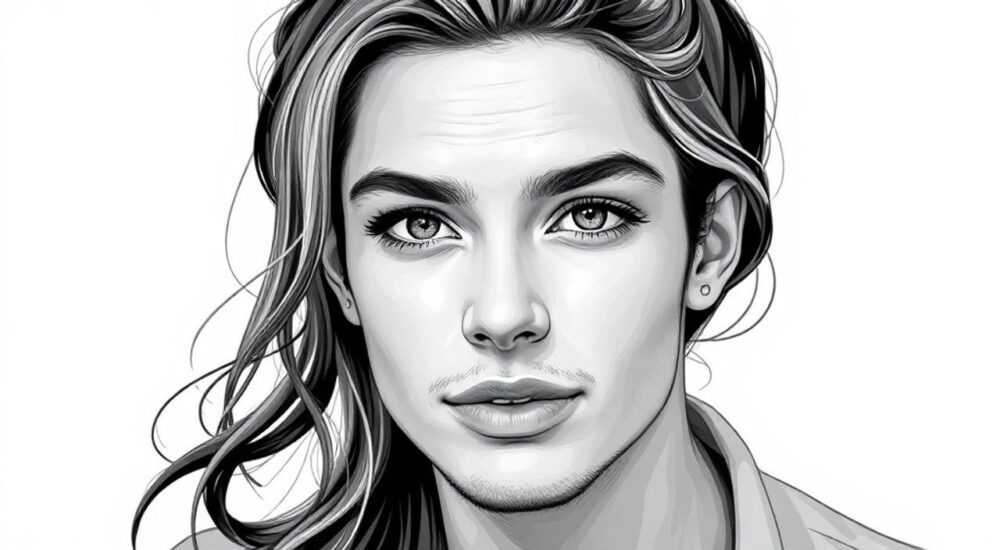
Превратить черно-белую фотографию в цветную можно с помощью точного подбора оттенков, масок и коррекции тонов в Adobe Photoshop. Главное — работать методично, используя слои и инструменты для локальной окраски, чтобы сохранить реалистичность изображения.
Для качественного оцвечивания черно-белого фото в Photoshop применяйте режим наложения «Цветность» и рисуйте по отдельным областям с помощью кисти и масок. Начинайте с крупных элементов — кожи, одежды, фона — и двигайтесь к деталям.
Восстановление цвета на монохромном снимке — это не просто техническая задача, а микс искусства и точности. Такие проекты особенно актуальны при реставрации старых семейных архивов, работе с историческими материалами или создании художественных эффектов. Современные версии Photoshop предлагают как ручные, так и частично автоматизированные способы окрашивания, но именно ручная работа позволяет достичь максимальной достоверности. Процесс требует понимания цветовой теории, внимания к деталям и терпения. В этой статье мы разберём все доступные методы, начиная с базовых приёмов и заканчивая продвинутыми стратегиями, которые используют профессионалы.
Содержание статьи:
- Какие методы существуют: обзор подходов
- Когда использовать каждый метод?
- Пошаговая инструкция: ручное оцвечивание в Photoshop
- Как окрасить лицо и кожу
- Инструменты и настройка слоёв для точной окраски
- Полезные сочетания клавиш
- Как подбирать реалистичные цвета: основы колористики
- Как использовать референсы
- Распространённые ошибки и как их избежать
- Чек-лист перед финализацией
- Можно ли ускорить процесс с помощью ИИ?
- Популярные AI-инструменты помимо Photoshop
- Экспертное мнение
- Вопросы и ответы
- Заключение
Какие методы существуют: обзор подходов
Существует несколько способов превратить чёрно-белое изображение в цветное в Photoshop. Выбор метода зависит от целей, уровня подготовки и требуемой степени реализма.
Первый и самый простой — использование автоматических фильтров, таких как «Фотофильтр» или «Градиентный тон». Эти инструменты накладывают единый оттенок на всё изображение, что подходит для создания сепии или стилизованных эффектов, но не даёт реалистичного результата.
Более точный подход — ручное окрашивание с использованием корректирующих слоёв. Метод заключается в создании нового слоя поверх чёрно-белой фотографии, установке режима наложения «Цветность» (Color) и последующем рисовании кистью нужных цветов по отдельным объектам. Этот способ позволяет контролировать каждый участок изображения.
Ещё один вариант — использование плоской раскраски с последующей коррекцией светотени. Здесь важно не просто нанести цвет, но и воссоздать объём, учитывая блики, тени и текстуры оригинального снимка. Это особенно критично для портретов, где кожа должна выглядеть живой, а не как раскрашенная маска.
Полезно знать: Автоматические фильтры могут быть полезны на этапе предварительной обработки, но для финального результата всегда требуется ручная доработка.
Когда использовать каждый метод?
- Автоматическая тонировка — подходит для массовой обработки или создания винтажного эффекта.
- Частичное оцвечивание — когда нужно выделить один элемент (например, красную розу на чёрно-белом фоне).
- Полное ручное окрашивание — для реставрации, документальных проектов и художественной работы.
- Гибридный подход (ИИ + ручная правка) — оптимален при работе с большими архивами.
Метод |
Точность |
Скорость |
Требуемые навыки |
|---|---|---|---|
Автоматический фильтр |
Низкая |
Высокая |
Базовые |
Ручное окрашивание |
Очень высокая |
Низкая |
Продвинутые |
AI-раскраска + правка |
Высокая |
Средняя |
Средние |
Пошаговая инструкция: ручное оцвечивание в Photoshop
Превращение чёрно-белого фото в цветное — это многоэтапный процесс, требующий структурированного подхода. Ниже приведена проверенная последовательность действий, которую используют профессионалы.
- Подготовьте изображение: откройте чёрно-белое фото в Photoshop. Убедитесь, что оно имеет достаточное разрешение (минимум 300 dpi для печати). При необходимости выполните базовую ретушь — уберите шум, повысьте резкость, скорректируйте контраст.
- Создайте новый слой: нажмите Ctrl+Shift+N (Cmd+Shift+N на Mac), назовите его «Цвет» и установите режим наложения «Цветность» (Color). Это ключевой шаг: такой режим позволяет слою влиять только на цвет, не затрагивая яркость и контраст оригинала.
- Выберите инструмент Кисть (B): установите мягкую кисть с непрозрачностью около 20–30%. Работа с низкой непрозрачностью даёт более плавный переход и позволяет наслаивать цвет постепенно.
- Начните с крупных объектов: например, с одежды или фона. Выберите цвет с помощью пипетки или цветового круга. Рисуйте аккуратно, стараясь не выходить за контуры.
- Добавьте маску к слою: если вы случайно покрасили лишнее, не используйте ластик. Вместо этого добавьте векторную маску и рисуйте по ней чёрной кистью для скрытия цвета.
«Всегда работайте на отдельном слое с режимом «Цветность». Это позволяет в любой момент изменить оттенок, не повреждая оригинальное изображение.» — Алексей С., цифровой реставратор
Как окрасить лицо и кожу
Лицо — самая сложная часть при оцвечивании. Цвет кожи неоднороден: на щеках может быть румянец, на переносице — больше жёлтого, на тенях — синеватый отлив.
- Используйте несколько оттенков: светлый розоватый для щёк, более тёплый — для лба, чуть сероватый — для подбородка.
- Работайте на увеличении 100–200%, чтобы видеть текстуру.
- Не забывайте про блики: в местах сильного освещения цвет должен быть бледнее.
- Проверяйте результат в режиме «Нормальный» — временно меняйте режим наложения, чтобы увидеть, как цвет взаимодействует с тонами.
Полезно знать: После окрашивания лица примените корректирующий слой «Кривые» или «Уровни», чтобы слегка усилить контраст и сделать кожу живее.
Инструменты и настройка слоёв для точной окраски
Правильная организация рабочего пространства — половина успеха. Чем сложнее изображение, тем важнее структурировать слои.
Создавайте отдельный слой для каждой области: «Глаза», «Волосы», «Одежда», «Фон». Это позволяет быстро корректировать цвет одной части, не затрагивая другие. Используйте группировку слоёв (Ctrl+G) для удобства.
Инструмент «Быстрое выделение» или «Магическое wand» помогает быстро выделить однотонные участки. Но будьте осторожны: такие инструменты часто захватывают лишнее. Лучше вручную уточнять выделение с помощью масок.
Для волос рекомендуется использовать текстурированную кисть, имитирующую пряди. Можно загрузить готовые кисти для волос или создать свою, используя референсную фотографию.
Полезные сочетания клавиш
- X — переключение между чёрным и белым цветами (полезно при работе с масками).
- Alt+Backspace — заливка текущим цветом.
- Ctrl+J — дублирование слоя.
- ] и [ — увеличение и уменьшение размера кисти.
- Shift+Alt+Ctrl+E — слияние всех видимых слоёв в новый (для контрольной копии).
Полезно знать: Перед финальным сохранением сделайте копию всех слоёв в отдельной группе — это страховка на случай ошибки.
Как подбирать реалистичные цвета: основы колористики
Даже идеальная техника не спасёт, если цвета будут неестественными. Чтобы изображение выглядело правдоподобно, нужно понимать, как цвет ведёт себя в реальности.
Цвет кожи зависит от освещения. Под тёплым светом (закат) она приобретает золотистый оттенок, под холодным (пасмурный день) — серовато-голубой. Учитывайте источник света при выборе палитры.
Для глаз используйте не один, а несколько оттенков: тёмный зрачок, более светлая радужка, блик. Например, у карих глаз может быть янтарный центр и коричнево-красный ободок.
Одежда и предметы должны соответствовать эпохе и контексту. Не стоит одевать человека 1940-х годов в неоново-розовую футболку без веской причины.
Как использовать референсы
- Сохраняйте коллекцию реальных фотографий людей с похожей внешностью.
- Используйте палитры с сайта Adobe Color или Coolors.co для подбора гармоничных сочетаний.
- Активируйте режим «Сравнение» в Photoshop: открыть оригинал и цветную версию рядом.
«Если сомневаетесь в цвете — выберите более приглушённый, чем кажется. Яркие цвета на чёрно-белом фоне часто выглядят неестественно.» — Марина К., колорист
Распространённые ошибки и как их избежать
Даже опытные пользователи допускают типичные ошибки при оцвечивании. Знание этих ловушек поможет сэкономить время и получить лучший результат.
Самая частая ошибка — слишком высокая насыщенность. Люди склонны переусердствовать с цветом, особенно при первых попытках. Помните: чёрно-белая фотография уже имеет контраст, и яркие цвета усиливают визуальное напряжение.
Ещё одна проблема — игнорирование масок. Многие начинают рисовать прямо по слою, что делает правку практически невозможной. Всегда используйте маски для локального применения цвета.
Также распространено неравномерное окрашивание: например, левая сторона лица светлее, чем правая, без объяснения со светом. Проверяйте направление источника света и следуйте ему.
Чек-лист перед финализацией
- Проверены ли все цвета на естественность?
- Соблюдена ли согласованность света и теней?
- Использованы ли маски вместо ластика?
- Есть ли возможность вернуться к исходному состоянию (сохранён .PSD)?
- Просмотрено ли изображение на другом мониторе или устройстве?
Полезно знать: Иногда полезно отдалиться от экрана на 1–2 часа, а затем взглянуть на работу свежим взглядом — многие ошибки становятся очевидны сразу.
Можно ли ускорить процесс с помощью ИИ?
Современные технологии позволяют значительно ускорить процесс оцвечивания. В Photoshop 2024–2026 появились функции на основе искусственного интеллекта, такие как Neural Filters.
Фильтр «Colourise» автоматически раскрашивает чёрно-белое фото, анализируя тип изображения (портрет, пейзаж, город) и предсказывая наиболее вероятные цвета. Он особенно хорош для старых фотографий, где нет возможности узнать оригинальные оттенки.
Однако ИИ не идеален. Он может ошибаться в деталях: например, сделать траву красной или одежду неестественно яркой. Поэтому алгоритм остаётся прежним: ИИ для первого прохода, ручная правка — для финального штриха.
Популярные AI-инструменты помимо Photoshop
- DeOldify — открытая нейросеть для омоложения и оцвечивания фото.
- MyHeritage InColor — онлайн-сервис для семейных архивов.
- Algorithmia Colourization — API для интеграции в собственные проекты.
«Используйте ИИ как отправную точку. Его результат — это черновик, а не финал. Ваша задача — довести его до совершенства.» — Дмитрий Р., digital artist
Экспертное мнение
Главный принцип успешного оцвечивания — приоритет реализма над красотой. Даже если цвет кажется скучным, он должен быть правдоподобным. Исключение — художественные проекты, где стиль важнее достоверности.
Работайте последовательно: от общего к частному. Сначала задайте базовый цвет одежде и фону, затем переходите к лицу, а в конце — к мелким деталям вроде пуговиц или украшений.
Не бойтесь экспериментировать с режимами наложения. Помимо «Цветности», попробуйте «Насыщенность» (Saturation) или «Перекрытие» (Overlay) для усиления эффекта, но всегда на дублирующем слое.
Важно регулярно сравнивать цветную и оригинальную версии. Это помогает сохранить баланс и не потерять связь с исходным настроением снимка.
Вопросы и ответы
Можно ли оцветить фото без потери качества?
Да, если работать с корректирующими слоями и масками. Оригинальное изображение остаётся нетронутым, а все изменения — обратимыми. Сохраняйте файл в формате .PSD для дальнейшей правки.
Как быть, если не знаю, какого цвета были объекты?
Используйте логику и референсы. Например, небо обычно голубое, трава — зелёная, кожа — тёплая. Для исторических фото изучайте одежду той эпохи. Можно также применить ИИ и адаптировать его результат.
Почему цвет выглядит грязным или плоским?
Это происходит при смешивании слишком большого количества оттенков или при высокой непрозрачности кисти. Работайте мягкими наслоениями, используйте естественные цвета и учитывайте светотень.
Нужно ли менять цветовой профиль изображения?
Нет. Оставьте профиль sRGB или Adobe RGB, в зависимости от исходного файла. Изменение профиля может исказить цвета при выводе на печать или просмотре.
Сколько времени занимает оцвечивание одного фото?
От 30 минут до нескольких часов — в зависимости от сложности. Простой пейзаж может быть готов за час, портрет с детализированной одеждой — потребует 4–6 часов кропотливой работы.
Заключение
Оцвечивание чёрно-белого изображения в Photoshop — это мощный инструмент, сочетающий технические навыки и художественное чутьё. Хотя современные технологии предлагают автоматические решения, именно ручная работа обеспечивает максимальную достоверность и эмоциональную глубину.
Ключ к успеху — системный подход: подготовка, поэтапное окрашивание, проверка цветов и финальная правка. Не стремитесь к идеалу с первого раза — практика, референсы и внимание к деталям со временем сделают вас настоящим мастером.
- Всегда работайте на слое с режимом наложения «Цветность».
- Используйте мягкие кисти и низкую непрозрачность для плавных переходов.
- Подбирайте цвета с учётом освещения, эпохи и контекста.
- Применяйте маски вместо ластика для гибкой правки.
- Используйте ИИ как вспомогательный инструмент, а не замену ручной работы.
⚠️ Дисклеймер — нажмите, чтобы развернуть
Материалы, опубликованные в разделе «Блог» на сайте RU DESIGN SHOP (rudesignshop.ru), носят исключительно информационный и ознакомительный характер и не являются руководством к действию, финансовой рекомендацией, медицинской услугой, ветеринарным назначением либо рекламой товаров и услуг, включая азартные игры. Публикации не содержат призывов к участию в азартных играх и не направлены на продвижение соответствующих операторов.
Безопасность применения товаров и веществ: при использовании строительных материалов, бытовой химии, пестицидов и агрохимикатов необходимо строго следовать инструкциям производителя и действующему законодательству Российской Федерации, включая Федеральный закон РФ от 19.07.1997 № 109-ФЗ «О безопасном обращении с пестицидами и агрохимикатами».
Упоминание товарных знаков, брендов и организаций носит исключительно информационный характер и не означает наличие партнёрских отношений или одобрения со стороны правообладателей.
Материалы, содержащие сведения о медицинских, ветеринарных или косметических средствах, представлены в справочных целях и не являются медицинской консультацией или назначением. Перед применением рекомендуется обратиться к врачу, ветеринарному специалисту или иному сертифицированному профессионалу.
Возрастные ограничения: материалы, содержащие сведения о продукции категории 18+, включая алкоголь или азартные игры, предназначены исключительно для совершеннолетней аудитории и публикуются в информационных целях.
Правовая ответственность: решения, принятые на основе опубликованной информации, пользователь принимает самостоятельно и на свой риск; редакция и авторы несут ответственность в пределах, установленных законодательством Российской Федерации.
Редакция не допускает публикаций, содержащих пропаганду экстремизма, терроризма, наркотических средств или суицида; подобные материалы подлежат немедленному удалению.
Упоминание организаций с ограниченным статусом: компания Meta Platforms Inc. (социальные сети Facebook и Instagram) признана экстремистской организацией решением суда РФ, её деятельность запрещена на территории Российской Федерации; любые упоминания приводятся исключительно в информационных целях.
Авторские права и источники: информация собирается из открытых источников; её актуальность указывается на дату публикации и может изменяться.
Изображения и иллюстрации используются на условиях, разрешённых правообладателями. При возникновении претензий редакция готова оперативно рассмотреть обращение и внести необходимые изменения.
Персональные данные и cookies: сайт использует cookies и обрабатывает персональные данные пользователей в соответствии с Федеральным законом № 152-ФЗ «О персональных данных» и Политикой конфиденциальности RU DESIGN SHOP.
Мнения авторов могут не совпадать с позицией государственных органов или коммерческих организаций, упомянутых в материалах.
РЕКОМЕНДУЕМ
Товары от российских производителей


Настенный светильник SUBRA-F SN026
5500 руб.

