Скидка 5% на первый заказ — RDS5




Как чертить 3d в автокаде
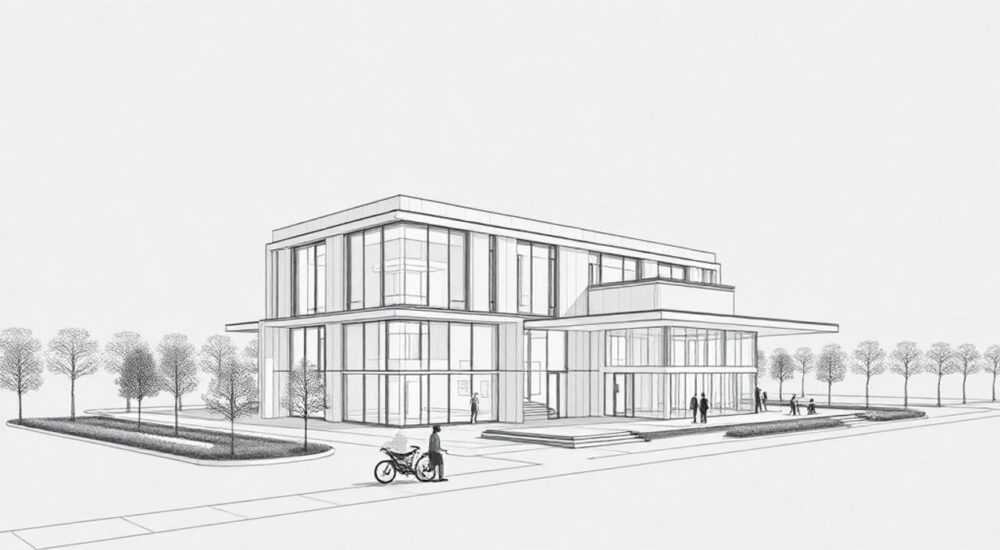
Создание трёхмерных моделей в AutoCAD — это мощный инструмент для проектирования, позволяющий превратить плоские чертежи в объёмные, реалистичные объекты. Освоение 3D-моделирования открывает доступ к визуализации, расчётам физических параметров и подготовке к производству. Независимо от того, работаете ли вы в архитектуре, машиностроении или строительстве, умение корректно строить 3D-геометрию в AutoCAD кардинально повышает эффективность и точность проектов.
Чтобы начать чертить 3D в AutoCAD, переключитесь на рабочее пространство «3D Моделирование», используйте команды создания тел (BOX, CYLINDER, EXTRUDE) и поверхности, применяйте операции булевой алгебры и освойте навигацию в 3D-пространстве с помощью видовых куба и орбитального вращения.
Содержание статьи:
- Настройка рабочего пространства для 3D
- Команды для быстрого старта
- Основные инструменты 3D-моделирования
- Пошаговое создание детали методом выдавливания
- Навигация и работа с видами в 3D
- Стандартные виды и их команды
- Булевы операции: сложение, вычитание, пересечение
- Практический пример: создание фланца
- Поверхности и полигональные сетки
- Простановка размеров и аннотаций в 3D
- Экспертное мнение
- Вопросы и ответы
- Заключение
Настройка рабочего пространства для 3D
Первый шаг к успешному 3D-моделированию — правильная настройка интерфейса AutoCAD. По умолчанию программа запускается в 2D-режиме, где недоступны многие функции трёхмерного проектирования. Чтобы активировать нужные инструменты, перейдите в выпадающее меню в правом верхнем углу окна и выберите «Рабочее пространство» → «3D Моделирование».
После переключения появится лента с новыми вкладками: «Главная», «Создание», «Редактирование», «Вид». На панели «Создание» сосредоточены основные команды для формирования 3D-объектов: создание примитивов, выдавливание, вращение и другие. Также становится доступен «Видовой куб» в правом верхнем углу — ключевой элемент для ориентации в трёхмерном пространстве.
Рекомендуется сохранить настройки как шаблон. Это позволит каждый раз при открытии нового файла сразу работать в оптимальной конфигурации. Для этого выполните: «Сохранить как» → «Шаблон чертежа (*.dwt)». Назовите его, например, «3D_Standard.dwt».
Полезно знать: Если вы случайно закрыли панель инструментов, её можно вернуть через команду MENUBAR → 1, или воспользоваться командой CUI для настройки пользовательского интерфейса.
Команды для быстрого старта
- VISUALSTYLES — управление стилями визуализации (проводной каркас, скрытые линии, реалистичный).
- VIEWCUBE — включение/отключение видового куба.
- NAVBAR — вызов панели навигации с инструментами орбиты, панорамирования и масштабирования.
Основные инструменты 3D-моделирования
AutoCAD предлагает три основных типа 3D-геометрии: твёрдые тела (солиды), поверхности и сетки. Начинать лучше с твёрдых тел — они наиболее интуитивны и подходят для большинства задач механического и архитектурного проектирования.
Для создания базовых форм используются стандартные примитивы. Команда BOX создаёт параллелепипед, CYLINDER — цилиндр, SPHERE — сферу, CONE — конус, TORUS — тор. Каждая из них вызывается через командную строку или кнопку на ленте.
Более сложные формы строятся методами выдавливания и вращения. Например, команда EXTRUDE позволяет превратить 2D-контуры (замкнутые полилинии, круги, прямоугольники) в 3D-тело, задав высоту и угол наклона. А REVOLVE создаёт тело вращения вокруг указанной оси — идеально подходит для деталей типа валов, колец, чаш.
«Начинайте моделирование с 2D-эскиза. Чёткий, правильно ограниченный контур — залог успеха при экструзии и вращении.» — Алексей Петров, ведущий CAD-инженер
Пошаговое создание детали методом выдавливания
- Переключитесь на вид «Сверху» (команда PLAN или клик на грань видового куба).
- Нарисуйте замкнутый контур, например, прямоугольник 50×30 мм.
- Выделите контур и вызовите команду EXTRUDE.
- Укажите высоту, например, 20 мм.
- Готово: у вас есть трёхмерный параллелепипед.
Для более сложных форм применяют команду SWEPT (выдавливание по траектории) и LOFT (перемещение по сечениям). Эти инструменты позволяют создавать изогнутые трубы, переходы между разными формами, спиральные конструкции.
Команда |
Тип результата |
Описание |
|---|---|---|
EXTRUDE |
Твёрдое тело / Поверхность |
Выдавливание 2D-контура по прямой |
REVOLVE |
Твёрдое тело / Поверхность |
Вращение контура вокруг оси |
SWEEP |
Твёрдое тело / Поверхность |
Выдавливание по заданной траектории |
LOFT |
Твёрдое тело / Поверхность |
Плавный переход между несколькими сечениями |
Полезно знать: Все 3D-операции требуют замкнутых 2D-контуров. Если контур не замкнут, AutoCAD либо откажет в выполнении, либо создаст поверхность вместо тела.
Навигация и работа с видами в 3D
Один из самых частых вызовов при работе в 3D — потеря ориентации. В отличие от 2D, где все находится на одной плоскости, в трёхмерном пространстве важно уметь быстро переключаться между видами и вращать модель.
Видовой куб в правом верхнем углу — ваш главный помощник. Щелчок по граням, рёбрам или вершинам куба мгновенно переключает вид на соответствующую проекцию: спереди, сверху, изометрию и т.д. Удерживая Ctrl и щелкая по граням, можно добавлять выбранный вид в набор стандартных.
Для свободного вращения используется команда 3DORBIT. Активируйте её через панель навигации или нажмите Shift + колесо мыши. Теперь можно вращать модель в реальном времени. Для точной настройки угла существует режим CONCORBIT, который ограничивает вращение двумя осями.
Стандартные виды и их команды
- PLAN — вид сверху (XY-плоскость).
- FRONT — вид спереди (XZ-плоскость).
- RIGHT — вид справа (YZ-плоскость).
- ISO — изометрический вид (SE Isometric по умолчанию).
- VIEWS — вызов диспетчера видов для сохранения пользовательских ракурсов.
«Используйте сочетание клавиш Alt + стрелки для быстрого переключения между стандартными видами. Это экономит до 30% времени при рутинной проверке модели.» — Инженер-проектировщик, опыт 12 лет
Булевы операции: сложение, вычитание, пересечение
Без булевых операций невозможно представить серьёзное 3D-моделирование. Они позволяют комбинировать твёрдые тела, создавая сложные формы за счёт логических действий.
Три основные команды:
- UNION — объединяет несколько тел в одно.
- SUBTRACT — вычитает одно или несколько тел из другого.
- INTERSECT — оставляет только общую часть пересекающихся тел.
Например, чтобы создать корпус с отверстиями, нарисуйте основное тело и над ним — цилиндры нужного диаметра. Затем выполните SUBTRACT: выберите корпус как целевое тело, затем цилиндры как вычитаемые. Результат — готовое сквозное отверстие.
Полезно знать: Булевы операции работают только с твёрдыми телами. Если объект — поверхность или сетка, команды будут недоступны.
Практический пример: создание фланца
- Создайте большой цилиндр (основание, D=100 мм, H=10 мм).
- Над ним — меньший цилиндр по центру (ступица, D=40 мм, H=15 мм).
- Объедините их командой UNION.
- Создайте центральное отверстие: цилиндр D=20 мм, H=10 мм.
- Вычтите его из основного тела.
- Добавьте крепёжные отверстия: 4 цилиндра D=8 мм, расположенные по окружности.
- Вычтите их все за один раз.
Поверхности и полигональные сетки
Если твёрдые тела — это «материальные» объекты, то поверхности и сетки подходят для моделирования сложных, органических форм. Поверхности в AutoCAD могут быть аналитическими (точные математические формы) или NURBS (гибкие, редактируемые).
Команды NETWORKSURFACE, RULEDSURFACE и EDGESURF позволяют создавать поверхности между линиями. Полезно при проектировании обтекаемых форм, например, корпусов автомобилей или аэродинамических элементов.
Полигональные сетки (mesh) — это аппроксимированные поверхности, состоящие из треугольников. Они менее точны, но отлично подходят для визуализации и 3D-печати. Создаются через MESHSMOOTH, POLYSOLID или импорт из других программ.
Тип геометрии |
Точность |
Применение |
|---|---|---|
Твёрдые тела |
Высокая |
Механические детали, архитектура |
Поверхности |
Очень высокая |
Сложные формы, дизайн |
Сетки (Mesh) |
Средняя |
Визуализация, 3D-печать, импорт |
«Для точных инженерных расчётов всегда используйте твёрдые тела. Сетки могут давать погрешности в массе и центре тяжести.» — Специалист по CAE-анализу
Простановка размеров и аннотаций в 3D
Хотя AutoCAD — это не полноценная система BIM, он позволяет наносить размеры на 3D-модели. Однако чаще всего размеры проставляются на 2D-видах, полученных из 3D-модели.
Для этого используется команда FLATTEN или создание видов в блоке листа (Layout). В режиме Layout вы можете вставить виды модели: план, фасад, профиль, изометрию. На этих видах уже можно использовать стандартные инструменты размерения.
Также доступны аннотационные объекты — размеры, тексты и метки, которые автоматически масштабируются в зависимости от масштаба вида. Это особенно важно при оформлении чертежей для печати.
Полезно знать: Используйте стиль размеров, адаптированный под ГОСТ 2.307-68, если работаете в России. Это обеспечит соответствие документации нормативным требованиям.
Экспертное мнение
При построении 3D-моделей в AutoCAD ключевым принципом является поэтапность. Начинайте с простого, последовательно усложняя форму. Избегайте чрезмерного использования сеток в инженерных задачах — предпочтение отдавайте твёрдым телам.
Оптимизация производительности также важна. Отключайте ненужные слои, используйте группировку объектов и регулярно выполняйте команду AUDIT для проверки целостности чертежа. При работе с крупными сборками рекомендуется использовать внешние ссылки (XREF), а не встраивать всё в один файл.
Автоматизация — следующий уровень мастерства. Освойте базовые макросы и LISP-рутину для повторяющихся операций. Например, создание типовых отверстий или установка стандартных видов может быть автоматизировано, что сокращает время проектирования на 40–60%.
Вопросы и ответы
Можно ли открыть 3D-модель AutoCAD в других программах?
Да, AutoCAD поддерживает экспорт в форматы STEP (.stp), IGES (.igs), SAT и STL. STEP и IGES подходят для передачи в SolidWorks, Inventor, Fusion 360. STL — для 3D-печати.
Почему команда EXTRUDE создаёт поверхность, а не тело?
Потому что исходный контур не является замкнутым. Проверьте, нет ли разрывов в полилинии. Используйте команду JOIN для соединения сегментов.
Как сделать фаску или скругление на 3D-модели?
Примените команды FILLETEDGE (скругление рёбер) и CHAMFEREDGE (фаска). Они работают аналогично 2D-командам, но применяются к граням и рёбрам тела.
Поддерживает ли AutoCAD параметрическое 3D-моделирование?
Да, начиная с версии 2010, AutoCAD имеет базовую параметризацию. Можно задавать геометрические ограничения и размерные зависимости, что позволяет быстро изменять форму модели.
Что делать, если модель «тормозит» при вращении?
Уменьшите качество визуальных стилей (например, переключитесь на «Скрытые линии»), отключите тени, используйте команду REGEN. Также проверьте количество полигонов в сетках — слишком детализированные объекты нагружают систему.
Заключение
Освоение 3D-моделирования в AutoCAD открывает новые горизонты для проектировщиков, инженеров и дизайнеров. Начав с базовых примитивов и простых операций, вы постепенно сможете создавать сложные, функциональные модели, пригодные для производства, визуализации и анализа.
Главное — соблюдать системный подход: правильно настраивать рабочее пространство, использовать правильные типы геометрии, применять булевы операции и контролировать качество модели. Со временем навыки перейдут в режим «второй натуры», а процесс проектирования станет быстрым и точным.
Независимо от вашей сферы — будь то архитектура, машиностроение или образование — умение работать с 3D в AutoCAD остаётся одним из ключевых компетенций современного специалиста по CAD.
- Всегда начинайте с выбора рабочего пространства «3D Моделирование».
- Используйте твёрдые тела для инженерных задач и поверхности — для сложных форм.
- Освойте навигацию с помощью видового куба и 3DORBIT.
- Применяйте булевы операции для создания реальных конструкций.
- Экспортируйте модели в универсальных форматах для совместимости с другими системами.
⚠️ Дисклеймер — нажмите, чтобы развернуть
Материалы, опубликованные в разделе «Блог» на сайте RU DESIGN SHOP (rudesignshop.ru), носят исключительно информационный и ознакомительный характер и не являются руководством к действию, финансовой рекомендацией, медицинской услугой, ветеринарным назначением либо рекламой товаров и услуг, включая азартные игры. Публикации не содержат призывов к участию в азартных играх и не направлены на продвижение соответствующих операторов.
Безопасность применения товаров и веществ: при использовании строительных материалов, бытовой химии, пестицидов и агрохимикатов необходимо строго следовать инструкциям производителя и действующему законодательству Российской Федерации, включая Федеральный закон РФ от 19.07.1997 № 109-ФЗ «О безопасном обращении с пестицидами и агрохимикатами».
Упоминание товарных знаков, брендов и организаций носит исключительно информационный характер и не означает наличие партнёрских отношений или одобрения со стороны правообладателей.
Материалы, содержащие сведения о медицинских, ветеринарных или косметических средствах, представлены в справочных целях и не являются медицинской консультацией или назначением. Перед применением рекомендуется обратиться к врачу, ветеринарному специалисту или иному сертифицированному профессионалу.
Возрастные ограничения: материалы, содержащие сведения о продукции категории 18+, включая алкоголь или азартные игры, предназначены исключительно для совершеннолетней аудитории и публикуются в информационных целях.
Правовая ответственность: решения, принятые на основе опубликованной информации, пользователь принимает самостоятельно и на свой риск; редакция и авторы несут ответственность в пределах, установленных законодательством Российской Федерации.
Редакция не допускает публикаций, содержащих пропаганду экстремизма, терроризма, наркотических средств или суицида; подобные материалы подлежат немедленному удалению.
Упоминание организаций с ограниченным статусом: компания Meta Platforms Inc. (социальные сети Facebook и Instagram) признана экстремистской организацией решением суда РФ, её деятельность запрещена на территории Российской Федерации; любые упоминания приводятся исключительно в информационных целях.
Авторские права и источники: информация собирается из открытых источников; её актуальность указывается на дату публикации и может изменяться.
Изображения и иллюстрации используются на условиях, разрешённых правообладателями. При возникновении претензий редакция готова оперативно рассмотреть обращение и внести необходимые изменения.
Персональные данные и cookies: сайт использует cookies и обрабатывает персональные данные пользователей в соответствии с Федеральным законом № 152-ФЗ «О персональных данных» и Политикой конфиденциальности RU DESIGN SHOP.
Мнения авторов могут не совпадать с позицией государственных органов или коммерческих организаций, упомянутых в материалах.
РЕКОМЕНДУЕМ
Товары от российских производителей




