Скидка 5% на первый заказ — RDS5




Как чертить стены в автокаде
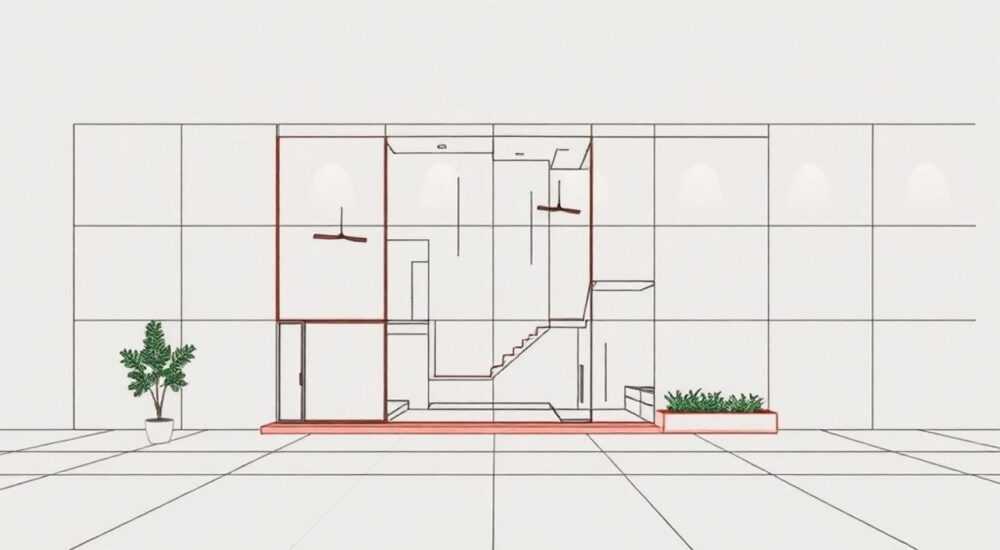
Чертить стены в AutoCAD — это базовый, но крайне важный навык для архитекторов, проектировщиков и инженеров. Правильное построение стен влияет на точность чертежей, корректность последующего моделирования и взаимодействие с другими системами BIM. В отличие от простой линии, стена в AutoCAD — это не просто графический элемент, а объект с параметрами: толщиной, высотой, материалом и привязками.
Для точного черчения стен в AutoCAD используйте команду WALL в AutoCAD Architecture или стройте стены как полилинии с заданной шириной. Обязательно настройте слои, масштаб и привязки — это залог аккуратного и читаемого плана.
Содержание статьи:
- Основные способы чертить стены в AutoCAD
- Когда использовать каждый метод?
- Работа со стенами в AutoCAD Architecture
- Как настроить стиль стены
- Построение стен через полилинии: ручной метод
- Как организовать слои для стен
- Настройка параметров стен: толщина, слои, материалы
- Штриховка стен
- Ошибки при построении стен и как их избежать
- 1. Стены не сходятся в углах
- 2. Неправильная толщина стен
- 3. Отсутствие высоты у стен
- 4. Перегрузка слоёв
- Совет от эксперта
- Вопросы и ответы
- Заключение
Основные способы чертить стены в AutoCAD
AutoCAD предоставляет несколько путей для создания стен: от использования специализированных команд в расширенных версиях до ручного построения в базовой среде. Выбор метода зависит от версии программы, требований проекта и уровня автоматизации.
Первый подход — использование AutoCAD Architecture (ранее Architectural Desktop), где стена — это полноценный объект с параметрами. Второй — классический AutoCAD, где стены чертятся как замкнутые полилинии, штриховки или блоки. Третий — комбинированный, когда используются динамические блоки и внешние инструменты.
Каждый метод имеет свои плюсы. Архитектурная версия позволяет быстро создавать сложные конфигурации, учитывать пересечения и генерировать спецификации. Базовая версия даёт больше контроля, но требует ручной настройки.
Полезно знать: Даже если у вас нет AutoCAD Architecture, можно имитировать поведение стен через полилинии с шириной и правильной организацией слоёв.
Когда использовать каждый метод?
- AutoCAD Architecture — для комплексных архитектурных проектов, где важны BIM-подход, коллизии и документация.
- Полилинии в базовом AutoCAD — для простых планов, учебных работ или совместной работы с коллегами без лицензии на расширенную версию.
- Блоки и динамические объекты — для типовых решений, например, панельных домов или повторяющихся конструкций.
Выбор зависит от масштаба проекта. Для частного дома на 100 м² подойдёт и ручной метод. Для многоэтажного здания с множеством помещений — только специализированный инструментарий.
Работа со стенами в AutoCAD Architecture
AutoCAD Architecture — это расширение стандартного AutoCAD, ориентированное на архитекторов. Здесь стена — это не просто линия, а «умный» объект, который знает свою толщину, материал, высоту и может автоматически обрезаться при пересечении.
Чтобы начать работу, откройте вкладку Home → Build → Wall. Активируется команда WALL. Перед началом черчения важно задать стиль стены: кирпич, газобетон, каркас и т.д. Это делается через палитру свойств (Properties).
- Выберите тип стены из библиотеки (например, «Exterior – Brick on CMU»).
- Укажите высоту: обычно 3000 мм для жилых помещений.
- Задайте привязку: по центру, по внутреннему или внешнему краю.
После этого вы можете чертить стены как обычные линии, но AutoCAD будет автоматически обрезать их на углах и пересечениях.
«Используйте режим Chain Mode, чтобы чертить несколько стен подряд без повторного вызова команды. Это экономит до 40% времени при создании плана этажа.» — Алексей Миронов, архитектор, 12 лет опыта
Как настроить стиль стены
Стиль стены определяет её внешний вид, слои, материалы и поведение. Чтобы создать или изменить стиль:
- Откройте Manage → Style Manager → Wall Styles.
- Выберите существующий стиль или создайте новый.
- На вкладке Structure задайте слои: внешняя отделка, кладка, утеплитель, внутренняя отделка.
- Назначьте цвета и типы линий для каждого слоя.
- Убедитесь, что включена опция Auto Clean-Up — это обеспечит корректные соединения.
Такой подход особенно важен при выводе чертежей в печать или экспорте в PDF — каждый слой будет читаем и соответствовать ГОСТу.
Параметр |
Рекомендуемое значение |
Примечание |
|---|---|---|
Высота стены |
2800–3000 мм |
Стандарт для жилых зданий |
Толщина наружной стены |
380–500 мм |
Кирпич + утеплитель |
Толщина внутренней стены |
100–150 мм |
Гипсокартон или блоки |
Привязка |
По центру |
Обеспечивает симметрию |
Слой (Layer) |
A-WALL |
По международной системе классификации |
Построение стен через полилинии: ручной метод
Если вы работаете в базовом AutoCAD, стены можно смоделировать с помощью полилиний. Это менее автоматизировано, но даёт полный контроль над геометрией.
Команда PLINE позволяет создавать линии с шириной. Например, для стены толщиной 200 мм задайте полилинию с глобальной шириной 200. Все сегменты будут иметь одинаковую толщину.
Чтобы начать:
- Введите команду
PLINEили нажмите кнопку на панели. - Установите ширину: введите
W, затем начальную и конечную ширину (например, 200 и 200). - Чертите контур стены, щелкая по углам.
- Замкните контур, если нужно.
Важно помнить: такие стены не «понимают» друг друга. При пересечении придётся вручную обрезать или удлинять сегменты.
Полезно знать: Используйте команду TRIM и EXTEND для ручной подгонки стыков. Включите привязки (OSNAP) по концам и пересечениям.
Как организовать слои для стен
Даже в ручном режиме важно соблюдать структуру. Создайте отдельный слой для стен:
- Имя слоя:
A-WALLилиWALLS. - Цвет: красный или серый — для контраста с осями и размерами.
- Тип линии: сплошной.
- Блокировка: не блокируйте, чтобы можно было редактировать.
Это упрощает фильтрацию, печать и передачу файла заказчику. Кроме того, вы можете быстро скрыть стены, если нужно проверить размещение окон или мебели.
Настройка параметров стен: толщина, слои, материалы
Правильно настроенные параметры стены — залог качественного проекта. Неважно, используете ли вы AutoCAD Architecture или ручной метод, необходимо задать ключевые характеристики.
Толщина стены — первый параметр. Он зависит от материала и назначения. Наружные стены должны быть теплее и толще, внутренние — легче и тоньше. Пример:
- Кирпичная стена: 380 мм (полтора кирпича).
- Газобетон: 300 мм с утеплением.
- Каркасная стена: 150–200 мм с утеплителем.
- Межкомнатная перегородка: 100 мм из гипсокартона.
Материал влияет на штриховку и экспорт в BIM-системы. В AutoCAD Architecture можно назначить материал из библиотеки, который будет участвовать в расчётах площади и объёма.
Штриховка стен
Штриховка помогает визуально различать типы стен. Используйте стандартные обозначения:
- Кирпич — наклонная линия с шагом 3 мм.
- Бетон — точечная или крестовая сетка.
- Дерево — волнистые линии.
- Гипсокартон — две параллельные линии.
Команда HATCH позволяет быстро заполнить контур. Убедитесь, что штриховка находится на отдельном слое (например, A-HATCH), чтобы её можно было включать или отключать.
«Штриховку лучше применять после завершения чертежа стен. Так вы избежите лишних операций при правке.» — Екатерина Соколова, технический директор проектной фирмы «Аркас»
Ошибки при построении стен и как их избежать
Даже опытные пользователи допускают ошибки. Ниже — самые распространённые проблемы и пути их решения.
1. Стены не сходятся в углах
Частая проблема при ручном черчении. Причина — неточная привязка или неправильная ширина полилинии.
Решение: включите Object Snap (F3), выберите привязки: конец, пересечение, центр. Используйте ортогональный режим (F8) для прямых углов.
2. Неправильная толщина стен
Ошибка возникает при копировании объектов или использовании чужих шаблонов. Проверяйте параметры каждой стены.
Решение: создайте шаблон (.dwt) с предустановленными стилями и слоями. Это гарантирует единый стандарт для всех проектов.
3. Отсутствие высоты у стен
В AutoCAD Architecture стена — трёхмерный объект. Если высота не задана, она не будет корректно отображаться в 3D-виде.
Решение: всегда указывайте высоту в свойствах стены. Используйте относительные отметки (например, от уровня пола).
4. Перегрузка слоёв
Когда все объекты находятся на одном слое, чертёж становится нечитаемым.
Решение: используйте систему классификации слоёв по ISO 13567. Например:
- A-WALL — стены
- A-DOOR — двери
- A-WIN — окна
- A-DIM — размеры
Полезно знать: Регулярно проверяйте чертёж с помощью команды AUDIT — она находит и исправляет ошибки геометрии.
Совет от эксперта
«Не стремитесь к идеальной геометрии с первого раза. Лучше сначала набросать основной контур, а потом уже точно выравнивать стены, добавлять штриховку и размеры. Так вы сохраните гибкость на этапе проектирования.» — Дмитрий Кузнецов, главный архитектор бюро «Линия Проекта», 15 лет в AutoCAD
Кроме того, эксперт рекомендует использовать внешние ссылки (XREF) при работе над крупными проектами. Это позволяет разбить план на части: стены, окна, электрика — и подключать их по мере необходимости.
Также стоит освоить простые LISP-скрипты для автоматизации рутинных задач, например, быстрого изменения ширины всех полилиний стен.
Вопросы и ответы
Можно ли в AutoCAD сделать стену с разной толщиной по длине?
Да, в AutoCAD Architecture можно использовать составные стены (Compound Walls), где каждый участок имеет свою структуру. В базовом AutoCAD — только через комбинацию полилиний.
Как быстро изменить толщину всех стен на чертеже?
В AutoCAD Architecture — через стиль стены. Измените стиль, и все стены обновятся. В базовом AutoCAD — используйте команду PEDIT, выберите все полилинии и задайте новую ширину.
Почему стены не обрезаются автоматически?
Вероятно, отключена функция Auto-Cleanup. В AutoCAD Architecture проверьте настройки стиля стены. В ручном режиме используйте команды TRIM и JOIN.
Можно ли экспортировать стены в Revit?
Да, но с ограничениями. Лучше использовать формат DWG и импортировать в Revit как ссылку. Однако «умные» свойства стен могут не сохраниться — потребуется ручная адаптация.
Нужно ли чертить стены в масштабе 1:1?
Обязательно. AutoCAD — масштабно-независимая система. Все объекты чертятся в натуральную величину. Масштаб применяется только при оформлении листа.
Заключение
Чертить стены в AutoCAD — это не просто графическая задача, а важный этап проектирования, требующий понимания как программных возможностей, так и архитектурных норм. Выбор между AutoCAD Architecture и базовым AutoCAD зависит от сложности проекта, но даже в простой версии можно достичь высокой точности при правильной организации.
Главное — соблюдать структуру: используйте слои, задавайте параметры, проверяйте геометрию. Автоматизация через стили, шаблоны и скрипты экономит время и снижает количество ошибок.
Освойте один метод до автоматизма, будь то работа с умными стенами или ручное построение через полилинии. Главное — последовательность, точность и внимание к деталям.
- Используйте AutoCAD Architecture для сложных проектов с автоматическими стыками.
- В базовом AutoCAD стены строятся через полилинии с заданной шириной.
- Всегда настраивайте слои, привязки и масштаб перед началом работы.
- Проверяйте чертёж на наличие разрывов и несоответствий толщины.
- Сохраняйте шаблоны стилей для повторного использования в будущих проектах.
⚠️ Дисклеймер — нажмите, чтобы развернуть
Материалы, опубликованные в разделе «Блог» на сайте RU DESIGN SHOP (rudesignshop.ru), носят исключительно информационный и ознакомительный характер и не являются руководством к действию, финансовой рекомендацией, медицинской услугой, ветеринарным назначением либо рекламой товаров и услуг, включая азартные игры. Публикации не содержат призывов к участию в азартных играх и не направлены на продвижение соответствующих операторов.
Безопасность применения товаров и веществ: при использовании строительных материалов, бытовой химии, пестицидов и агрохимикатов необходимо строго следовать инструкциям производителя и действующему законодательству Российской Федерации, включая Федеральный закон РФ от 19.07.1997 № 109-ФЗ «О безопасном обращении с пестицидами и агрохимикатами».
Упоминание товарных знаков, брендов и организаций носит исключительно информационный характер и не означает наличие партнёрских отношений или одобрения со стороны правообладателей.
Материалы, содержащие сведения о медицинских, ветеринарных или косметических средствах, представлены в справочных целях и не являются медицинской консультацией или назначением. Перед применением рекомендуется обратиться к врачу, ветеринарному специалисту или иному сертифицированному профессионалу.
Возрастные ограничения: материалы, содержащие сведения о продукции категории 18+, включая алкоголь или азартные игры, предназначены исключительно для совершеннолетней аудитории и публикуются в информационных целях.
Правовая ответственность: решения, принятые на основе опубликованной информации, пользователь принимает самостоятельно и на свой риск; редакция и авторы несут ответственность в пределах, установленных законодательством Российской Федерации.
Редакция не допускает публикаций, содержащих пропаганду экстремизма, терроризма, наркотических средств или суицида; подобные материалы подлежат немедленному удалению.
Упоминание организаций с ограниченным статусом: компания Meta Platforms Inc. (социальные сети Facebook и Instagram) признана экстремистской организацией решением суда РФ, её деятельность запрещена на территории Российской Федерации; любые упоминания приводятся исключительно в информационных целях.
Авторские права и источники: информация собирается из открытых источников; её актуальность указывается на дату публикации и может изменяться.
Изображения и иллюстрации используются на условиях, разрешённых правообладателями. При возникновении претензий редакция готова оперативно рассмотреть обращение и внести необходимые изменения.
Персональные данные и cookies: сайт использует cookies и обрабатывает персональные данные пользователей в соответствии с Федеральным законом № 152-ФЗ «О персональных данных» и Политикой конфиденциальности RU DESIGN SHOP.
Мнения авторов могут не совпадать с позицией государственных органов или коммерческих организаций, упомянутых в материалах.
РЕКОМЕНДУЕМ
Товары от российских производителей

Люстра SimpLumen Shade Two GLODE (Копировать)
Диапазон цен: 44500 руб. – 46000 руб.


